Са 12 милиона дигиталних књига у продавницама, па чак и неким књигама које више нису доступне од стране издавача, Google је понудио огроман избор е-књига како би задовољио вашу потражњу. Имате могућност да купите/изнајмите е-књигу или да прочитате одређени проценат књиге бесплатно да бисте видели да ли ће вам се свидети. Иако је погодно за оне који већ имају инсталирану апликацију Google Play књиге, ствари могу бити прилично тешке за кориснике Kindle-а и људе који имају уређаје који не подржавају Google Play књиге. Не брините, ту смо да помогнемо.
Брзо и једноставно: Уклоните DRM из Google Play књига ефикасно
Уклањање DRM-а није тако тешко као што мислите, почните са нама и нећете се покајати.
Корак 1. Преузмите е-књигу на Google Play књигама
Већ имате књигу на уму коју желите да прочитате, сигурно? Ако не, Google Play књиге такође имају мноштво препорука на свом интерфејсу и једна од њих ће вас задовољити. Све што треба да урадите је да се пријавите на свој Google налог и кликнете на ту књигу. Сада можете видети све детаље које ова књига садржи, на вама је да је купите, изнајмите или прочитате бесплатан узорак. Књиге које сте купили ће се аутоматски појавити на вашој полици са књигама, једноставно кликните на Моје књиге да бисте их погледали. Скоро све књиге се могу преузети у два формата: EPUB и PDF. Пре него што почнете, постоји једна ствар на коју треба да обратите пажњу: Постоје неке књиге које се не могу преузети. Знаћете да ли се може преузети на страници са детаљима, само померите миш до краја надоле. Ако је садржај доступан за преузимање, кликните на дугме са три сиве тачке и изаберите формат према вашој жељи.
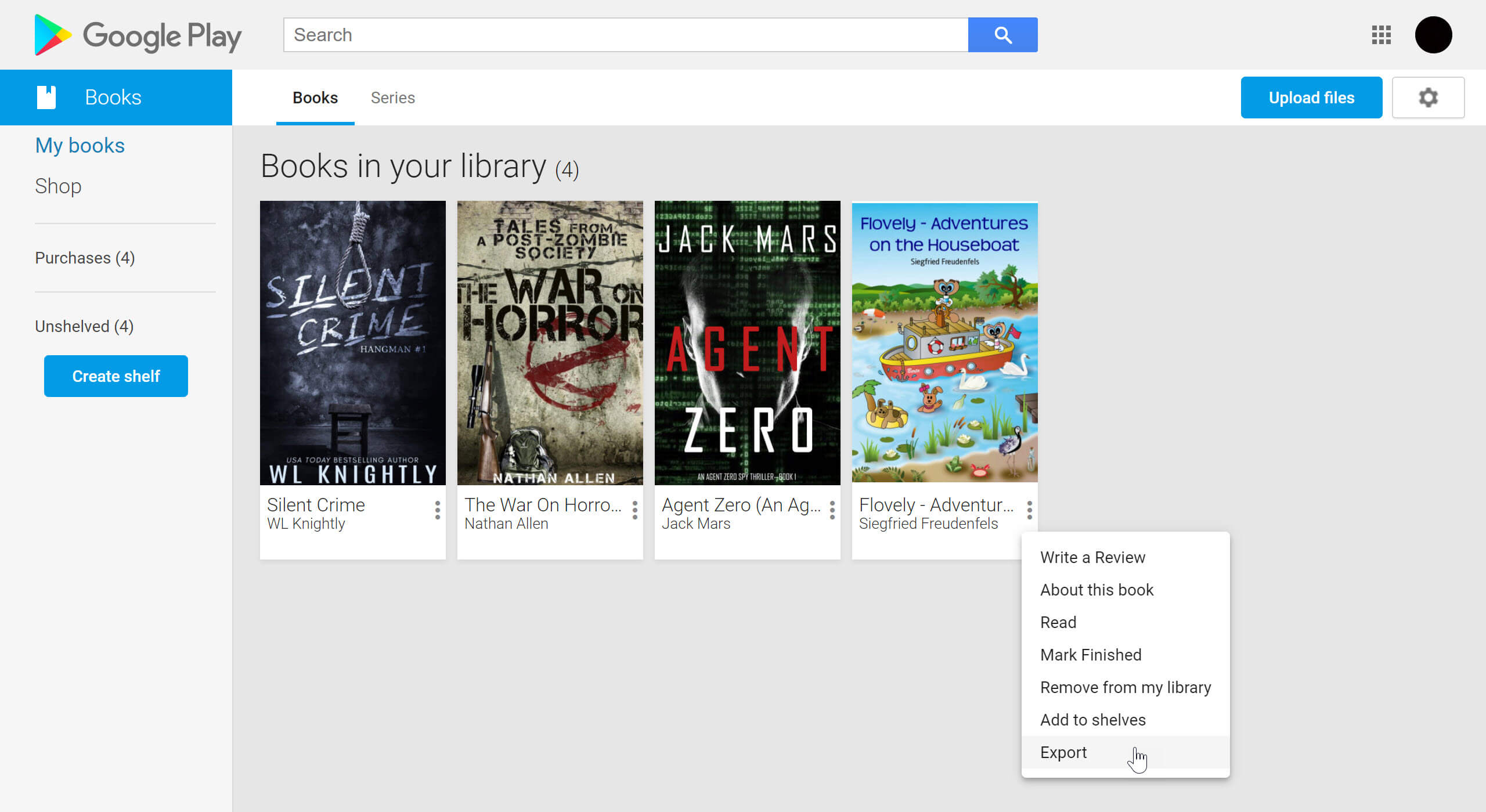

Корак 2. Конвертујте ACSM у EPUB/PDF
Сада можете видети ACSM датотеку у документу за преузимање вашег прегледача. Није слична ниједном од формата е-књига које сте икада срели, али је заправо веома лака за разумевање. Датотеке са екстензијом .acsm називају се Adobe Content Server Message датотека, заштићене су Adobe Digital Rights Management-ом (DRM). Као што име сугерише, требало би да отворите ове датотеке помоћу Adobe софтвера, што је у овом случају Adobe Digital Editions (ADE). Друге опције неће функционисати јер је ACSM датотека у основи врата која штите информације, није сама информација, а ADE је једини кључ који вас може одвести до онога што је иза врата. Adobe Digital Editions има и Mac и Windows верзију и бесплатна је. Идите на званичну веб страницу компаније Adobe и преузмите је .
Након инсталирања ADE-а, двапут кликните на књигу на рачунару и ADE ће се природно покренути. Такође можете ручно покренути ADE и превући жељену датотеку на икону ADE-а.
Имајте на уму да је боље да ово урадите са овлашћеним Adobe ID-ом, иначе ће бити немогуће читати књигу на другом уређају када пређете на други рачунар.

Књига коју сте отворили помоћу ADE-а ће произвести преузету датотеку у EPUB/PDF верзији (у зависности од оригиналног формата датотеке) која ће бити сачувана на вашем рачунару. Такође ће се појавити на полици за књиге на интерфејсу. Кликните десним тастером миша на књигу и изаберите „Информације о ставци“ и знаћете где је сачувана.

Корак 3. Набавите књиге заштићене DRM-ом и знајте где да их читате
Након корака 2, добићете преузету EPUB/PDF датотеку, која је заштићена Adobe DRM-ом. То је првобитно метода заштите за е-књиге, спречавајући њихову илегалну дистрибуцију или пиратерију. Многе велике технолошке компаније и књижаре попут Google-а користе Adobe DRM. У ствари, ако сте довољно пажљиви да проверите детаље књига у Google Play продавници, под Заштитом садржаја ћете најчешће видети да пише „Овај садржај је заштићен DRM-ом“. Подржава већину е-читача осим Amazon Kindle-а.
Ако желите да читате књиге купљене са Google Play књига на другим уређајима, на пример, на вашем iPhone/iPad-у са апликацијама попут Kindle-а или Apple Books-а, бићете разочарани баш као и корисници Kindle-а. Такође, ADE вам не даје много избора у погледу формата, са само EPUB-ом и PDF-ом није толико свестран и практичан. Уклањање DRM-а може помоћи у отклањању непријатности.
Корак 4. Уклоните DRM помоћу Епубор Ултимите и читајте где год желите
Сада се можда питате како уклонити DRM када је то тако незгодно и наизглед компликовано? Epubor Ultimate је овај софтвер који се брзо користи и који уклањање DRM-а чини готово једноставним. Можете конвертовати EPUB/PDF са DRM-ом у формате као што су EPUB, Mobi, AZW3, TXT и PDF (уобичајена величина фонта и велика величина фонта). Epubor такође подржава измену метаподатака, као што су корице/аутор књиге. Сада можете преузети
Епубор Ултимите
бесплатно на вашем рачунару.
Бесплатно преузимање
Бесплатно преузимање
Након што је инсталација завршена, отворите Епубор Ултимате, након чега ће се појавити прозор са подсетником да региструјете свој софтвер, то можете учинити касније ако желите да користите Епубор. На интерфејсу, Епубор ће обично детектовати уређаје и приказати све преузете књиге у левој колони. Програм такође може аутоматски да учита књиге сачуване у апликацијама за читање е-књига које су инсталиране на вашем рачунару. Програм је намењен свима који користе један од најпродаванијих брендова е-читача, као што су Амазон Киндл (са моделима као што су Оазис, Пејпервајт и Војаж), Кобо итд. За апликације за читање е-књига, од Киндла (Вин/Мак) до АДЕ-а и Кобоа, Епубор увек може да га покрене.
Ако се ово не деси спонтано, можете и превући књиге и испустити их у жељени одељак или кликнути на Додај да бисте прегледали све датотеке на рачунару.
Ево како ствари стоје када заправо користите Епубор за пренос књига са Гугла:

Промените излазни формат и двапут кликните на књиге у левој колони и спремни сте — књиге су сада дешифроване, што значи да је DRM успешно уклоњен, сада можете уживати у њиховом читању на жељеним уређајима!
Бесплатна пробна верзија за
Епубор Ултимите
Можете пренети само 20% књиге, ако желите да уживате у њеном пуном садржају, можете купити софтвер за 29,99 долара (верзија за Mac) или 24,99 долара (верзија за Windows).
Бесплатно преузимање
Бесплатно преузимање