Сви смо прошли кроз ово, одвукли сте пажњу само на секунду и притиснули дугме за брисање. Понекад је то намерно, мислили сте да је коначна верзија коначна, а онда није била, па шта сад? Можда мислите да су обрисане датотеке заувек изгубљене, дозволите ми да вам кажем да то није баш тако, оне су још увек тамо, и да вас смирим, могу вам са сигурношћу рећи да постоји неколико метода које можете користити за опоравак обрисаних датотека на Mac-у чак и након што сте испразнили канту за смеће.
У овом чланку ћете пронаћи неколико начина на које можете вратити и повратити обрисане датотеке на Mac-у, од лаког нивоа тежине до „тешког за опоравак“.
Ево шта треба да урадите да бисте вратили обрисане датотеке
Опција 1. Ручно опоравите датотеке када нисте испразнили канту за смеће.
У случају брисања датотека које касније треба да опоравите, имајте на уму да оне прво иду у канту за смеће, што значи да можете директно да одете у канту за смеће и вратите их као што је приказано на следећој слици. Да бисте то урадили, потребно је да изаберете „Врати назад“ опција и то би требало да врати вашу датотеку на место где се првобитно налазила када сте је први пут обрисали. Икону канте за отпатке можете пронаћи у вашем доку, који се налази на вашој радној површини. Ако не видите свој док, само задржите показивач миша у доњем делу радне површине и он ће се поново појавити.
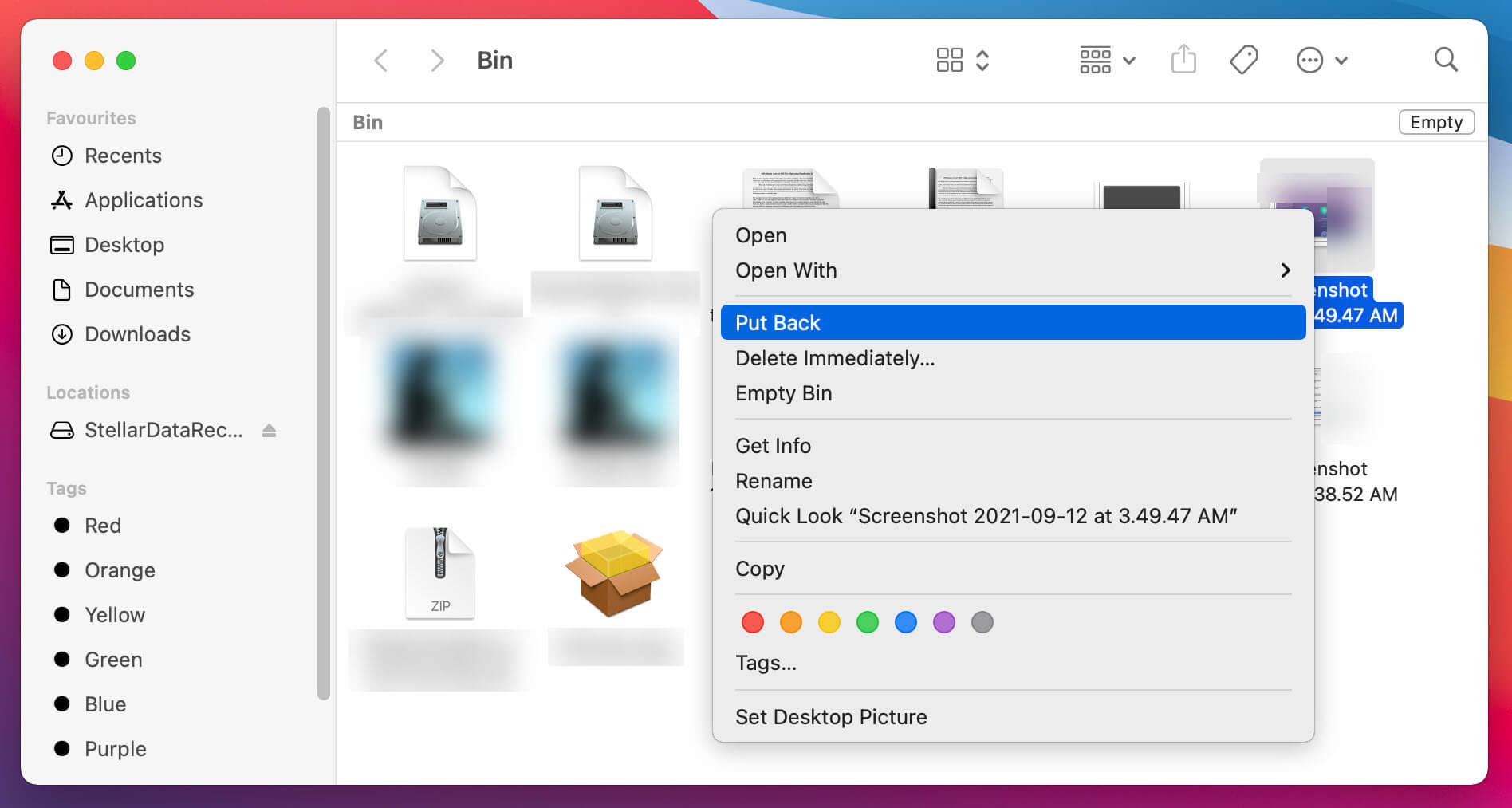
Ова метода опоравка је најбољи могући сценарио и једноставна је јер датотека још није „трајно обрисана“, због чега је потребно само да преузмете датотеку из привременог држача датотека, што је канта за смеће, али морате знати да физички диск за складиштење чува датотеку док се не пребрише, а када се то деси, потребно је да користите друге методе да бисте преузели те датотеке са вашег Мац рачунара.
Постоји и друга опција за ову „лакшу“ методу, али она захтева поседовање одређеног уређаја. Ако имате Time Machine, Mac нуди уграђену функцију за прављење резервних копија ваших датотека, а кораци за враћање тих обрисаних датотека били би следећи:
- Повежите уређај за складиштење који садржи резервну копију, наравно, он ће такође садржати датотеку коју желите да опоравите.
- Затим, потребно је да отворите смеће и изаберете икону у траци менија рачунара да бисте изабрали опцију „Уђи у Time Machine“. Ово ће вам омогућити да урадите исто за било коју другу фасциклу или датотеку коју сте претходно обрисали, на пример, ако сте имали датотеку у фасцикли „Преузимања“, могли бисте да отворите Time Machine и одете у ту фасциклу да бисте је вратили.
- У Временској машини ће бити листа доступних резервних копија, можете одабрати ону која вам је потребна и вратити је одатле.
Ова метода, међутим, неће функционисати у случају да не поседујете машину времена. У том случају, морали бисте пронаћи алтернативни начин да решите ову ситуацију алтернативном методом, о чему ће бити речи у наставку овог чланка.
Опција 2. Опоравак података помоћу специјализованог софтвера.
Када откријете да сте случајно обрисали датотеке и испразнили канту за смеће. Најбоље могуће решење у овом случају је коришћење специјализованог софтвера за опоравак датотека на Macintosh-у који вас води кроз овај процес. За потребе овог чланка, желео бих да препоручим Stellar Data Recovery, можете га преузети са њихове веб странице, а бесплатан је до 1 GB за опоравак података.
Кораци које треба да предузмете да бисте вратили датотеке помоћу овог софтвера су следећи:
Прво, потребно је да посетите веб локацију и преузмете софтвер, Stellar нуди
бесплатна верзија
, али можете изабрати и другу њихову плаћену верзију која има корисне алате попут поправке оштећених видео записа, слика и видео записа, опоравка са ДВД-ова, креирања диска за опоравак, да поменемо само неке од њихових функција. Њихове цене се крећу од бесплатних до 149 долара за једногодишњу претплату. Када преузмете инсталациону датотеку и двапут кликнете на њу, појавиће се прозор и биће вам затражено да превучете датотеку у фасциклу са апликацијама.
Преузимање професионалног издања


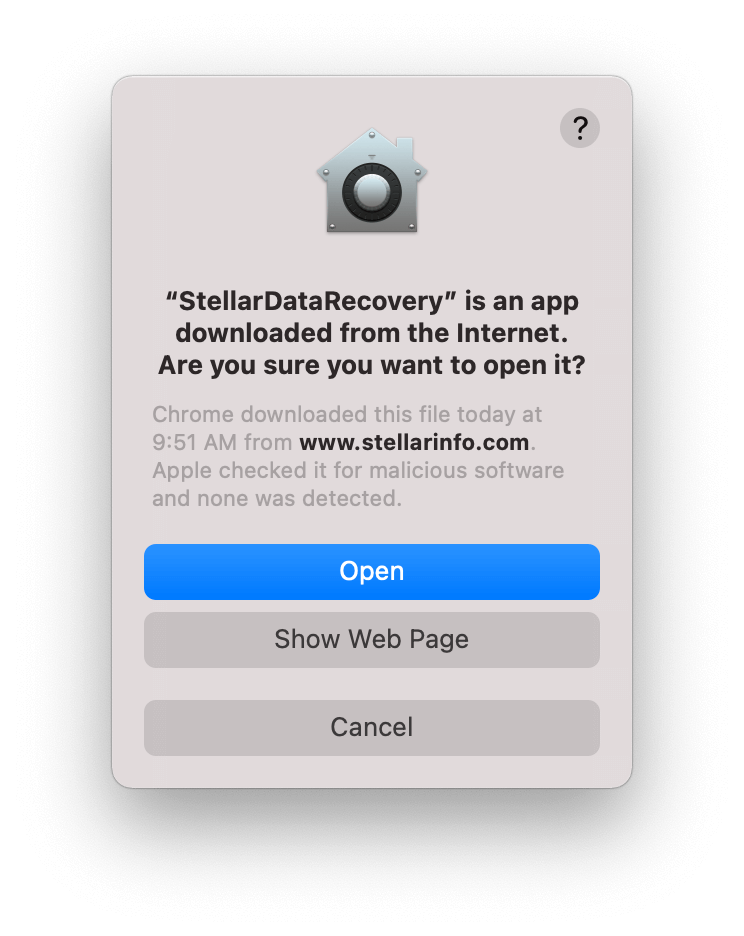
Након што превучете икону датотеке у фасциклу „Апликације“, добићете упозорење да отварате датотеку преузету са интернета. Када се сложите са овим, биће вам затражено да прихватите уговор о лиценци и софтвер ће се иницијализовати. Као што видите, све је прилично једноставно и не би требало да се превише мучите да пратите процедуру.
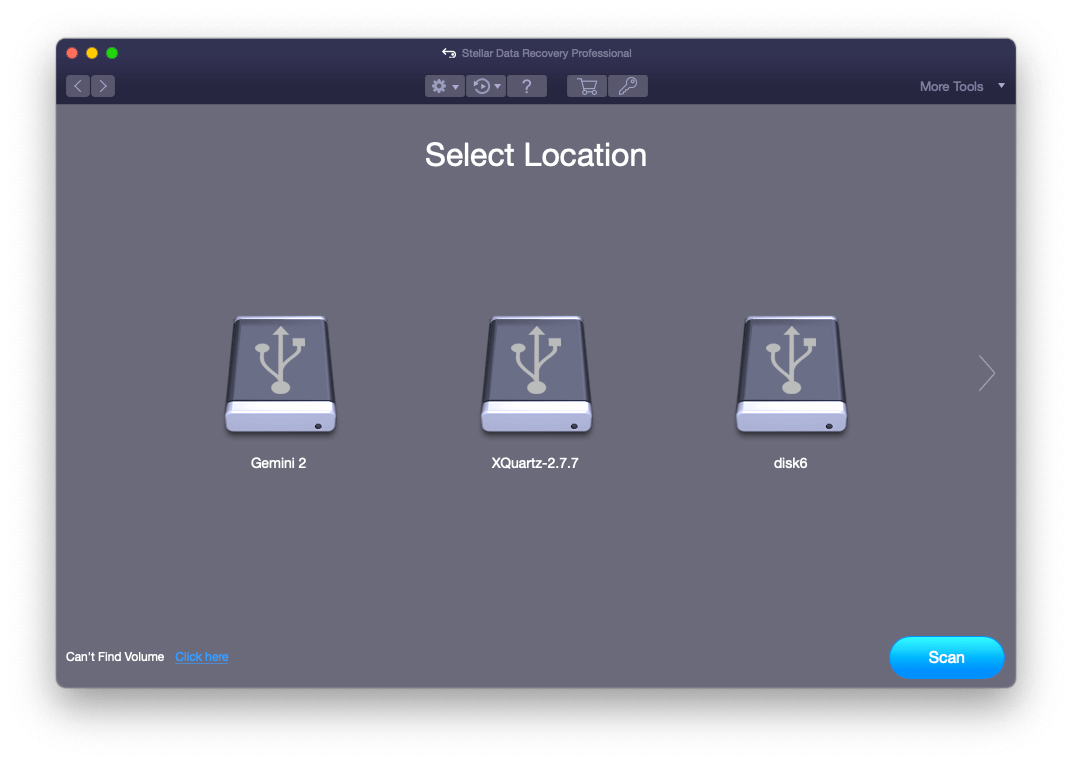
Софтвер се одмах иницијализује, а затим брзо добијате интерфејс за почетак рада на опоравку датотека на вашем Мац рачунару.
Дакле, за крајњи преглед како да опоравите обрисане датотеке на Mac-у помоћу Stellar Data Recovery Pro :
- Прво, изаберите тип датотеке са подацима које желите да опоравите.

- Након што изаберете локацију, када кликнете на диск или локацију за покретање, требало би да кликнете на Скенирање .
- На крају, све што треба да урадите је да прегледате скениране датотеке и кликнете
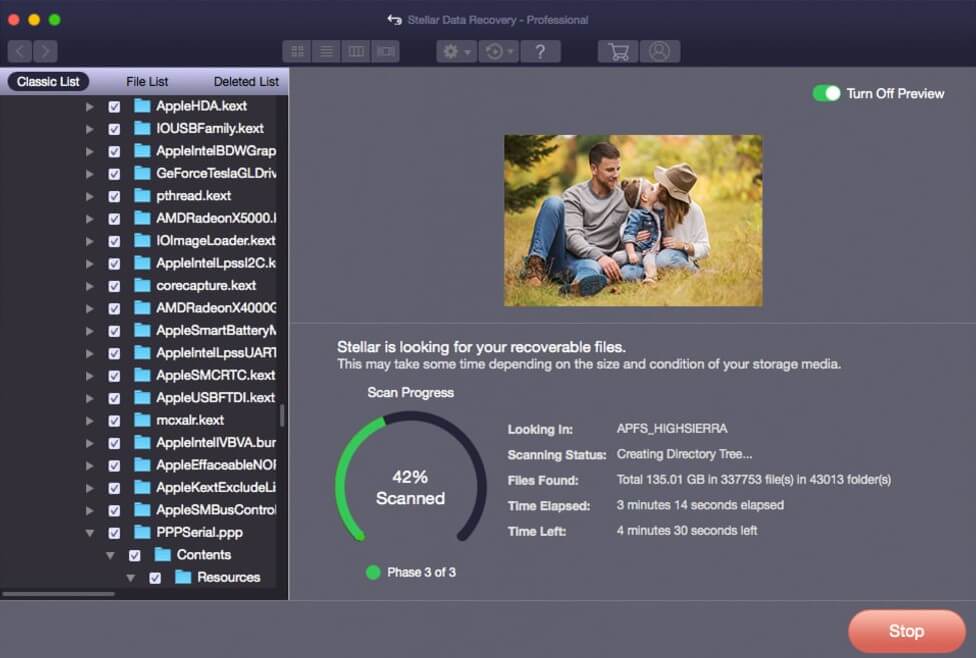
Опција 3. Постоји још један метод за опоравак датотека, Macintosh рачунари имају функцију за „поништивање“ да би се поништило брисање или вратиле обрисане датотеке. Проблем са овом опцијом је што имате само мали временски оквир да то урадите, што значи да морате да користите ову опцију одмах након брисања. Још један проблем је што је не можете користити ако сте обрисали канту за смеће. Ако имате довољно среће да испуните ове захтеве, све што треба да урадите је да једноставно кликнете на опцију „Поништи премештање“, која се налази на врху менија „Уреди“. Запамтите, ова опција је доступна само одмах након брисања датотеке.
Опција 4. За оне који желе да се мало упусте у програмирање, Macintosh оперативни системи ће вам омогућити да омогућите скривене датотеке помоћу команди користећи Терминал. Све што треба да урадите је да притиснете Command + Space и откуцате „Terminal“, отвориће се командна линија, налепите ове линије и притиснете ентер после сваке. Није заправо програмирање толико колико покретање неколико унапред подешених кодова, али се осећа као да јесте, и увек је занимљиво завирити у дубље слојеве рачунара и како они раде, што је управо оно што командна линија ради за вас.
Проналазач убистава
Не осећају се сви пријатно да напишу само неколико редова кода, а постоји и проблем што можда нисте сигурни шта да обришете, а шта да задржите, због чега су најбезбеднији и најкомфортнији начин за опоравак обрисаних датотека на Мацинтошу горе поменуте методе.
Ако сте ажурирали на Sierra или новији оперативни систем…
Такође можете користити пречицу SHIFT+CMD+. Ово ће омогућити све скривене датотеке, не само оне које сте обрисали, и као и претходна метода, неки људи нису сигурни шта да обришу, а шта да задрже, али хеј! То је још једна опција.
Надам се да ће вам овај чланак бити користан за опоравак обрисаних датотека са вашег Mac рачунара. Поред ових опција, постоји још неколико пречица, само се уверите да је опција коју одаберете безбедна и једноставна за коришћење. Ове опције корак по корак су испробане и доказане, али ипак можете пронаћи неколико мањих разлика у зависности од верзије вашег оперативног система и софтвера за опоравак који сте одлучили да користите. Молимо вас да пре употребе другог софтвера погледате Stellar, јер је то веома робустан и пријатељски софтвер који вам помаже да безболно и безбедно вратите своје податке.
Преузимање професионалног издања




