Емоџи је заправо мала слика која текст чини тако занимљивим. Реч „емоџи“ потиче од јапанског е (絵, „слика“) + моџи (文字, „лик“). Оригиналне емоџије (укупно 176 икона) креирао је 1998. године Шигетака Курита, инжењер у јапанској телефонској компанији. До сада је број емоџија далеко већи од неколико стотина.
Ево 6 метода за Убаците емоџије у Word на вашем Windows-у, Mac-у или Linux-у.
Метод 1: Користите уграђену тастатуру осетљиву на додир у оперативном систему Windows
Windows 10, 8.1/8 нуди уграђени алат за олакшани приступ под називом Тастатура осетљива на додир. Можете га отворити да бисте убацили емоџије у Word документ.
Напомена: није доступно за Windows 7 и старије верзије.
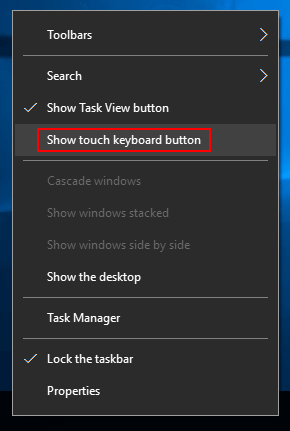
Корак 1. Кликните десним тастером миша на траку задатака система Windows и означите опцију „Прикажи дугме тастатуре на додир“.
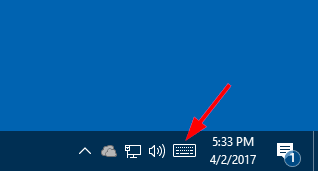
Корак 2. Икона тастатуре осетљиве на додир ће се појавити на траци задатака. Кликните на њу и можете је активирати.
Корак 3. Кликните на емоџи да бисте га убацили у свој Word.

Метод 2: Додајте емоџи тастатуру из Office продавнице
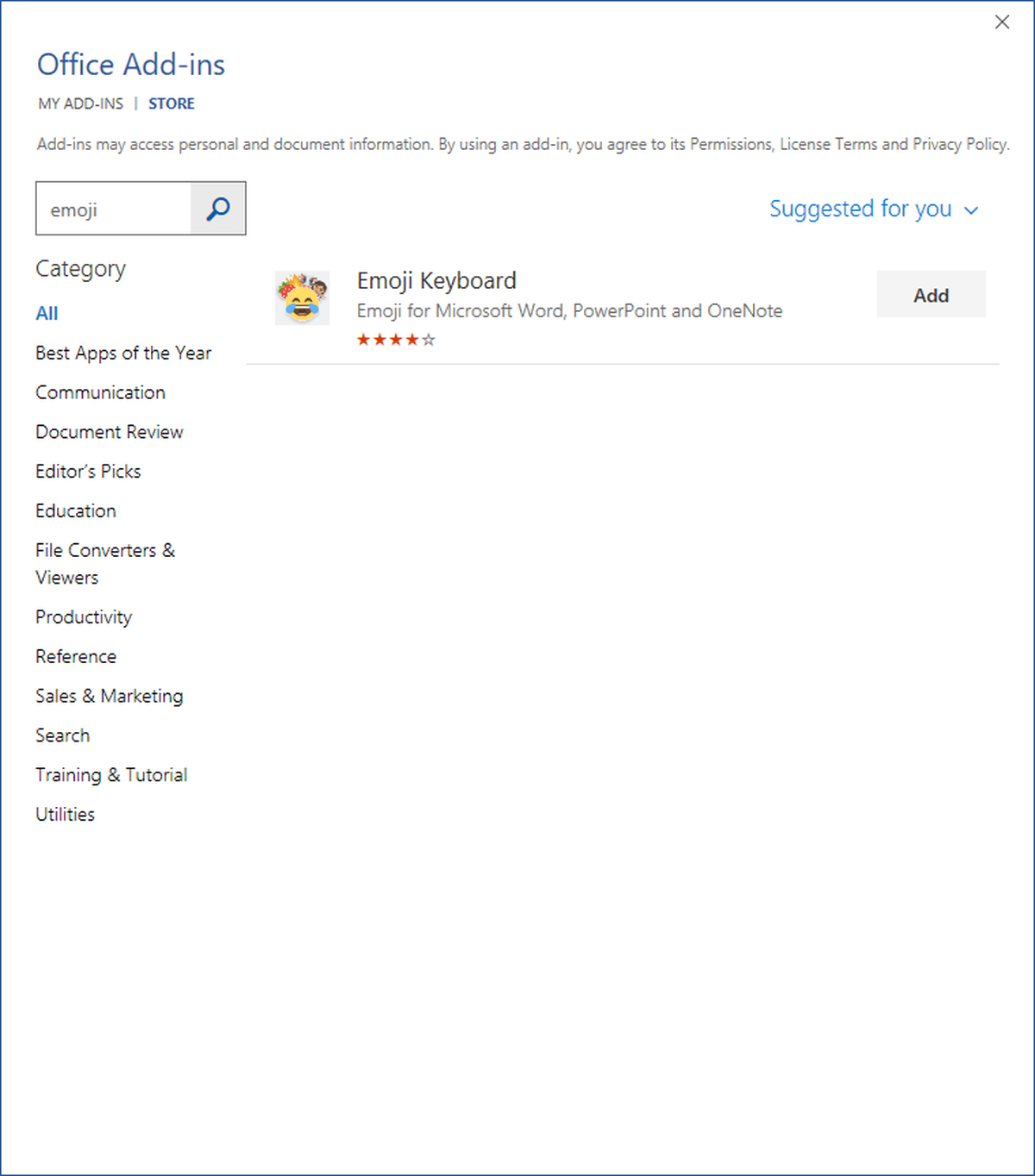
Емоџи тастатура је додатак за Microsoft Word, PowerPoint и OneNote. Можете га инсталирати из Office продавнице. Након инсталације, можете га отворити из „Моји додаци“ у Word-у.
Корак 1. Отворите свој Word документ, кликните на Уметни картица > Продавница , а затим додајте Емоџи тастатуру.
Корак 2. Поставите курсор у Word документ, а затим изаберите икону емоџија коју желите да уметнете.
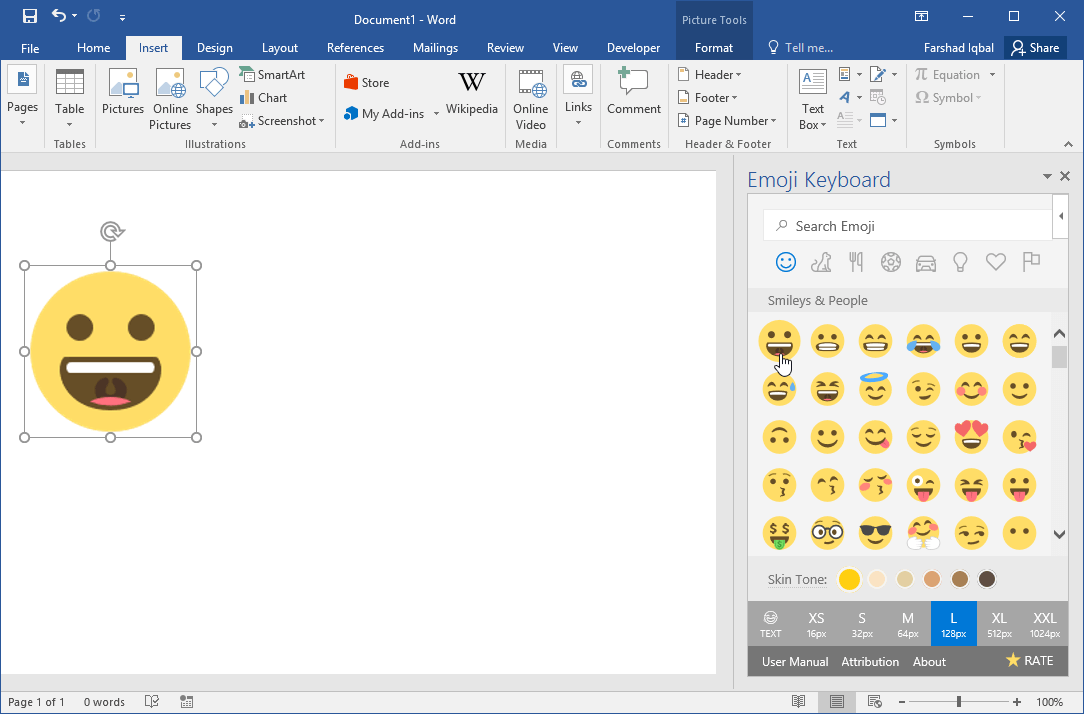
Предност овог додатка је што емоџије можете убацити не само као „текст“, већ и директно као слику. Такође можете променити величину слике емоџија и тон коже.
Метод 3: Копирајте и налепите емоџије са веб локација
Постоји много сајтова специјализованих за значење емоџија, историју, копирање и лепљење. Овде ћу укратко навести два веб-сајта.
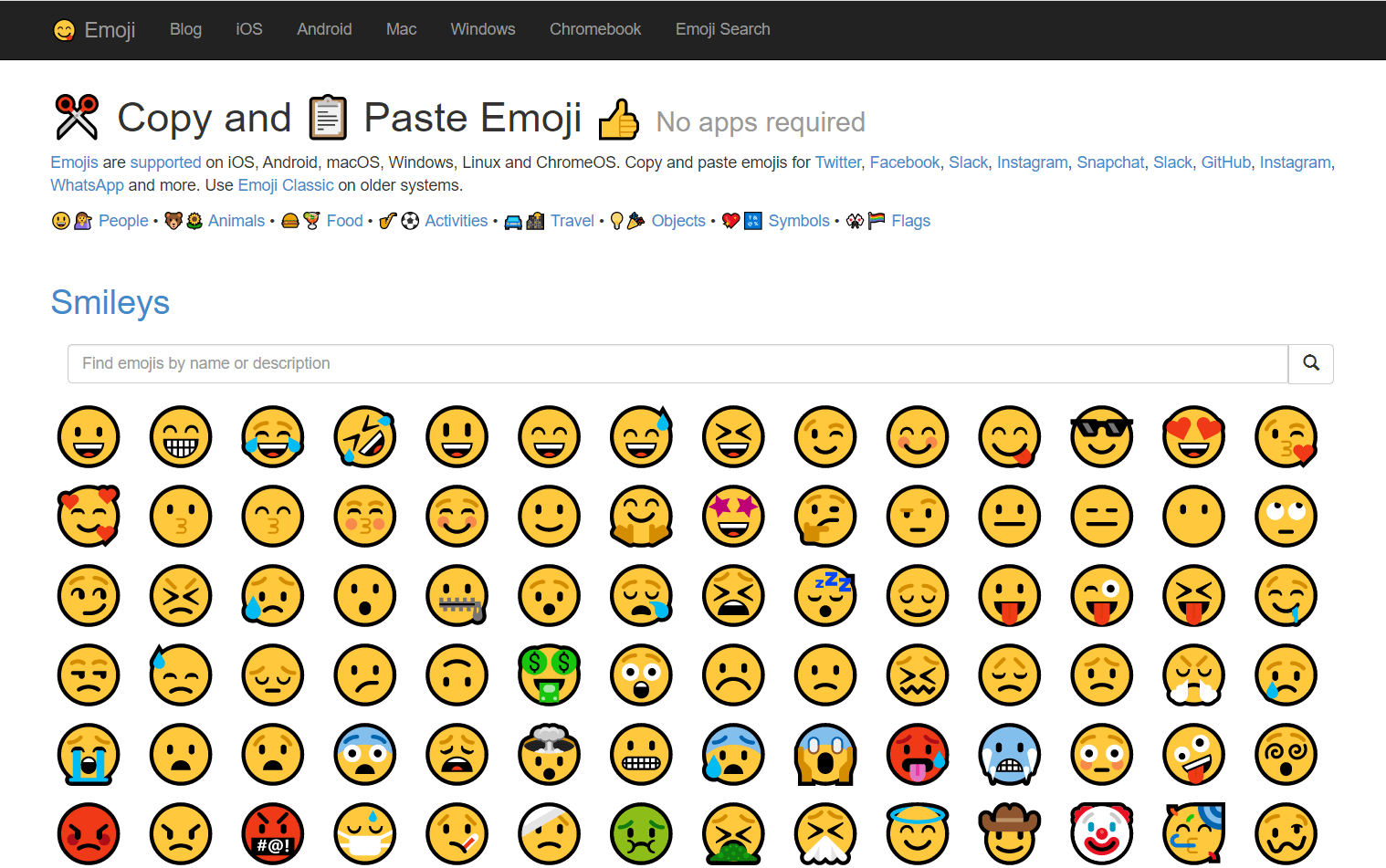
- 😋 Набавите емоџије – Сви емоџији за ✂️ копирање и 📋 лепљење 👌
Get Emoji пружа скоро 2500 емоџија, укључујући категорије као што су 😃💁 Људи • 🐻🌻 Животиње • 🍔🍹 Храна • 🎷⚽️ Активности • 🚘🌇 Путовања • 💡🎉 Предмети • 💖🔣 Симболи • 🎌🏳️🌈 Заставе. Нису потребне апликације.
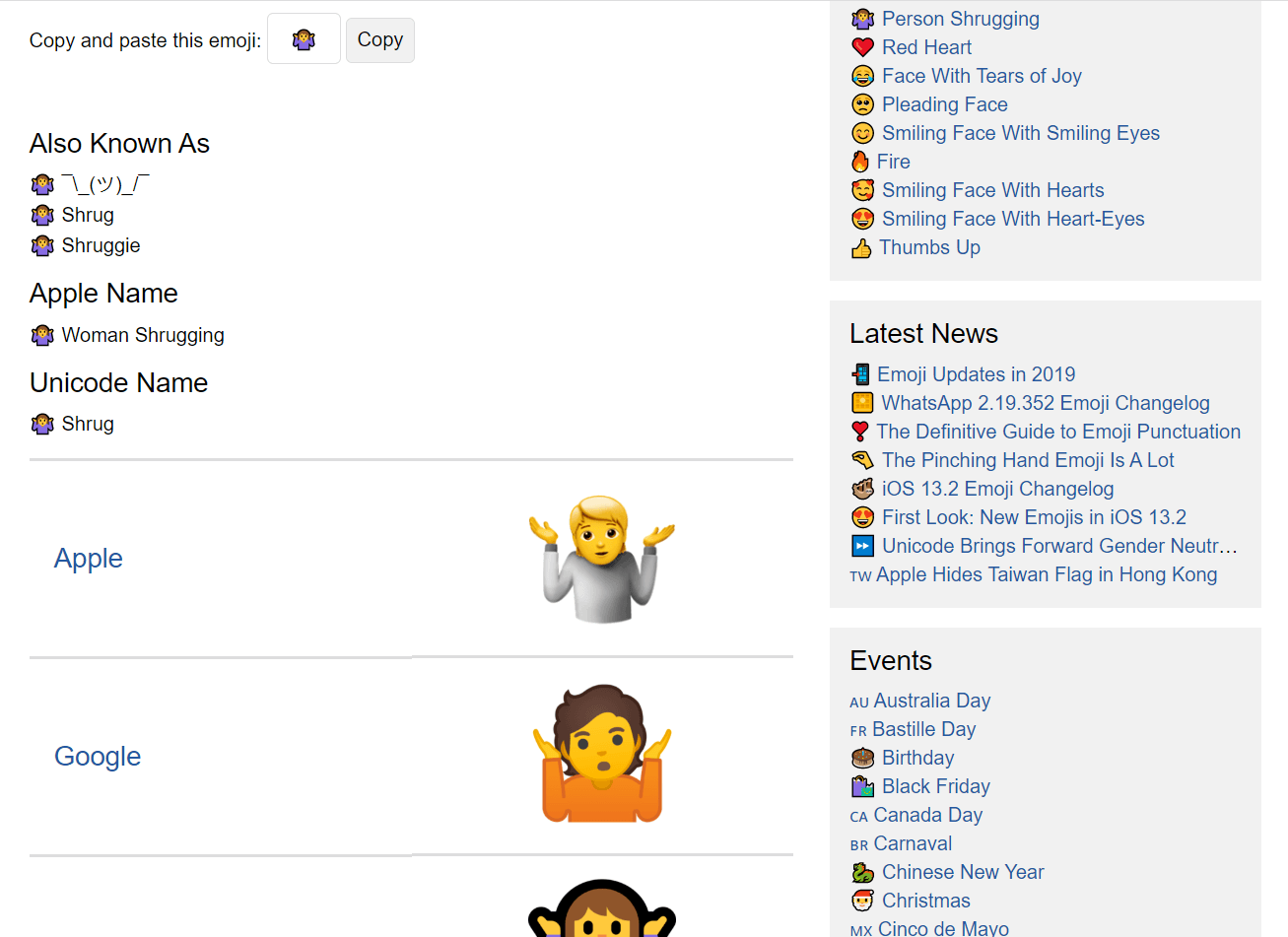
- 📙 Емоџипедија – 😃 Дом значења емоџија 💁👌🎍😍
Емоџипедија је велика претраживачица емоџија. Можете прегледати значење, историју, име сваког емоџија и видети како се емоџи приказује на различитим платформама. Кликните на дугме „Копирај“ и емоџи се може налепити у ваш Word документ.
Метод 4: Инсталирајте винМоји апликацију
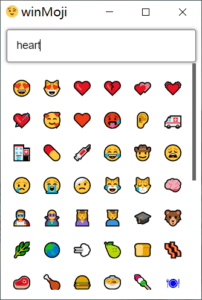
Ова апликација ради за Windows 7, 8, 10, итд. То је алтернативно решење за коришћење Windows тастатуре осетљиве на додир или на Windows 7 где ова тастатура не постоји. WinMoji такође пружа функцију претраге.
Корак 1. Преузмите винМоџи овде .
Корак 2. Кликните на емоџи који желите и изабрани емоџи ће се аутоматски налепити на системску таблу.
Корак 3. Налепите емоџи (користите Ctrl+V) у свој Microsoft Word документ.
Метод 5: Унесите емоџије
Ово је веома брз и практичан начин за уметање емоџија. За неколико емоџија, Реч за веб аутоматски конвертује симболе док их куцате и уносите.
- Тип
:-)или:)да добијеш 😊 - Тип
:-|или:|да добијеш 😐 - Тип
:-(или:(да добијем 🙁 - Тип
:-Dили:Dда добијем 😀 - Тип
;-)или;)да добијем 😉
Савети: Ако се налазите у Word апликацији као што је Office 2016, прва три емоџија се такође могу брзо уметнути уносом знакова, али имајте на уму да морате сами да унесете знакове (не можете директно копирати и налепити знакове, они се неће конвертовати у емоџије).
Метод 6: Уметање емоџија у Word за веб
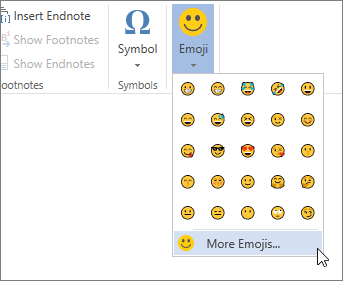
Осим методе 5, постоји још један једноставан начин за уметање емоџија када користите Word Online. Само идите на картицу Уметање и изаберите Емоџији. Да бисте видели још, можете кликнути на Још емоџија.
Понекад слика вреди хиљаду речи. Сада можете да убаците шарене емоџије у Word и испричате своју причу помоћу емоџија.





