Losing saved photos on your computer or laptop can result in a lot of hassle, especially if you captured these photos during memorable events or epic adventures.
If you’ve just accidentally deleted your photos, the easiest way to recover them is to look inside the computer/laptop’s Recycle Bin. How to recover deleted photos from the recycle bin?
- Double-click on the icon of the Recycle Bin on your Desktop.
- Once you open the Recycle Bin, Select and right-click the deleted photo you want to recover.

But if you have already emptied your recycle bin and the photos also got wiped out, this means photos got deleted permanently from Windows.
Now, recovering permanently deleted photos from Windows 10 is much more complicated. Even so, there is still a possible way to recover deleted photos from Windows 10.
So what other ways are there for recovering deleted photos from Windows 10? For you to do this, you might need to use the Windows File History or a third-party data recovery software.
This article will give you simple step-by-step instructions on how to efficiently recover deleted photos from Windows 10, using File History and Data Recovery Software.
Recover Deleted Photos │ WINDOWS 10 FILE HISTORY
Sometimes we use an external hard drive as backup storage for our saved photos. Windows has File History that acts as a backup drive for Windows data. Enabling the Windows Backup will help you recover deleted photos from Windows 10.
Here’s how to use Windows 10 File History backup option to recover deleted photos from Windows 10:
Option 1:
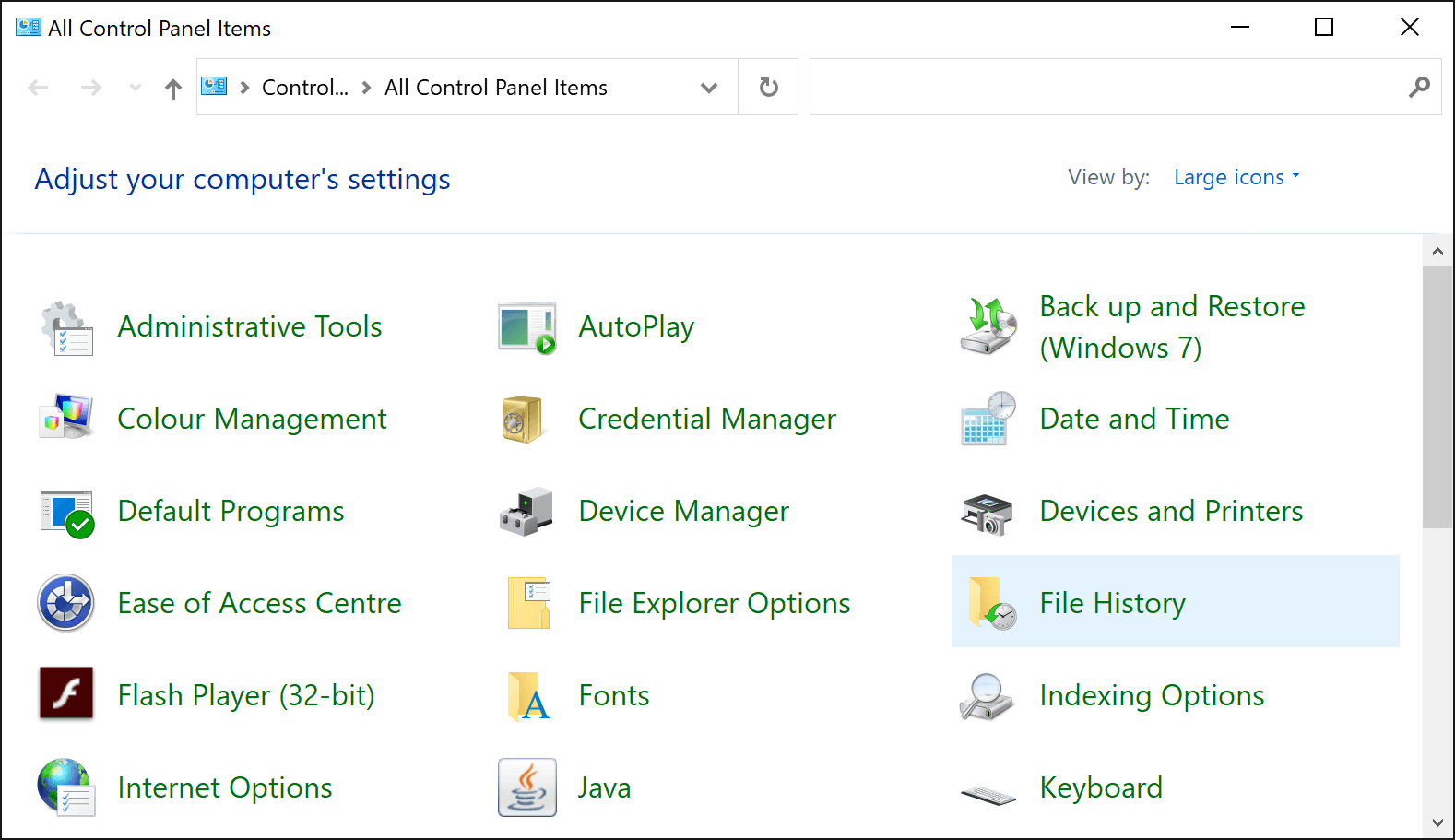
- Open the Windows Control Panel by pressing keyboard Windows key + R and type: “control” then hit Enter, and click “File History”
Option 2:
- Go to Search Menu and type “Restore your files with File History”, then press Enter.

- After opening the File History folder, select your photos folder.

- Once you open the photos folder, click the arrow and choose between “Restore” to restore the deleted photos to their previous place and “Restore to” if you want to put them in a new location.
File History is a file backup free tool for Windows. This option can help you recover all deleted photos from Windows 10. That is why it is very crucial to regularly use the backup in case of any accidental deletion of photos. However, this method only works once you enable it.
If you haven’t done this, don’t worry because even without a backup, you can still recover the deleted photos from Windows 10 using a specialized photo/data recovery software.
A photo/data recovery software is a type of software developed to perform recovery for data and even for permanently deleted photos from Windows 10. In other words, using data recovery software is the easiest way to recover permanently deleted photos from Windows.
There are many data recovery software out there, and some are better than others. Which one should you use? We highly recommend using Stellar Data Recovery.
Recover Deleted Photos │ STELLAR DATA RECOVERY

Standard Edition Download Standard Edition Download
Stellar Data Recovery has a friendly interface and is one of the most effective recovery tools from any Windows device. It’s interesting to note that the various editions of this software such as Standard, Professional, and more have each of their free demo versions.
Here’s how to use Stellar Data Recovery (Standard Edition Free Demo) to recover deleted photos from Windows 10:
- Download Stellar Data Recovery Standard Edition Demo
- Upon the setup, you can choose your preferred language.

- In choosing what you want to recover, select “Multimedia > Photos” to find the deleted photos, then click “Next”

- Select the location from where photos got deleted. You can choose from “Common Locations” or “Connected Drives”
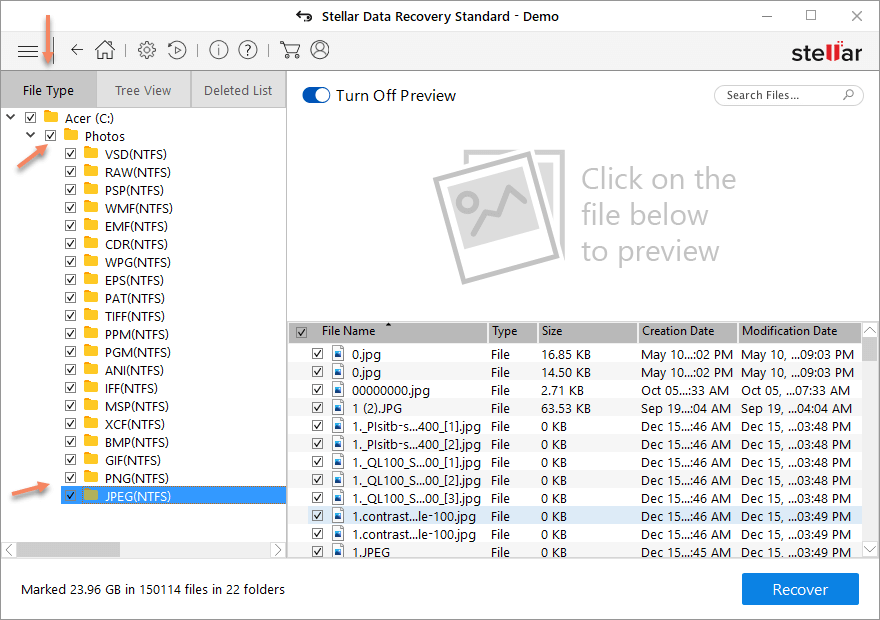
- After the Scan runs, go to “File Type” and select the “Photos” Below it is the list of folders; most of the deleted photos are in JPEG or PNG folders.
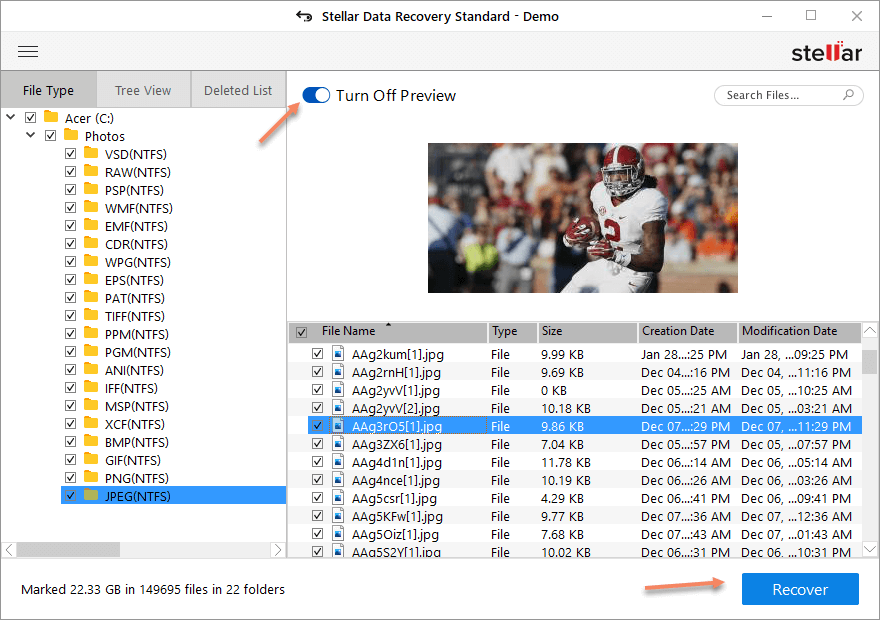
- Select the photo you want to recover. Once you click it, the preview of the photo will appear.
- Now, to recover click “Recover” and then “Browse” to choose a save location.
The Standard Demo version is a great way to evaluate whether you’ll like the software or not. Buying the Stellar Standard Edition will give you unlimited access to its features. But before buying it, make sure that your deleted photos are previewable in the demo version, or else you might end up disappointed.
If all things are clear, you might as well consider checking the Professional Edition. It’s perfect for recovering data from a fully crashed & unbootable system, also it has a lot of additional features that the standard doesn’t, recovering files from lost partitions, and creating a disk image.
IMPORTANT REMINDER:
In the advancement of our modern technologies, most computers are using SSD. While SSDs are somewhat more reliable than HDD, it’s still no excuse for failing. And SSDs don’t give a warning when they fail, so you might end up losing all your crucial files and photos unintentionally. Also, modern SSDs support Windows 10 active command protocol called TRIM. This command will enable the operating system to notify the SSD that it can erase all deleted data and unused files from the system permanently, which will make any recovery impossible even if you use data recovery software.
In Summary
You don’t need to be an IT professional or waste a lot of cash to open your computer just to recover your deleted photos. Still, the faster you act, the higher the chances of recovering the deleted photos. If you follow these simple step-by-step instructions and act quickly, recovering deleted photos from Windows 10 will never be a hassle anymore.