Амазон Киндл пружа комплетно решење за читање на различитим уређајима, знате, Мек, Ајфон, Ајпад, Андроид, Виндоус рачунар, Chromebook, облак, али ипак, уклањање Киндл DRM-а има много предности. Неки људи верују да Киндл апликација није закрпа за друге апликације за читање. Неки можда желе да одштампају текст. Неки можда желе гаранцију да могу да задрже Киндл књиге заувек без потребе за Амазон услугом. Све су то разумне мисли. У овом чланку ћемо се фокусирати на оперативни систем Мек: Како уклонити Kindle DRM на Mac-у?
За почетак, потребан нам је алат за уклањање DRM-а са Kindle-а. Најистакнутији у том погледу је Епубор Ултимите Сећам се да је од 2018. године Амазон применио неке нове методе шифровања на Киндл е-књиге; Од 2019. године, након објављивања macOS 10.15, корисници не могу да врате старију верзију програма „Киндл за Мак“; Од 2020. године, Амазон је укинуо функцију „Преузми и закачи“ Киндл Клауд читача. Све ове промене чине да се начин уклањања Киндл ДРМ-а на Маку стално мења, мења...
Међутим,
Епубор Ултимите
је увек посвећен проналажењу нових решења што је пре могуће. Има често ажуриране туторијале и добар систем услуге након продаје. Заиста вам може уштедети много бриге. Ово је плаћени софтвер, али нуди бесплатну пробну верзију која корисницима омогућава да конвертују мали део сваке Киндл књиге.
Бесплатно преузимање
У овом одељку, показаћу вам два начина коришћења овог програма. Можете изабрати једну од опција ако имате Kindle е-читач. Ако немате Kindle е-читач, нећете моћи да користите 1. начин јер ваш Amazon налог неће садржати серијски број Kindle-а.
Најједноставнији начин за уклањање Kindle DRM-а на Mac-у (потребан је Kindle серијски број)
Корак 1. Преузмите и инсталирајте Epubor Ultimate за Mac (званични линк)
Подржани оперативни системи: Mac OS X 10.10 и новији
Корак 2. Сачувајте Киндл књиге са вашег Амазона на локални Мац рачунар
Приступ Амазон Управљајте својим садржајем и уређајима У колони „Садржај“ можете видети све Kindle књиге на вашем Amazon налогу. Кликните на мени „Више радњи“ и изаберите „Преузми и пренеси преко USB-а“.

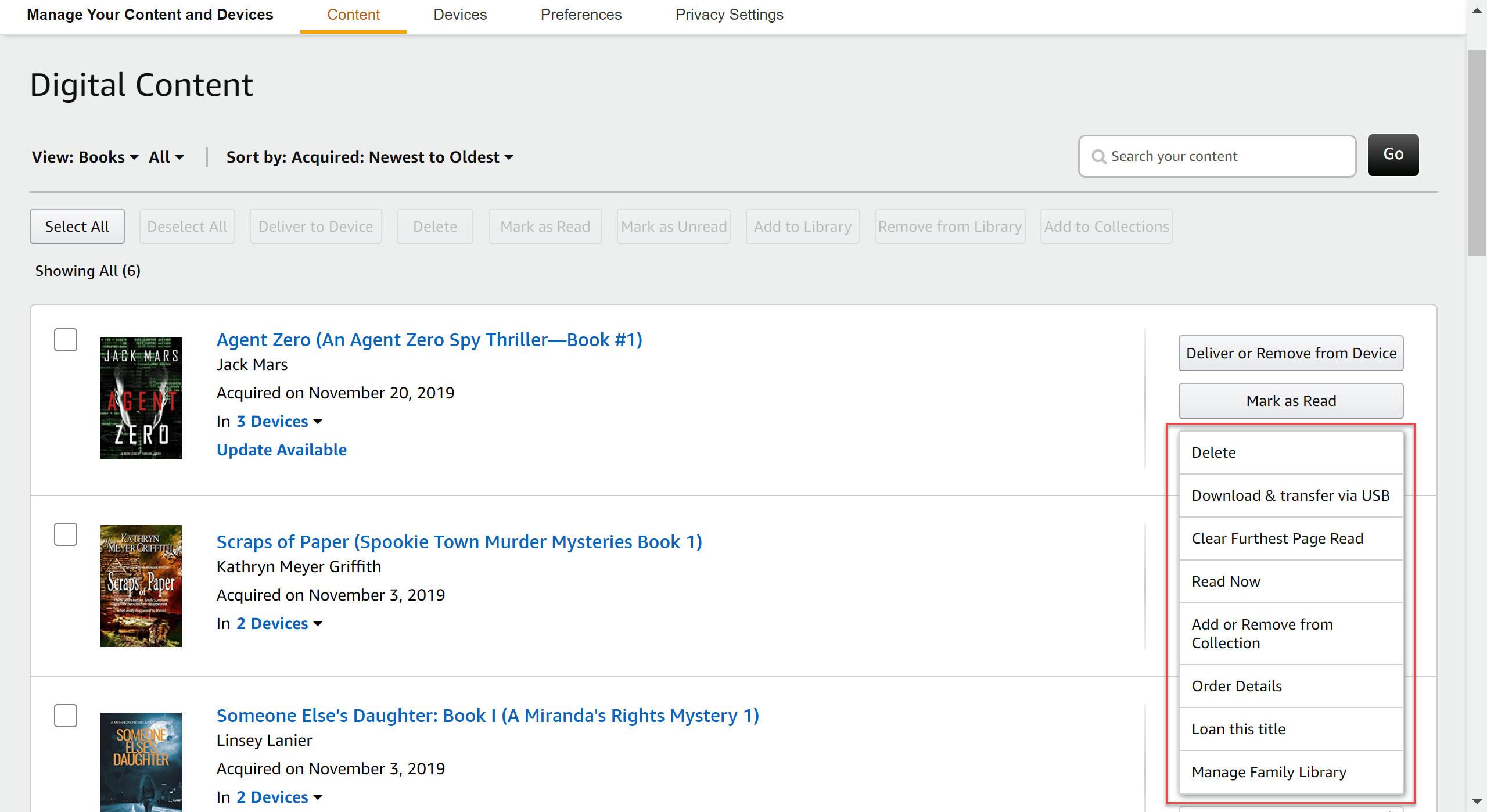
Прозор испод ће се појавити. Изаберите свој Kindle уређај са листе и притисните дугме „Преузми“. Затим ће књиге заштићене DRM-ом бити сачуване на ваш Mac.

Ако је листа сва сива, то значи да ваш Kindle е-читач још није повезан са овим Amazon налогом. Прво морате да се пријавите на Amazon налог на свом Kindle-у, а затим се вратите да покушате поново.
Корак 3. Унесите серијски број Kindle-а у подешавањима софтвера
Покрени Епубор Ултимате за Мац Кликните на „Кориснички центар“, што је икона Људи у горњем десном углу, а затим ће се појавити прозор испод.
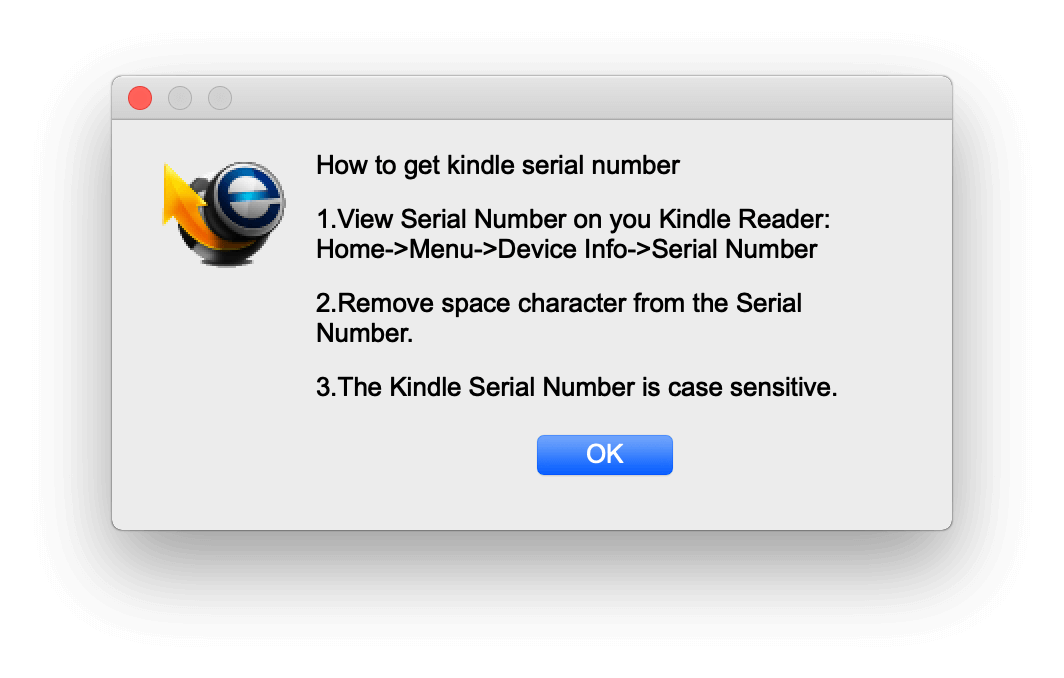
Идите на „Подешавања“ > „Kindle“ и унесите серијски број (или PID-ове) вашег Kindle уређаја.

Који је серијски број за Киндл?
Корак 4. Превуците књиге у програм и уклоните DRM
Постоје два начина да додате Киндл књиге које сте преузели са Амазона, један је да их директно превучете, а други је да кликнете на „+Додај“.
Када додате књиге, програм ће их дешифровати у .txt датотеке без DRM-а. Излазна локација је тамо где кликнете на икону фасцикле у доњем десном углу.
Али поред TXT-а, можете одабрати EPUB, MOBI, AZW3 и PDF као излазни формат. На пример, кликните на „Конвертуј у EPUB“ и добићете EPUB књиге без DRM-а.

Још један метод за уклањање Kindle DRM-а на Mac-у (коришћење командне линије)
Корак 1. Преузми и инсталирај Епубор Ултимате за Мац .
Корак 2. Преузмите апликацију Kindle и пријавите се на свој Amazon налог.
*Не преузимајте апликацију са Mac App Store-а. Пошто не постоји начин за дешифровање Kindle књига преузетих са најновије верзије Kindle-а за Mac, мораћете да преузмете претходну верзију Amazon Kindle-а за Mac, која је V1.31 или старија, и морате
откажи аутоматско ажурирање
што је пре могуће након инсталирања програма.
Преузмите Киндл за Мек верзију 1.31

Корак 3. Уверите се да нисте преузели ниједну књигу у Kindle за Mac. Ако јесте, кликните десним тастером миша на књигу да бисте је уклонили са уређаја.
Корак 4. Копирајте и налепите ову командну линију у Терминал, притисните тастер Унесите тастер, унесите лозинку, а затим притисните Унесите поново да бисте покренули командну линију.
судо chmod -x /Апликације/Киндле.апп/Цонтентс/МакОС/рендерер-тест

Корак 5. Једноставно кликните десним тастером миша на корице књиге да бисте је преузели у Kindle за Mac. Не отварајте књигу!

Корак 6. Покрени Епубор Ултимате за Мац , идите на колону „Kindle“. Књиге које сте преузели биће тамо (молимо вас да проверите да ли су путање преузимања Kindle-а за Mac и оне коју је идентификовао Epubor Ultimate идентичне ако књиге недостају). Сада можете лако уклонити Kindle DRM и конвертовати формат е-књига.

Дакле, горе наведена су два једноставна начина за уклањање Kindle DRM-а на Mac рачунару. Ако вам се свиђа овај софтвер, испробајте га! Преузмите бесплатну пробну верзију Епубор Ултимите да тестира да ли може успешно да крекује све ваше књиге заштићене DRM-ом.