Можете уклонити DRM заштиту са Kindle е-књига, а затим их конвертовати у EPUB формат да бисте се решили многих ограничења које је наметнуо Amazon. EPUB је популаран формат е-књига који је широко подржан. Скоро свака платформа, укључујући практично све хардверске читаче (са изузетком Kindle-а) и апликације за читање е-књига, може лако да чита EPUB књиге.
Ево одличног приступа за претварање Kindle књига заштићених DRM-ом у EPUB формат — користите Епубор Ултимите То је софтверски програм који је заиста једноставан за коришћење и ради и са Windows-ом и са Mac-ом. Хајде сада да конвертујемо књиге са Amazon Kindle-а у EPUB.
Конвертовање е-књига Kindle AZW/KFX у EPUB без DRM-а (упутства корак по корак)
Без обзира на метод који изаберете, уверите се да сте преузели и инсталирали
Епубор Ултимите
на вашем Windows или Mac рачунару. Бесплатна пробна верзија ће конвертовати 20% сваке књиге како бисте стекли утисак о томе како функционише.
Бесплатно преузимање
Бесплатно преузимање
Метод 1: Конвертовање књига из Kindle е-читача у EPUB
Важи само за следеће верзије Kindle фирмвера: V5.10.2 и старије. Ово су неке старије верзије. Модели Киндла .
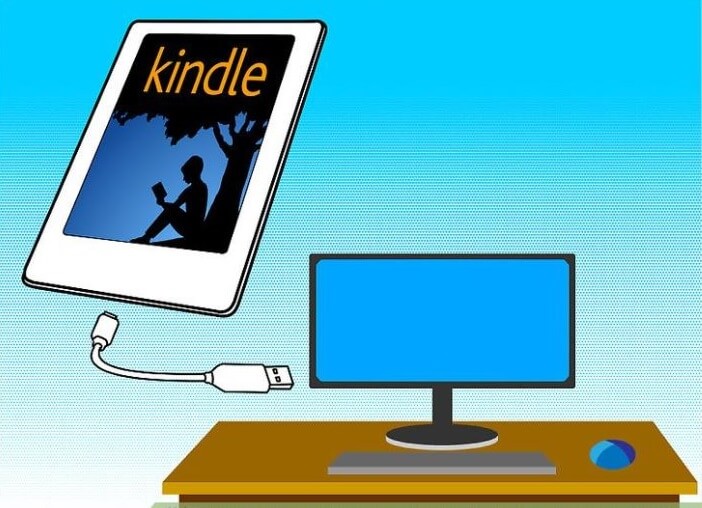
Корак 1. Извадите свој Kindle и повежите га са рачунаром
Повежите свој Kindle е-читач са Windows или Mac рачунаром помоћу USB кабла (користите USB кабл за пренос података уместо кабла само за пуњење).
Корак 2. Додајте Киндл књиге које треба конвертовати
Отворено Епубор Ултимите Аутоматски ће детектовати ваш Kindle уређај и приказати све књиге у њему. Двапут кликните на књигу коју желите да конвертујете у EPUB. Сачекајте мало док се DRM заштита не уклони. Књига ће бити додата у десни панел. Можете кликнути на икону оловке да бисте изменили метаподатке књиге, као што је замена слике корица.

Корак 3. Кликните на „Конвертуј у EPUB“ да бисте започели конверзију
Изаберите EPUB као излазни формат и кликните на „Конвертуј у EPUB“. Након успешног претварања, конвертоване Киндл књиге ће бити сачуване на вашем рачунару са .epub екстензијама. Књиге неће имати DRM заштиту.
Метод 2: Преузмите књиге са Амазонове веб странице и конвертујте их у EPUB
Биће вам потребан Kindle е-читач (без обзира на модел) да бисте користили овај приступ јер ће вам Amazon дозволити да преузимате е-књиге са њихове веб странице на рачунар само када је ваш Kindle е-читач повезан са Amazon налогом. Такође морате да наведете серијски број вашег Kindle е-читача када га користите. Епубор Ултимите да крекујете е-књиге које су преузете на ваш рачунар.
Корак 1. Иди на Amazon.com: Управљајте својим садржајем и уређајима .

Корак 2. На десној страни е-књиге кликните на „Више радњи“, а затим на „Преузми и пренеси преко УСБ-а“.
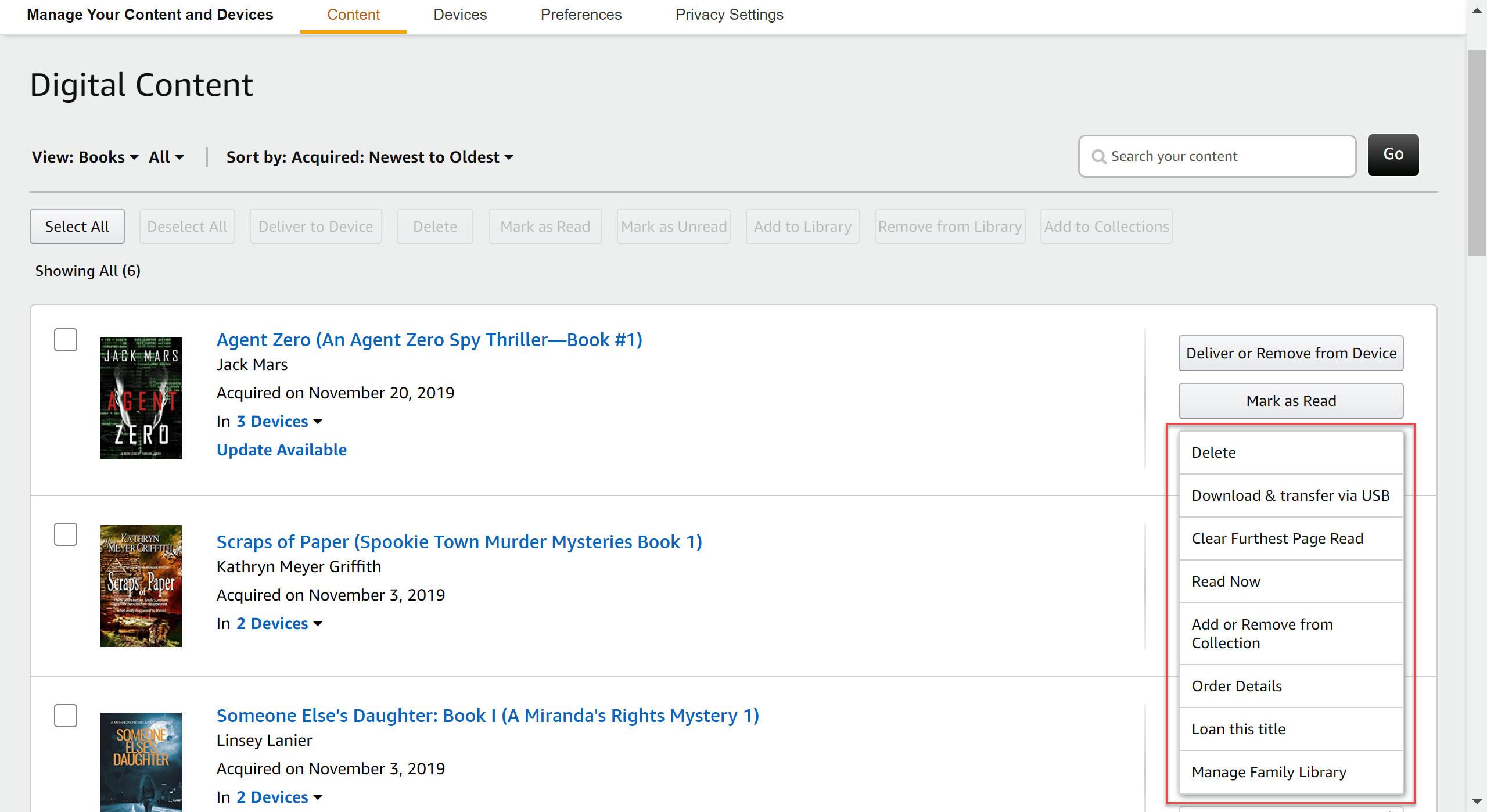
Корак 3. Изаберите свој Kindle E Ink уређај и преузмите Kindle е-књигу на свој рачунар.

Корак 4. Покрени Епубор Ултимите и унесите серијски број вашег Киндла.
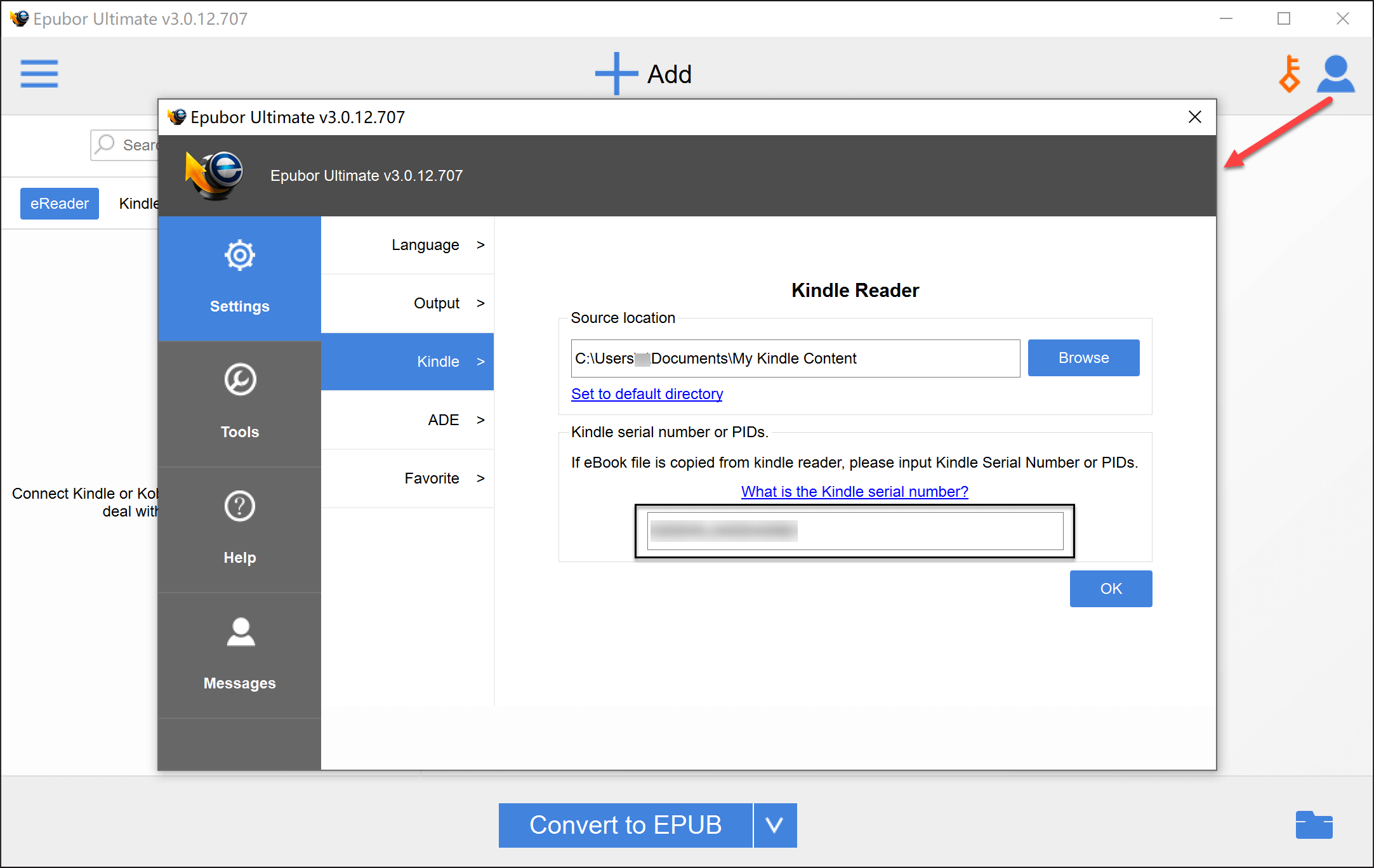
Корак 5. Додајте Киндл књиге које су преузете са Amazon.com.

Корак 6. Сада само треба да притиснете „Конвертуј у EPUB“ и EPUB књиге без DRM-а биће сачуване на вашем рачунару.
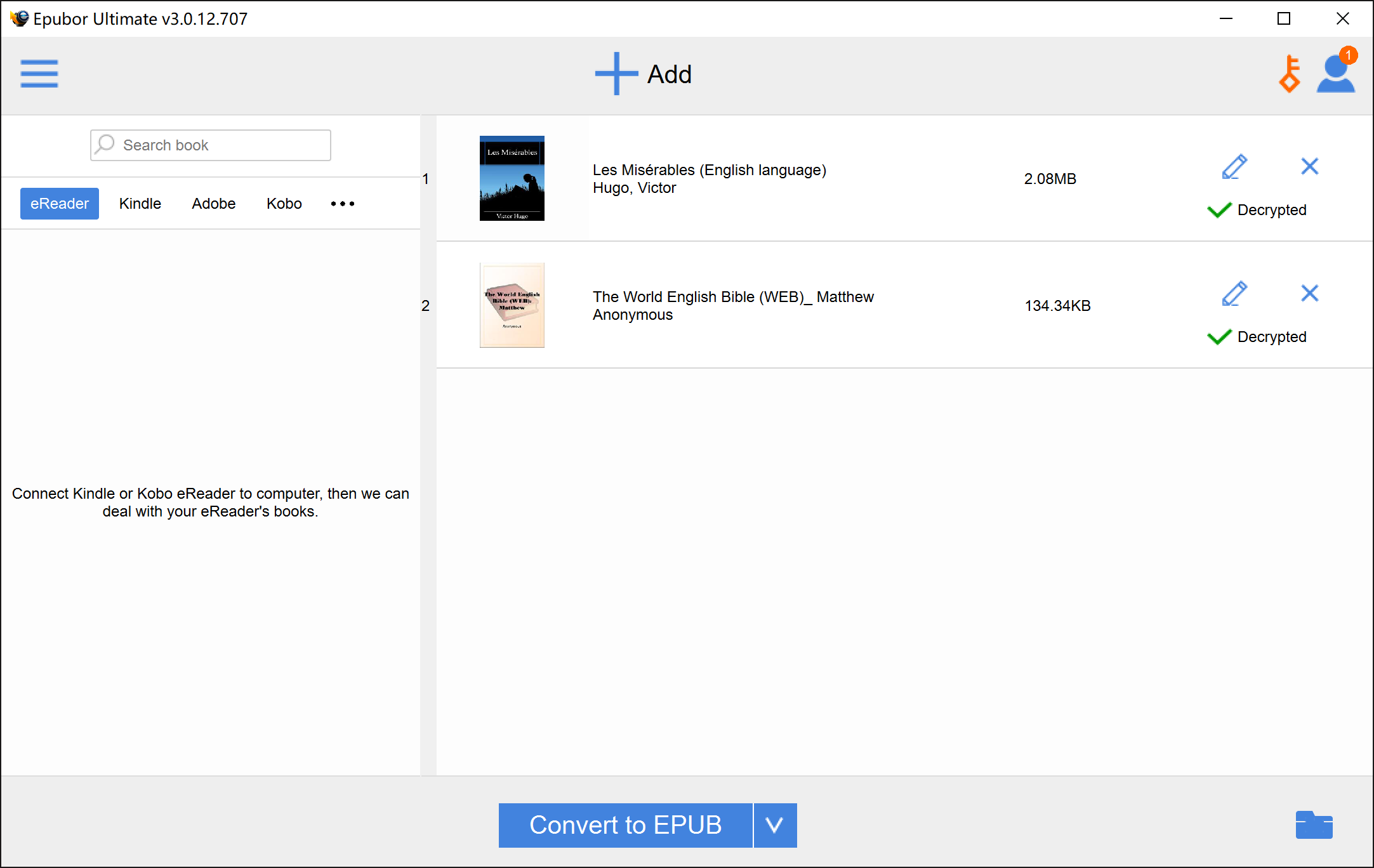
Метод 3: Конвертовање књига са Киндла за PC/Mac у EPUB
Ово је најбржи начин за групну конверзију и не захтева Kindle е-читач. Међутим, пошто су операције на Windows-у и Mac-у прилично различите, размотрићемо их одвојено.
На Windows-у: Конвертујте „Kindle за PC“ у EPUB
Корак 1. Трчи Епубор Ултимите .

Корак 2. Покрените Киндл за рачунар (ево линк да бисте га преузели), а затим се пријавите са својим Амазон налогом.
*Корак 1 и корак 2 су заменљиви, али сви морају бити урађени пре корака 3 јер морате отворити Epubor Ultimate и дозволити му да аутоматски изврши неке командне линије пре преузимања књига са Kindle-а за рачунар.
Корак 3. Кликните десним тастером миша на књигу коју желите да конвертујете у EPUB и кликните на „Преузми“. Сачекајте неколико секунди, књига ће бити додата на картицу „Преузето“.

Корак 4. Назад на Epubor Ultimate. Двапут кликните на картицу „Kindle“ да бисте је освежили. Све ваше преузете Kindle књиге можете пронаћи овде. Превуците их све или само неке у десни панел и програм би требало да буде у могућности да их успешно дешифрује. Можете конвертовати своје Kindle књиге у EPUB једним кликом миша.

На Mac-у: Конвертујте „Kindle за Mac“ у EPUB
Корак 1.
Преузмите Kindle за Mac V1.31 или старију верзију (обратите пажњу на реч „1.31“. Ако користите Mac на којем је инсталирана најновија верзија апликације Kindle, мораћете да обришете све Kindle књиге које сте преузели и да избришете апликацију).
Преузмите Киндл за Мек верзију 1.31
Једна ствар коју треба да урадите одмах након инсталирања V1.31 јесте да одете на Kindle > Preferences > Updates да бисте уклонили ознаку из поља за аутоматско ажурирање како не бисте случајно ажурирали на новију верзију. Једноставно се пријавите у програм и готови сте.

Корак 2. Покрените следећу командну линију у „Терминалу“. Терминал можете отворити тако што ћете отићи на Finder > Applications > Utilities, а затим двапут кликнути на апликацију „Терминал“. Или можете отворити Spotlight (command-spacebar), откуцати „Терминал“ и кликнути на апликацију Терминал која се појављује у резултатима претраге.
судо chmod -x /Апликације/Киндле.апп/Цонтентс/МакОС/рендерер-тест
Унесите
Унесите своју лозинку
Унесите
Затвори прозор

Корак 3. Кликните десним тастером миша на корице књиге на Kindle-у за Mac и изаберите „Преузми“.

Треба имати на уму две ствари:
- Морате кликнути десним тастером миша на књигу уместо да кликнете двапут на корице. Двапут кликом се подразумева „преузми и отвори“.
- Не би требало да отварате преузете е-књиге за читање пре уклањања DRM-а.
Корак 4. Отворено Епубор Ултимите за дешифровање и конвертовање Киндла у ЕПУБ.

Често постављана питања
П: Када сам отишао на картицу „Kindle“ у Epubor Ultimate-у, зашто се ништа није појавило?
A: Подразумевана локација за складиштење за V1.31 је: /Users/UserName/Library/Application Support/Kindle/My Kindle Content, тако да је можете променити на ту путању отварањем „Подешавања“ Epubor Ultimate-а и променом „Изворне локације“.

П: Зашто и даље не успевам да дешифрујем књиге?
A: Прво морате проверити да ли ваш „Kindle за Mac“ и даље има верзију 1.31 или старију. Затим, пратите упутства и покушајте поново, обраћајући пажњу на детаље.
Закључак
У овом посту смо вас провели кроз процес конвертовања Киндл књига у EPUB датотеке. Кораци укључени у дешифровање књиге на Mac-у или Windows-у су различити, али оба се могу обавити помоћу... Епубор Ултимите за Mac и Windows респективно.
Епубор Ултимате није само најбољи конвертор е-књига за Киндл, већ и најбољи конвертор е-књига за Кобо/НООК и најбољи конвертор књига за Гугл Плеј. Са широким спектром функција, једноставношћу коришћења каква до сада није виђена и ненадмашном ценом, заиста је обавезан за сваког љубитеља е-књига.
Преузмите га сада и уживајте у читању! Надам се да ћете волети овај алат и начин на који функционише. Ако имате било каквих недоумица, слободно оставите коментар у нашем одељку за коментаре испод, одговорићемо вам што пре.
Бесплатно преузимање
Бесплатно преузимање