Ако пребаците е-књиге са свог Kindle читача на рачунар или их преузмете из Kindle апликације, оне неће бити доступне на платформи која није Kindle. То је зато што Амазон Киндл књиге имају ДРМ заштиту Једини начин да се ово прекине јесте да се уклони DRM са Киндл књига.
Шта је DRM на Киндлу?
DRM (Управљање дигиталним правима) је начин контроле приступа дигиталним медијима или хардверу. У случају одређених књига на Киндлу, ограничава оно што можете да радите са њима. То значи да када купите књигу заштићену DRM-ом од Амазона, заправо купујете само лиценцу за преглед књиге, а не стварну копију књиге коју можете да делите са пријатељима или читате на било ком другом уређају. Заштићене књиге које долазе из Киндл продавнице могу се читати само на Киндл Е Инк читачу и уређају који користи Киндл услугу повезану са вашим Амазон налогом.
Али до краја, DRM не зауставља заиста пиратерију. И даље постоји неколико начина да се Уклоните DRM на Киндл књигама .
Epubor Ultimate — Уклањање DRM-а са Kindle е-читача, Kindle-а за PC/Mac и веб-сајта Amazon Kindle
Епубор Ултимите може уклонити DRM заштиту е-књига са Kindle е-читача, Amazon веб странице и књига које су преузете у Kindle за PC/Mac. Излазни формат дешифрованих књига може бити AZW3, PDF, EPUB, MOBI или TXT, у зависности од ваших подешавања излаза у програму.
Бесплатну пробну верзију можете преузети кликом на дугме за преузимање испод. Тестирали смо програм како бисмо се уверили да је безбедан за употребу.
Бесплатно преузимање
Бесплатно преузимање
- Цена: 24,99 долара за Windows, 29,99 долара за Mac.
- Ограничење бесплатног пробног периода: Ограничава без датума, али има ограничење које дешифрује 20% садржаја сваке књиге.
- Погодна публика: Корисници оперативног система Windows 7/8/10/11; корисници оперативног система OS X 10.8 и новијих верзија.
Напомена: Ако вам нису потребни ти популарни излазни формати и желите само да уклоните Kindle DRM, можете покушати Уклањање свих DRM-ова Сви DRM Removal и Epubor Ultimate су готово исти производ са исти кораци , исти интерфејс , осим чињенице да је Epubor Ultimate комбинација Уклањање DRM-а и Конверзија е-књига Сва DRM уклањања ће уклонити Kindle DRM и сачувати дешифроване књиге у .txt само текстуалне датотеке.
Оно што је испод је како се користи Епубор Ултимите да се разбије Kindle DRM Све три методе наведене у наставку вам омогућавају да успешно уклоните DRM заштиту. Можете их испробати једну по једну док не пронађете најбољи начин који задовољава ваше потребе.
Метод бр. 1 (препоручено): Уклоните DRM из Киндл књига које су преузете са Амазоновог „Управљање садржајем и уређајима“
Корак 1. Преузмите Киндл књиге у локалну меморију
Иди на Управљајте својим садржајем и уређајима На картици „Садржај“ можете видети све своје Kindle књиге. Кликните на „Више радњи“, а затим изаберите „Преузми и пренеси преко USB-а“.

Изаберите свој Kindle е-читач из падајућег менија. Затим притисните дугме „Преузми“. Kindle књига, која је .azw датотека е-књиге, биће сачувана на вашем рачунару. * Другим речима, ако немате Киндл е-читач, ова метода вам неће одговарати.

Корак 2. Унесите серијски број Kindle-а
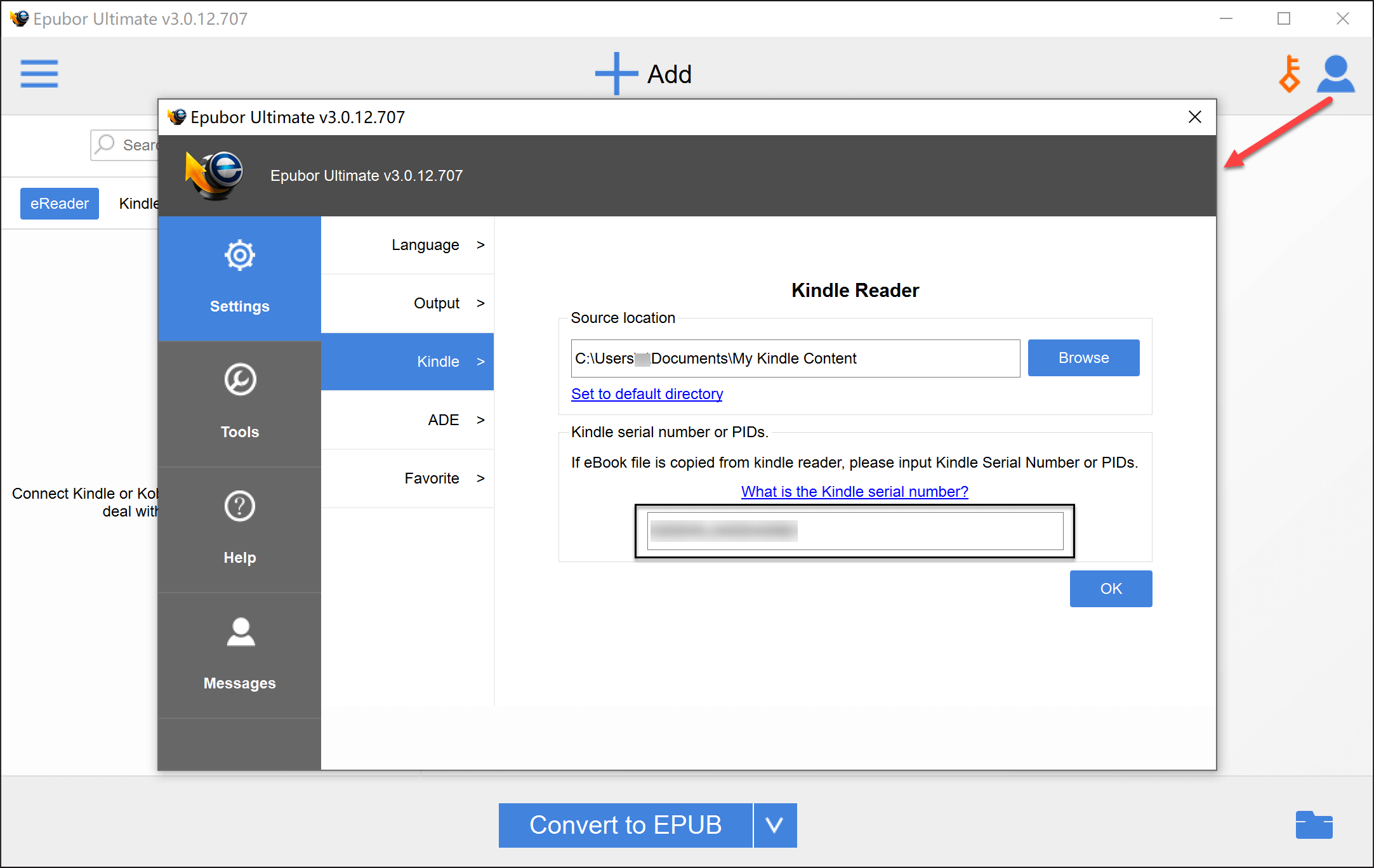
Покрени Епубор Ултимите , идите на „Подешавања“ > „Kindle“ и унесите серијски број вашег Kindle-а. Серијски број се лако може пронаћи у одељку „Информације о уређају“ вашег Kindle E-ink читача.
Корак 3. Додајте Киндл књиге и уклоните ДРМ
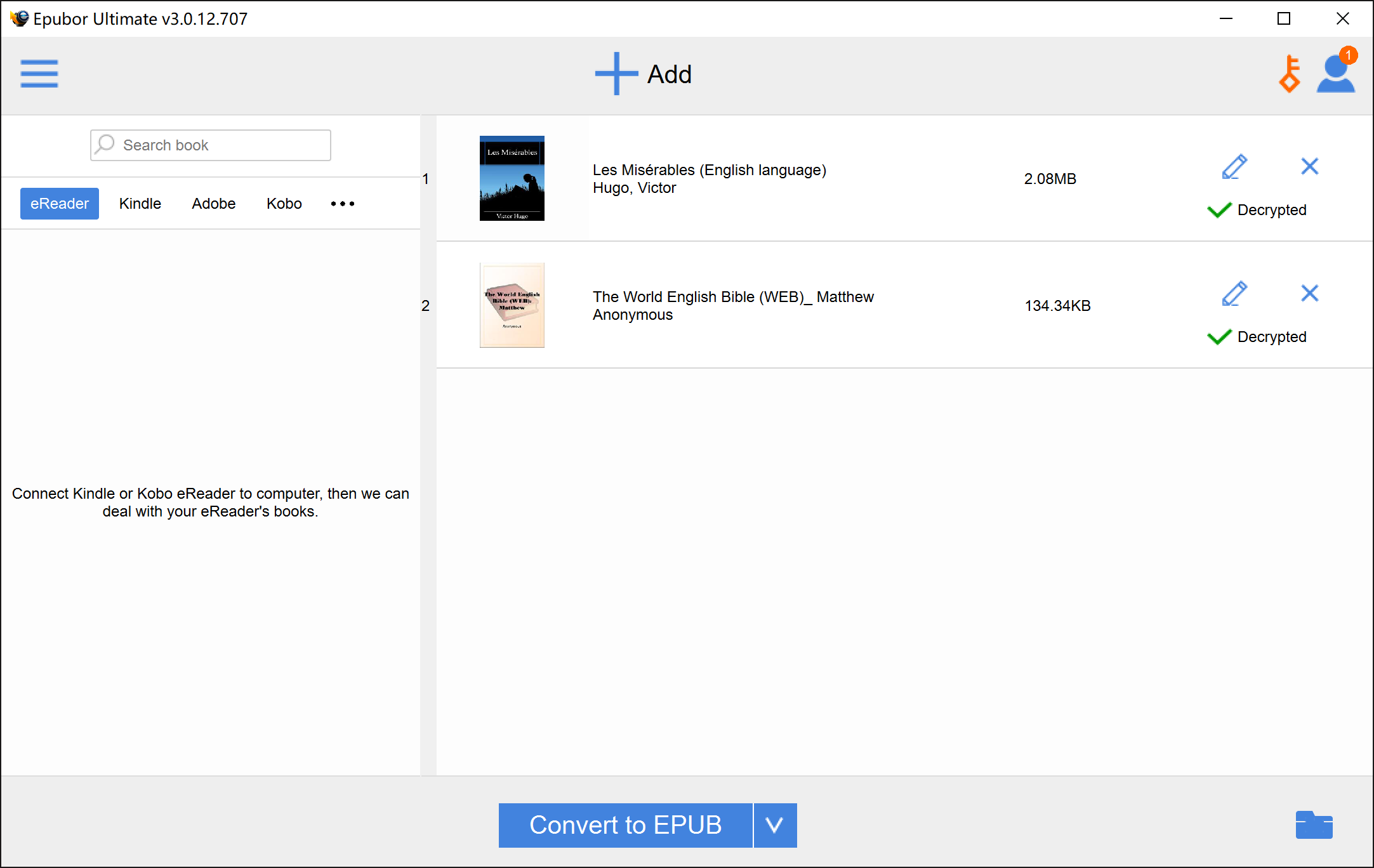
Додајте своје Kindle .azw е-књиге у програм у пакетима и DRM ће бити уклоњен.

Метод бр. 2: Уклоните DRM заштиту е-књига из Киндл књига преузетих са Киндл десктопа
Коришћењем овог начина, не морате да вадите свој Kindle е-читач. Само треба да инсталирате Kindle Desktop ( Киндл за рачунар/Киндл за Мек ) на вашем рачунару. Епубор Ултимите аутоматски ће детектовати ваше Киндл књиге које су преузете на Киндл десктоп.
На Windows-у ћете морати да пратите ове кораке:
Корак 1. Инсталирајте Киндл за рачунар
На рачунару посетите веб локацију Amazon и преузмите софтвер. Затим инсталирајте Kindle за рачунар.
Корак 2. Трчи Епубор Ултимите
Епубор Ултимате мора бити отворен пре него што преузмете е-књиге са Киндла за рачунар. Када се програм покрене, видећете овај интерфејс.

Корак 3. Преузмите књиге у Киндл за рачунар
Покрените Киндл за рачунар и преузмите књиге са којих желите да уклоните ДРМ.

Корак 4. Уклоните Kindle DRM
Наставите на Epubor Ultimate (или уклањање свих DRM заштита). Освежите картицу и додајте књиге у десни панел за уклањање DRM-а.

На Mac рачунару, поступак је следећи.
Корак 1. Преузмите Амазонов софтвер „Kindle за Mac“
Пошто најновија верзија Киндла за Мац тренутно не може бити крекована, морате преузети верзију 1.31 или старију.
Преузмите Киндл за Мек верзију 1.31
Корак 2. Морате уклонити ознаку из поља за аутоматско ажурирање
Ако то не учините, ажурирање ће бити инсталирано на вашем Mac рачунару, а затим ће уклањање Kindle DRM-а престати да ради.

Корак 3. Покрените командну линију
Отворите програм Терминал, а затим покрените следећу команду:
с udo chmod -x /Applications/Kindle.app/Contents/MacOS/renderer-test

Корак 4. Сада можете преузети е-књиге са Киндла за Мац
Да бисте преузели књигу са Киндла за Мац, кликните десним тастером миша на њу и изаберите „Преузми“ (НЕ кликните двапут на корице књиге).

Корак 5. Уклоните Kindle DRM помоћу Епубор Ултимите
Ознаке попут наслова књиге, аутора и издавача се аутоматски детектују. Можете их ручно преименовати. Најважније је да подесите одговарајући излазни формат. Уверите се да сте изабрали опције „Конвертуј у“ које су одговарајуће за тип излаза који желите да креирате. На пример, ако желите да конвертовати е-књиге са Киндла у EPUB , обавезно изаберите EPUB као излазни формат.
* Освежите картицу „Kindle“ ако не видите преузете књиге. Ако се и даље не приказују након тога, проверите још једном да ли је путања коју детектује иста као и путања књиге на Kindle-у за Mac.

Метод бр. 3: Уклоните DRM са Kindle е-читача
Ако је верзија фирмвера вашег Киндла мањи од верзије 5.10.2 , онда Епубор Ултимите можете директно уклонити DRM са вашег Kindle уређаја.
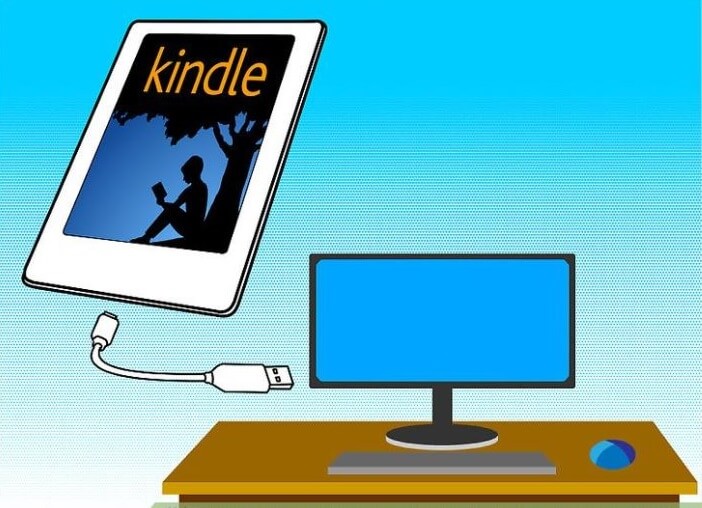
Корак 1. Повежите Киндл са рачунаром
Повежите Kindle E-Ink читач са рачунаром помоћу USB кабла за пренос података.
Корак 2. Покрените Epubor Ultimate
Покрени ово Алат за уклањање Kindle DRM-а и све ваше Киндл књиге су овде наведене. Превуците књиге са којих желите да уклоните ДРМ у десни панел. Књиге ће постати „Дешифроване“.

Закључак
Сада постоје три различите екстензије датотека за Киндл е-књиге:
- .azw: проширење Киндл књиге које се преузима преко Амазонове веб странице за десктоп рачунаре.
- .kfx: проширење Киндл књиге које се преузима на Киндл Е-Инк уређаје.
- .kcr: ново проширење Киндл књиге које се преузима помоћу Киндл Десктопа.
Локалне AZW и KFX датотеке могу бити крековане, али не постоји начин да се дешифрују KCR датотеке. Зато, када користите метод бр. 2, пазите да пратите кораке и не отварајте књигу за читање док се књига не крекује, како би Epubor Ultimate могао успешно да блокира Kindle за PC/Mac од креирања KCR датотека.
Као корисник оперативног система Windows који воли да прави резервне копије купљених књига за Kindle, метод бр. 2 - покрените алатку за уклањање DRM-а
Епубор Ултимите
а затим коришћење Киндла за рачунар за преузимање књига за риповање DRM-а је мој омиљени начин. Прилично је корисно и практично.
Бесплатно преузимање
Бесплатно преузимање