
Да ли сте се икада сусрели са оваквом непријатном ситуацијом? Купили сте и преузели књигу коју сте дуго желели да прочитате, можда са Google Play књига или са Kobo-а, што није битно, појавила се датотека са .acsm екстензијом, осећали сте се чудно, јер сте већ имали на уму да ћете добити EPUB или PDF, а то није било оно што сте очекивали. Ипак, двапут сте кликнули на њу, имајући трачак наде да ће ово успети. А резултат? Ништа се заправо није догодило, датотека се није одвијала онако како сте мислили да би е-књига требало да се одвија, уместо тога сте се нашли дубоко у непознатом. Разлог за све ово је тај што датотека заправо није е-књига у свом потпуном ентитету, већ су то само неке информације шифроване помоћу Adobe DRM-а (Digital Rights Management).
Једноставно речено, сви знамо да датотеке сачуване у рачунарима могу да се отворе само одређеним програмима, на пример, када помислите на DOC датотеке, прво што вам падне на памет је Microsoft Office, то је као врата и кључ, а исто важи и за ACSM датотеке. ACSM датотеке се отварају само посетиоцима који у рукама држе ADE (Adobe Digital Editions), други без ADE-а не могу да добију приступ. А када уђете, ваша е-књига вас чека тамо. Коначно, ако желите да изађете кроз врата ADE-а са овом е-књигом, ADE ће генерално рећи не. Јер нешто што се зове DRM у међувремену штити ову књигу. ADE зна лозинку, али ту тајну чува за себе, тако да нећете свима рећи и изазвати нешто незаконито, попут крађе. Али шта ако само желите да пребаците EPUB/PDF да бисте га пребацили на друге уређаје попут Kindle-а или да га одштампате за личну употребу? Онда вам овај чланак може бити од помоћи.
Отворите ACSM на Windows-у
Корак 1. Купите и преузмите е-књиге на свој рачунар
Можете прегледати веб странице попут Google Play књига, Kobo-а итд. да бисте видели да ли вам се нешто од њиховог избора допада. Затим можете одабрати књигу за преузимање (ако је подржано) и наставити са следећим корацима.
Корак 2. Преузмите Adobe Digital Editions
Идите на званичну веб страницу компаније Adobe , изаберите 4.5.11 Windows и преузмите ADE 4.5.11 бесплатно.
Корак 3. Ауторизујте свој рачунар у Adobe Digital Editions
Сада када имате прави алат у рукама, следећа ствар је да повежете свој Adobe ID са ADE-ом, како бисте следећи пут када промените уређај, и даље могли да користите овај налог за пријављивање на ADE и враћање свих својих података. Читав процес вас неће нужно коштати много времена. Поред тога, дугорочно ћете имати још веће користи од тога. Људима који немају Adobe ID може бити потребно више времена да заврше овај корак, мораћете да креирате Adobe ID. У будућности ћете моћи да користите овај Adobe ID за приступ свим Adobe софтверима, што је такође веома корисно. Све у свему, овлашћење је свакако вредно вашег времена.
За људе који су заиста у журби и желе да прескоче ауторизацију. ADE вам дозвољава да отворите само е-књиге које немају DRM заштиту. Компромитујући начин може бити ауторизација вашег рачунара, али не помоћу вашег Adobe ID-а, на тај начин ваши подаци неће бити синхронизовани преко интернета, можете читати е-књиге са Adobe DRM заштитом само на овом одређеном, ауторизованом уређају. Ако следећи пут желите да користите други рачунар за читање књига које се налазе на том ауторизованом рачунару, бићете разочарани. Зато се топло препоручује да користите свој Adobe ID да бисте завршили овај корак.
Корак 4. Отворите ACSM датотеке путем Adobe Digital Editions
Двапут кликните на књигу на рачунару и ADE ће се природно покренути. Ако се ADE не покрене аутоматски, можете га покренути и ручно и превући жељену датотеку на икону ADE-а.
Да би се ADE аутоматски отворио једном за свагда, прво морате да изаберете ACSM датотеку која је преузета. Кликните десним тастером миша на ову датотеку, изаберите Отвори са… > Изаберите другу апликацију > Adobe Digital Editions, док у овом последњем кораку не заборавите да означите поље Увек користи ову апликацију за отварање.
Након што кликнете десним тастером миша на жељену датотеку, изаберете Отвори са… > Изабери другу апликацију, ако ADE није на листи апликација које можете да изаберете, у супротном кликните на Још апликација. Опцију Отвори другу апликацију на овом рачунару пронаћи ћете на дну менија, кликните на ову опцију, C:\Program Files (x86)\Adobe\Adobe Digital Editions је место где желите да идете. На крају, двапут кликните на Adobe Digital Editions и то је то.
Корак 5. О томе где пронаћи преузете датотеке
Након корака 4, добићете преузету EPUB/PDF датотеку, заштићену Adobe DRM-ом. На Windows-у постоје два основна начина за проверу локације ових датотека. Први је да пратите путање: …\Моји документи (Documents)\Моја дигитална издања. Други је да кликнете десним тастером миша на књигу на полици и изаберете Информације о ставци, након чега ћете бити сигурни где се налазе.

Отворите ACSM на Mac-у
Корак 1. Купите и преузмите е-књиге на свој Mac
Данас је већина књига доступна у дигиталном формату, разни продавци их продају по различитим ценама. Изаберите књигу која вам се свиђа, преузмите је на свој Mac (ако је подржано) и спремни сте да почнете.
Корак 2. Преузмите Adobe Digital Editions
Идите на званичну веб страницу компаније Adobe , изаберите 4.5.11 Macintosh и преузмите ADE 4.5.11 бесплатно.
Корак 3. Ауторизујте свој Mac на Adobe Digital Editions
Ауторизација осигурава да су сви подаци резервно копирани и да неће бити изгубљени све док постоји интернет. Дакле, повезивање вашег Mac-а са вашим Adobe ID-ом значи да чак и ако у будућности више не користите овај Mac, све е-књиге које сте отворили или учитали на овом уређају можете отворити и на другим местима. То је безбедно и нимало компликовано. Са Adobe ID-ом и интернетом, то можете урадити за пет минута или мање. Корисници који немају Adobe ID могу да оду на званичну веб страницу и креирају нови. Овај ID ради са свим Adobe софтверима.
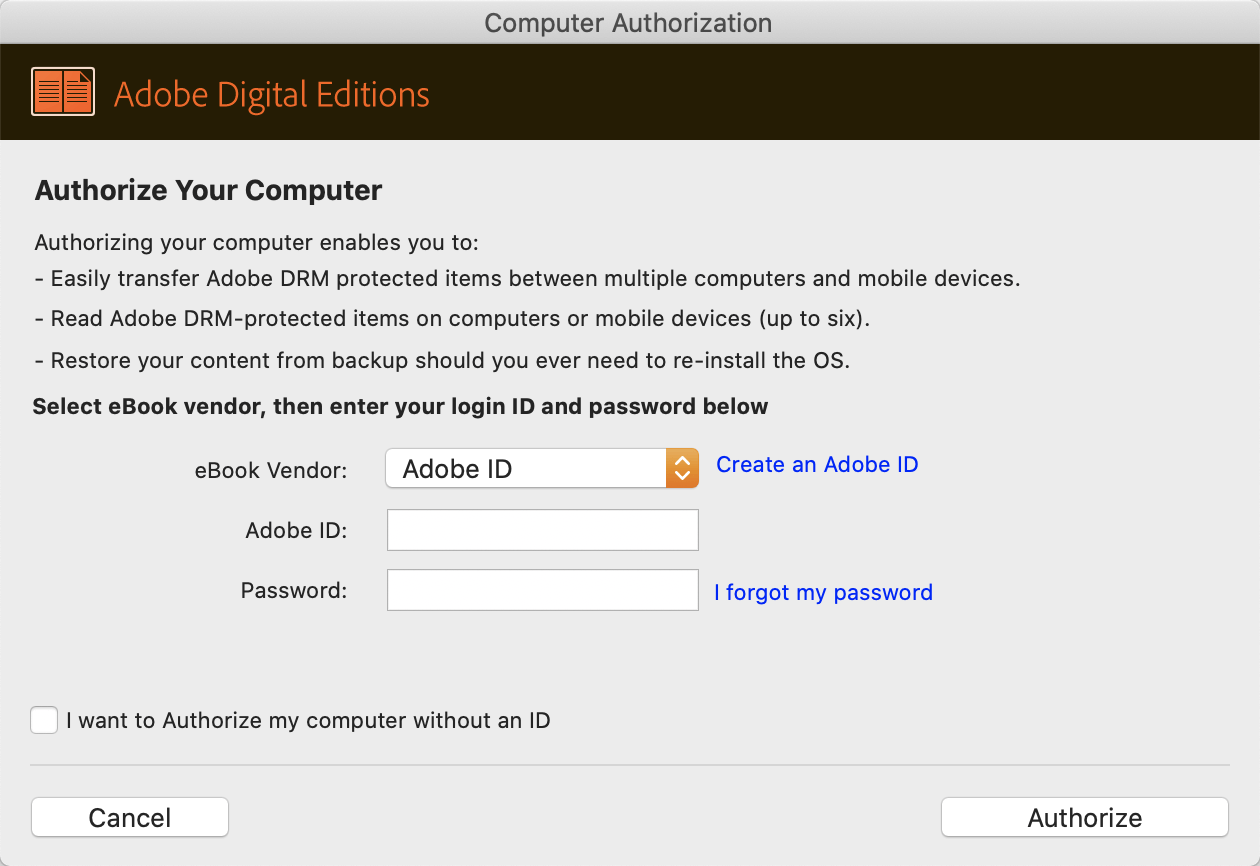
Ако једноставно не желите да креирате ИД, можете означити поље пре Желим да ауторизујем свој рачунар без ИД-а. Међутим, то значи да свом садржају можете приступити само преко овог конкретног Mac рачунара, као што је додавање књига на полицу за књиге. Али ситуација неће бити иста ако промените уређај. Књиге које су раније додате неће бити доступне. Из безбедносних разлога, предлажемо да се повежете на интернет и овластите помоћу Adobe ID-а.
Корак 4. Отворите ACSM датотеке путем Adobe Digital Editions
Када завршите са инсталацијом ADE-а, отворите програм и видећете да ће се све е-књиге које сте већ преузели појавити на левој страни интерфејса. Ако се то није десило, можете и да задржите курсор миша изнад горње колоне и кликнете на Датотека (command+O), а затим додате датотеке на полицу за књиге прегледавањем тренутног складишта.

Или прво отворите Finder да бисте изабрали књигу коју желите да отворите преко ADE-а и једноставно отпустите књигу на интерфејс. Алтернативно, радиће и клик десним тастером миша на жељену датотеку > Отвори са > Adobe Digital Editions.
Обично ће ADE аутоматски учитати све е-књиге које имате, али ће постојати изузеци. Дакле, за оне од вас који желе да подесе ADE да аутоматски отвара/учитава ваше постојеће датотеке, кликните десним тастером миша на ACSM датотеку или друге типове датотека (EPUB/PDF) које желите да отворите помоћу ADE-а, изаберите „Get Info“, кликните на мени „Open With…“, изаберите ADE и на крају кликните на „Change All…“ > „Continue“, а затим ће се следећи пут ADE аутоматски покренути када двапут кликнете на ACSM датотеку.

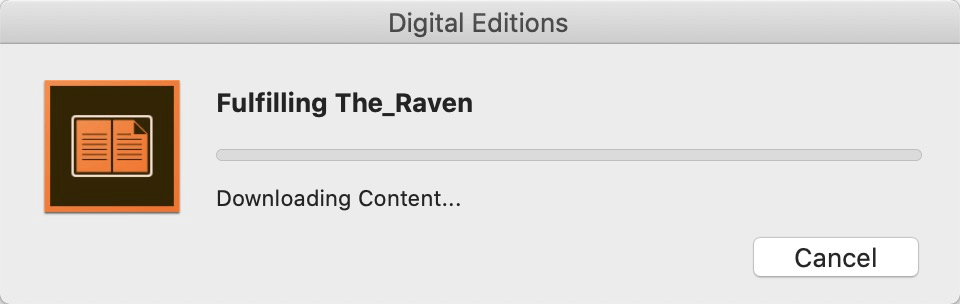
Када успешно отворите датотеку путем ADE-а, ADE ће вам приказати прозор који вас обавештава о напретку преузимања. Често се завршава у трен ока.
Корак 5. О томе где пронаћи преузете датотеке
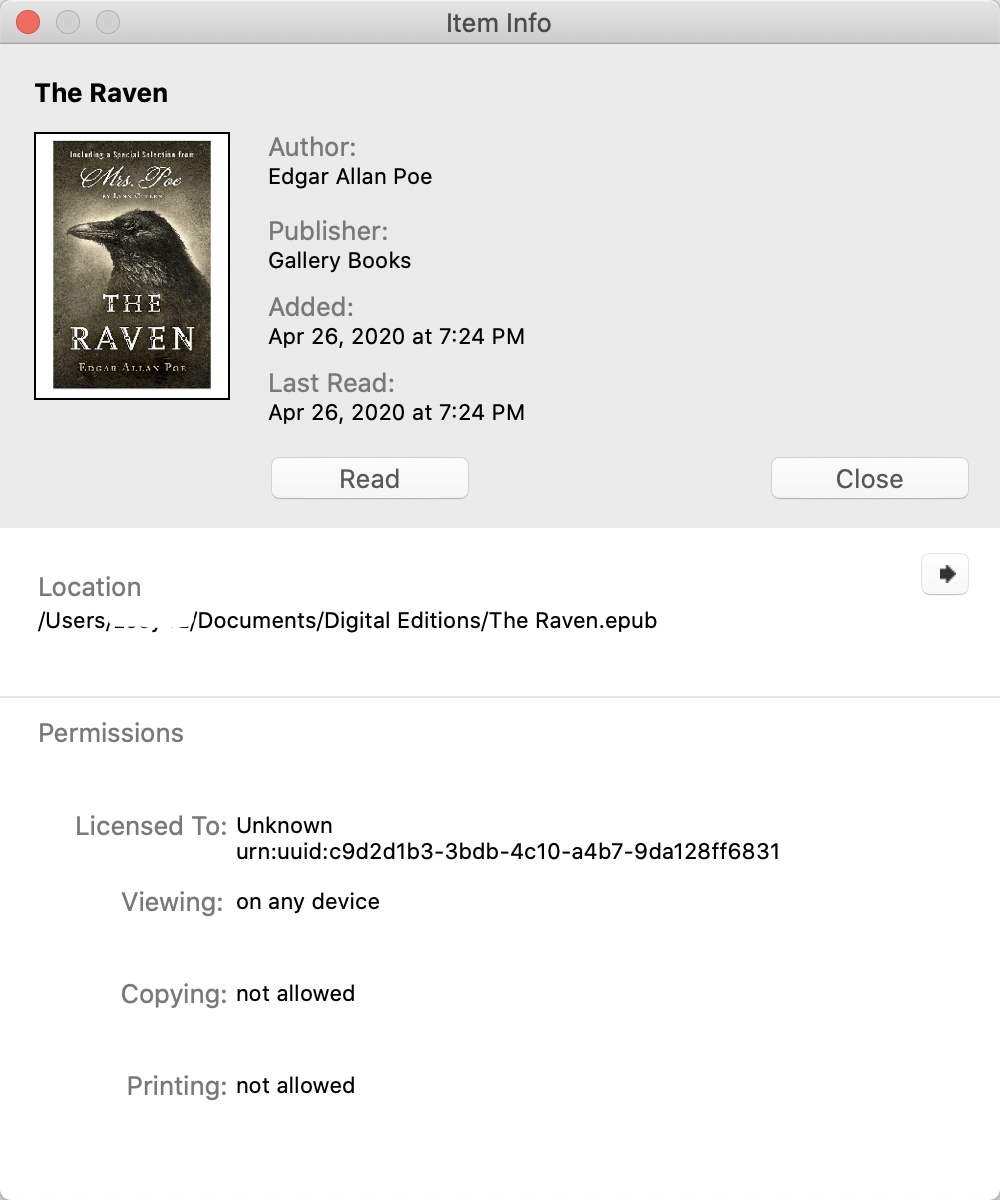
Након корака 4, ваше оригиналне датотеке су сада датотеке са екстензијом .epub или .pdf и DRM-ом. Ако желите да знате где се налазе, кликните десним тастером миша на књигу на полици, кликните на „Прикажи датотеку у Finder-у“ или изаберите „Информације о ставци“, локација ће вам рећи шта желите.
Након што завршите свих пет корака, било да је у питању Windows или Mac, ACSM датотеке више неће бити проблем за вас. Али неки читаоци су можда приметили да сам раније поменуо да ове ACSM датотеке имају двоструку заштиту, да и даље постоји DRM који се налази у њима и који још нисмо разрадили. Док год DRM постоји, нећете моћи да их отворите ако ADE није присутан. Па шта да радим ако желим да читам књигу на уређајима које ADE не подржава или се надам да ћу имати одштампану копију за личну употребу? Па, одговор је да вам је потребан програм који има могућност дешифровања DRM-а.
Како уклонити DRM помоћу правог алата
Коришћење
Епубор Ултимите
може помоћи у ублажавању многих мука са суочавањем са непознатим проблемима као што је уклањање DRM-а, јер је Epubor Ultimate програм који олакшава уклањање DRM-а у само два клика. Штавише, има бесплатну пробну верзију тако да можете сами да се уверите да ли је заиста згодан или не.
Бесплатно преузимање
Бесплатно преузимање
Овај водич ће вам рећи како да постигнете ефикасност у уклањању DRM-а заједно са Epubor-ом.
Корак 1. Преузмите и покрените Епубор Ултимите
Прво, преузмите и инсталирајте Epubor Ultimate (бесплатна пробна верзија) , и покрените програм. Следеће што ће бити прозор са поруком „Региструјте свој софтвер“, не брините, само га затворите када још нисте испробали Епубор и нећете бити спречени да користите софтвер.
Корак 2. Додајте књиге у Epubor
У левој колони се налазе књиге које су већ преузете на ваш рачунар, захваљујући аутоматском откривању. Преузели сте превише апликација за читање електронских књига и бринете да ће настати неред? Епубор се брине да су ваше књиге добро сортиране по различитим одељцима под називима главних апликација за читање електронских књига, као што су Киндл, Кобо и наравно... Adobe дигитална издања Аутоматско откривање ради за скоро све популарне програме за читање електронских књига.

Такође је изводљиво ако желите да додате неке књиге које нису у левој колони, прва опција је да кликнете на +Додај на интерфејсу, друга је да превучете и испустите књиге на интерфејс.
Корак 3. Почните са конвертовањем
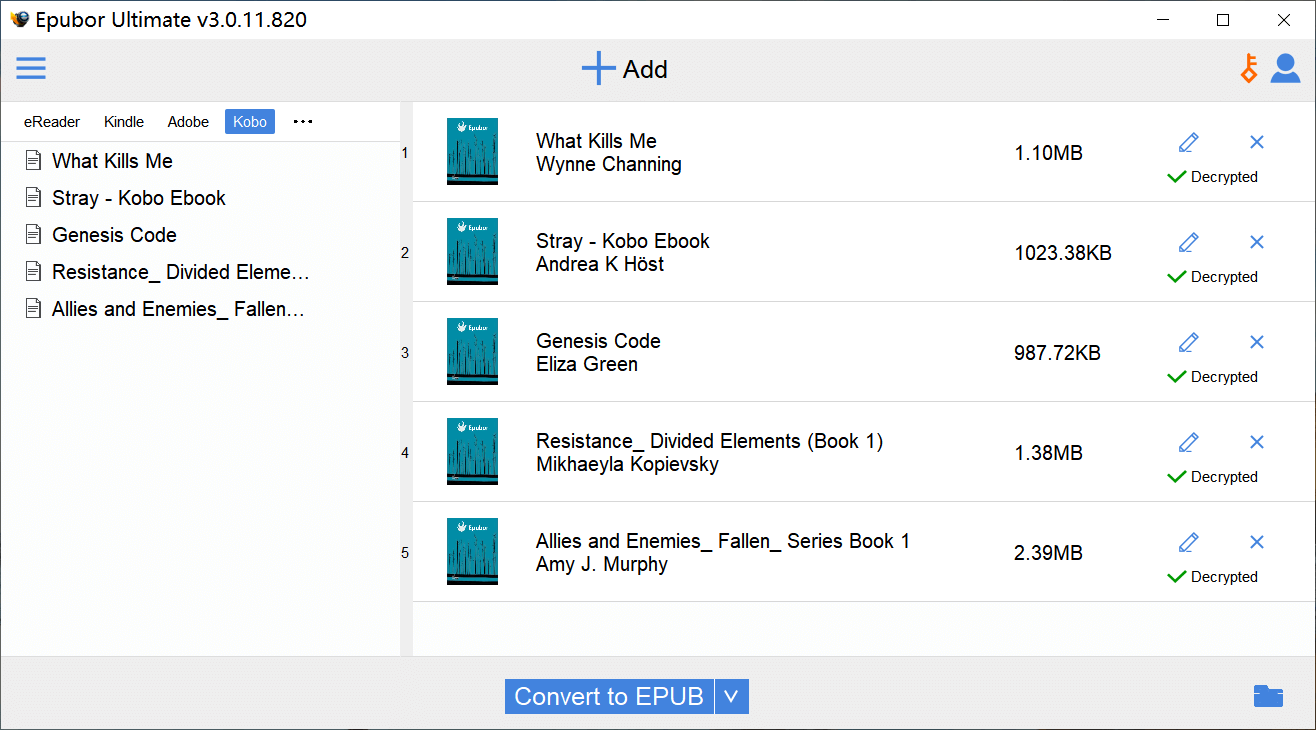
Можете променити излазни формат на дну интерфејса како желите, EPUB, Mobi, AZW3, TXT и PDF (уобичајена величина фонта и велика величина фонта), било који формат који желите. Када се ово одлучи, двапут кликните на књиге које желите да конвертујете и проблем је решен. Сада можете да спакујете своје књиге на много више уређаја као што су Amazon Kindle (са моделима као што су Oasis, Paperwhite и Voyage), Kobo итд. За различите апликације за читање електронских књига, интерфејс може бити мало другачији. Изабрали смо неколико слика да бисмо вам показали како ствари стоје.



Корак 4. Пренесите е-књиге на различите уређаје
Од Киндла до Андроид телефона/Андроид таблета, од Андроида до ајпеда/ајфона, сада ове е-књиге могу путовати свуда са вама.
Још једна напомена: Ако уживате у коришћењу
Епубор Ултимите
Можете купити пуну верзију за годину дана (29,99 долара на Mac-у/24,99 долара на Windows-у) или за цео живот (54,99 долара на Mac-у/49,99 долара на Windows-у). Ако имате пријатеље или чланове породице који желе да купе овај програм, онда 2-5 рачунара заједно за цео живот коштају само 109,99 долара (Mac) или 99,99 долара (Windows). Куповина софтвера значи да су даља ажурирања програма бесплатна.
Бесплатно преузимање
Бесплатно преузимање



