Adobe Digital Editions вам омогућава да увезете е-књиге и документе за читање и штампање. Ево како да одштампате датотеку из Adobe Digital Editions.
Притисните Ctrl+P (или Cmd+P) да бисте штампали из Adobe Digital Editions
Корак 1. Додајте датотеку у Adobe Digital Editions
Додајте документ/е-књигу коју желите да одштампате. Adobe Digital Editions подржава датотеке са екстензијама .acsm (Adobe Content Server Message), .pdf и .epub. Ако додате ACSM датотеку, мораћете да ауторизујете рачунар у Adobe Digital Editions. Након ауторизације, Adobe Digital Editions ће почети да преузима садржај на ваш рачунар.

Корак 2. Прочитајте датотеку
Кликните десним тастером миша на књигу и додирните дугме Читај.
Корак 3. Штампајте из Adobe Digital Editions
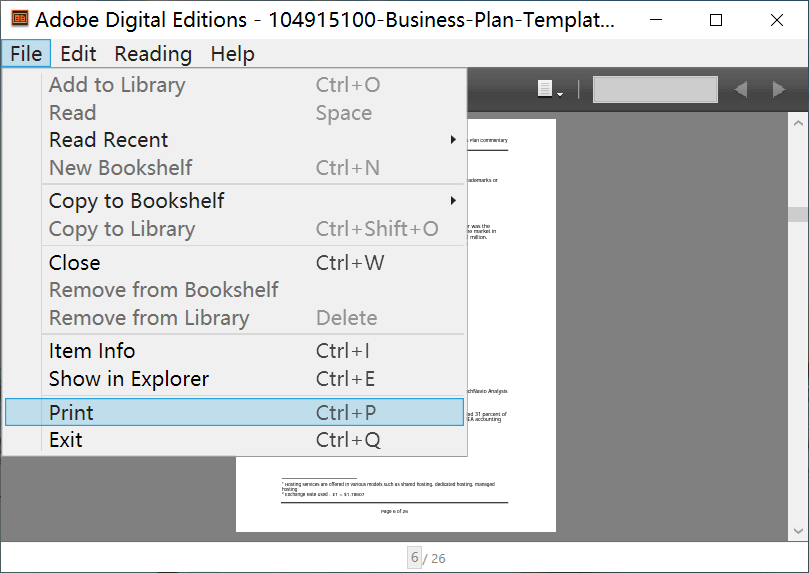
Кликните на Датотека > Штампа или користите пречице на тастатури. Можете користити Ctrl+P да бисте одштампали датотеку из програма Adobe Digital Editions. На Mac рачунару притисните Cmd+P штампати.
Решено: Како одштампати књиге које нису дозвољене за штампање у Adobe Digital Editions
Ако је издавач књиге ограничио штампање књиге, можете проверити да ли је штампање забрањено у дозволама (кликом десним тастером миша на књигу и додиром на Информације о ставки). Дугме „Штампај“ у одељку „Датотека“ ће такође бити засивљено.

Да бисмо одштампали ову врсту заштићеног документа, можемо само конвертовати га у нормалну PDF/EPUB датотеку, а затим га вратити у Adobe Digital Editions за штампање .
Ево како.
Корак 1. Преузмите и инсталирајте Adobe Digital Editions Converter
Епубор Ултимите може уклонити DRM из Adobe Digital Editions књига, Kindle књига, Kobo књига итд. и конвертовати у PDF, EPUB и још много тога. Најбоља ствар код овог софтвера је то што је заиста веома једноставан за коришћење – потребна су вам само два корака да бисте Adobe Digital Editions датотеке претворили у нормалан PDF или EPUB формат који се може увести у ADE за штампање.
Овај конвертор ради на Windows-у и Mac-у, а ево и бесплатне пробне верзије за преузимање. Бесплатна пробна верзија може да конвертује 20% сваке Adobe Digital Editions књиге, тако да не можете добити целу књигу када користите пробну верзију, али можете тестирати неограничен број књига да бисте видели да ли су све успешно крековане.
Бесплатно преузимање
Бесплатно преузимање
Корак 2. Покрените програм и идите на картицу Adobe
Кликните на Адобе и можете видети да су ваше књиге из Adobe Digital Editions наведене. Не морате ручно да увозите књиге. Ако желите да знате, путања за складиштење датотека коју детектује је C:\Корисници\корисничко име\Документи\Моја дигитална издања на Windows-у и ~/Документи/Дигитална издања на Mac-у.

Корак 3. Притисните Конвертуј у EPUB
Превуците књиге које желите да одштампате из левог окна у десно окно и књиге ће бити „дешифроване“. Последњи корак је да кликнете на велико дугме – Конвертуј у EPUB (или изаберете Конвертуј у PDF).
Корак 4. Одштампајте датотеку у Adobe Digital Editions
Превуците и испустите конвертоване PDF/EPUB е-књиге у Adobe Digital Editions, прочитајте књигу, а затим користите Ctrl+P или Cmd+P да бисте је одштампали.
Са Епубор Ултимите , можемо да одштампамо било коју датотеку из Adobe Digital Editions.