Знам да би вероватно јако паничио због губитка датотека на УСБ диску, али сада мораш да се смириш да не погоршаш ствари.
Најважније је да престанете са оним што радите са својим УСБ-ом – не уписујте никакве податке у њега , у супротном ће се повећати ризик од неповратног губитка датотека.
Да бисте опоравили обрисане датотеке са УСБ флеш диска, вратили важне документе, слике, аудио записе и све остало, потребно је да инсталирате Софтвер за опоравак података са УСБ-а на вашем рачунару. Овде ћу користити Бесплатно издање за опоравак звезданих података као пример.
Програм можете преузети кликом на дугме испод. Одвешће вас до званичне странице.
Бесплатно преузимање издања Бесплатно преузимање издања
Ево кратке биографије овог софтвера: Stellar је један од најбољих брендова који производе софтвер за опоравак података. Нуди БЕСПЛАТНУ верзију која вам омогућава брзо скенирање, дубинско скенирање и опоравити датотеке до 1 ГБ са вашег УСБ флеш диска, рачунара и још много тога. Упоредите са „бесплатном пробном верзијом“ неког другог софтвера за опоравак података, Стелар нуди нешто добро и заиста бесплатно.
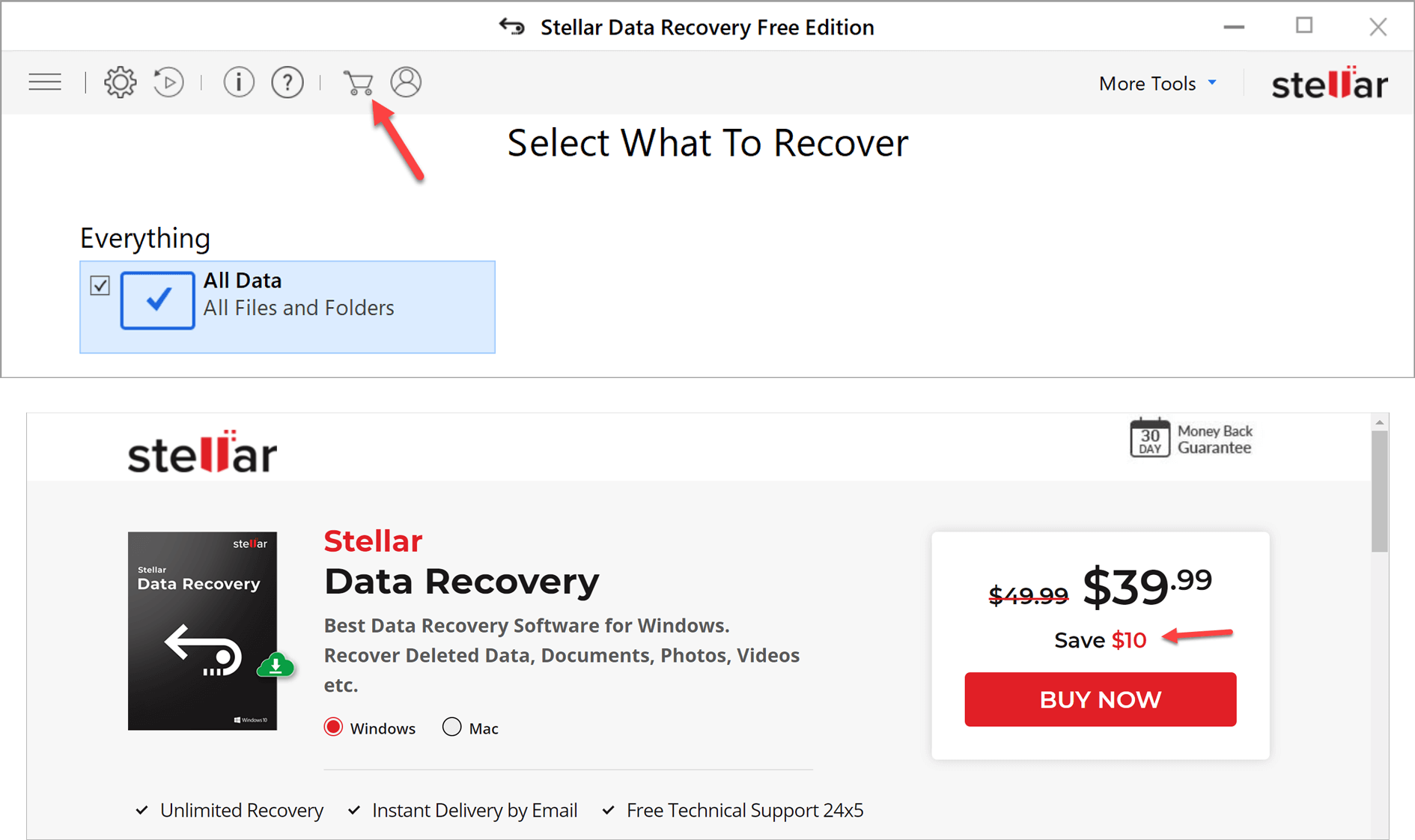
Важно је напоменути да ако већ знате да ће обрисана датотека бити већа од 1 GB, бесплатна верзија неће моћи да опорави велику датотеку коју изаберете. Међутим, и даље можете Преузмите бесплатну верзију и надоградите је на стандардну верзију кликом на Корпа икону на његовом интерфејсу. Топло препоручујем ово, јер ће вам дати додатних 10 долара попуста !
Или можда, можете купити Професионална верзија за опоравак звезданих података или изаберите жељени софтвер за опоравак података за опоравак великих датотека са УСБ-а. Професионална верзија нуди бесплатну демо верзију, која вам омогућава да скенирате и прегледате обрисану датотеку, али вам неће дозволити да опоравите било шта ако не платите.
У реду, хајде да пређемо директно на ствар. Ево како да повратите обрисане датотеке са вашег УСБ стика.
[Знање] Опоравак обрисаних датотека са УСБ флеш диска
Након преузимања и инсталирања Бесплатно издање за опоравак звезданих података на рачунару, покрените га и ово је почетни интерфејс.
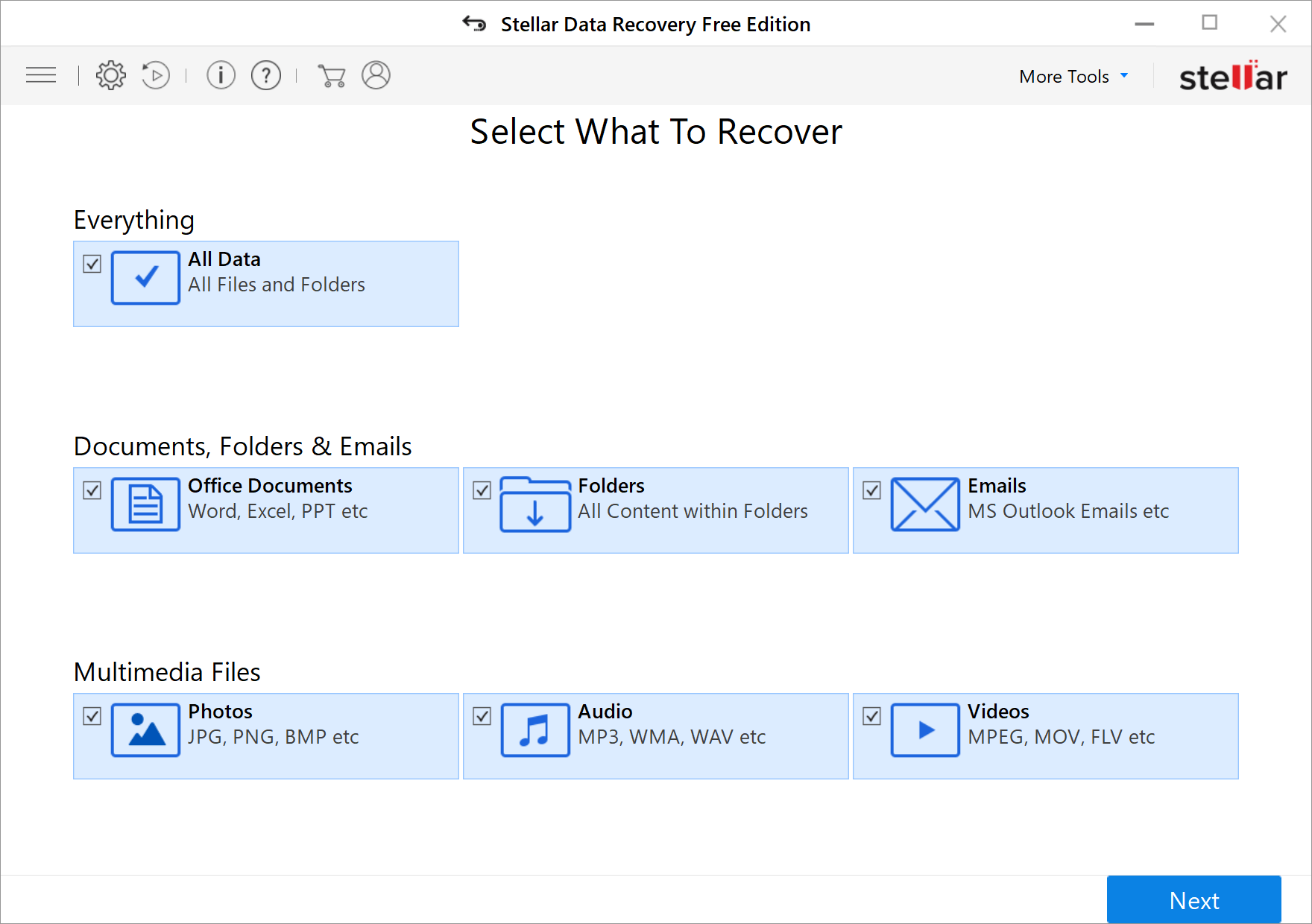
Ако тачно знате који је тип датотеке коју сте обрисали, немојте бирати „Сви подаци“, већ само изаберите шта је то. То ће олакшати рад софтвера за опоравак и скратити време чекања.
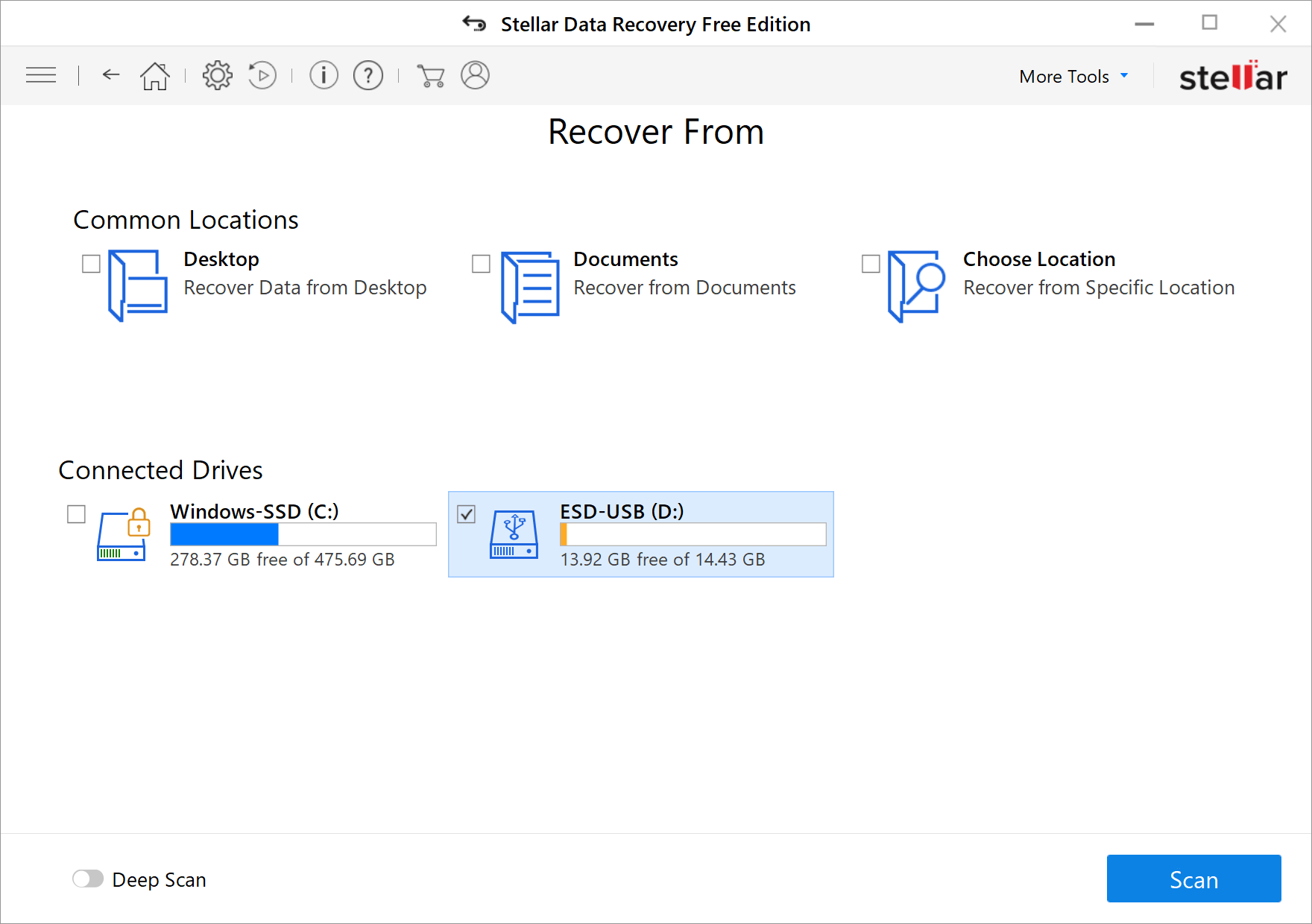
Изабрали сте шта желите да опоравите, а следеће је да изаберете где ћете то учинити. У овом случају, означите ваш екстерни УСБ диск и притисните „Скенирај“.
За само неколико секунди, појавиће се прозор са поруком „Скенирање завршено“. Доступно је 4,22 ГБ података за опоравак.
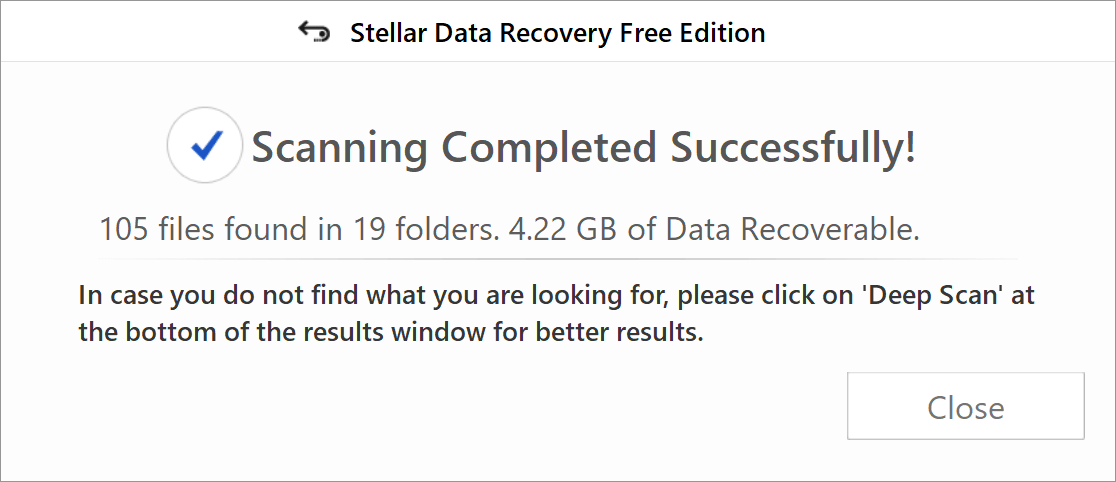
Кликните на „Затвори“ и потражите своје датотеке у окну. „Тип датотеке“, „Приказ стабла“ и „Листа обрисаних датотека“ су дизајнирани да вам олакшају проналажење обрисаних датотека. Такође можете претраживати име датотеке у пољу „Претражи датотеке“.
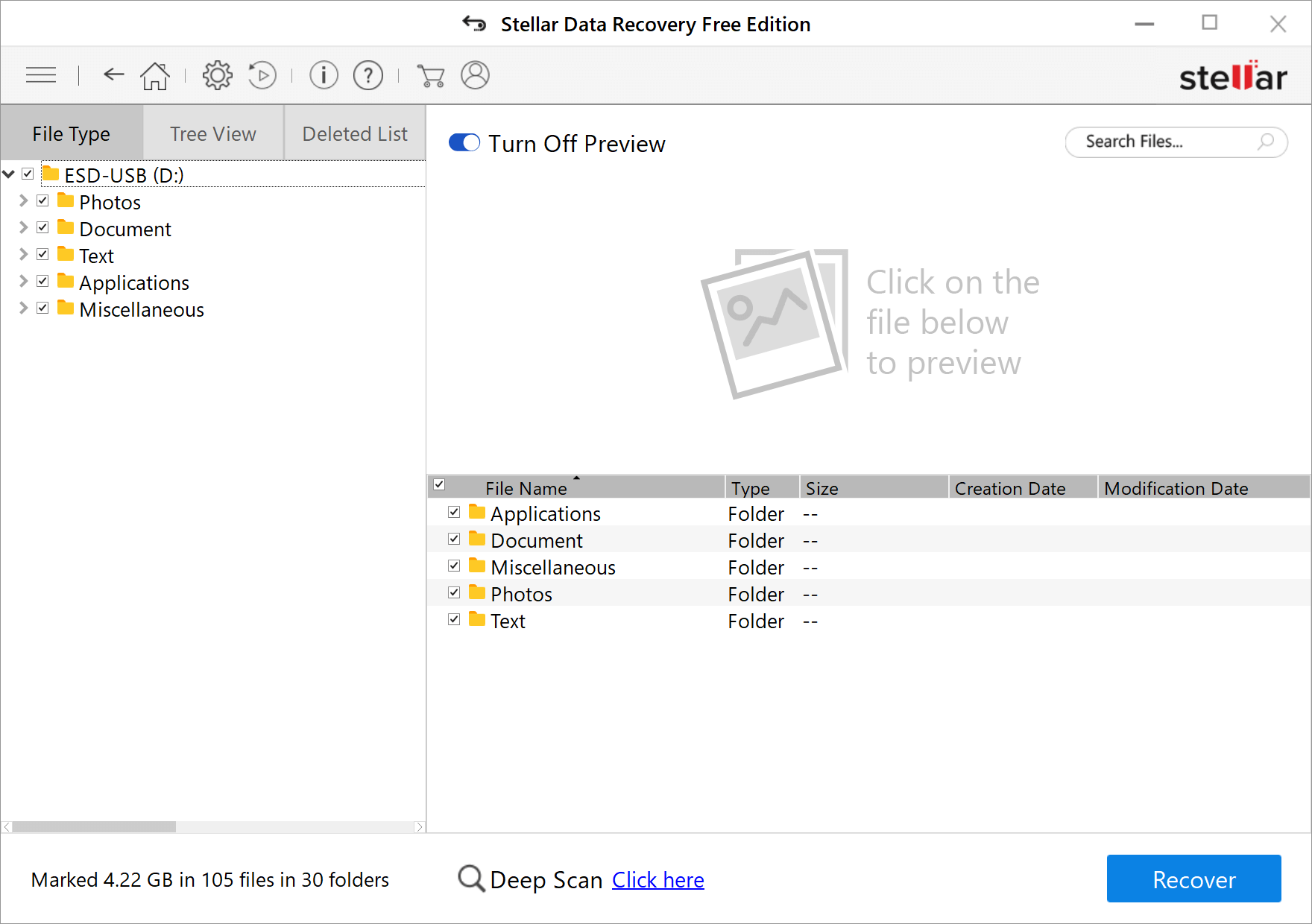
Ако брзо скенирање не функционише за вас, нуди се још једна корисна опција: „Дубинско скенирање“.
Током дубинског скенирања, боље је искључи преглед да би се повећала брзина скенирања. Дубинско скенирање ће заиста потрајати, тако да гледање у интерфејс ради прегледа нема много смисла.
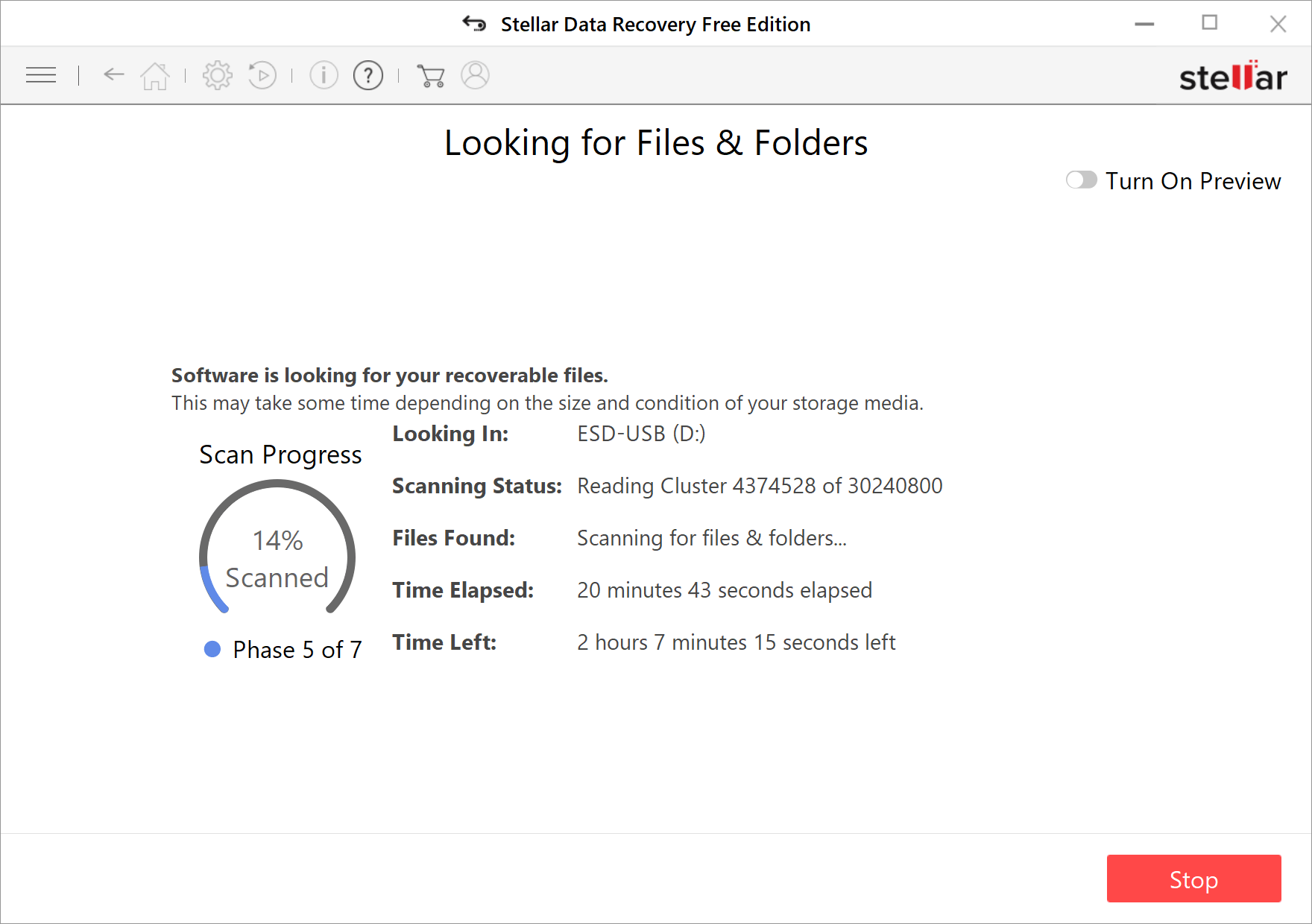
Након 1 сата чекања (иако преостало време показује да је потребно више од 2 сата), приказује се 37,83 ГБ података које је могуће опоравити. Овог пута је већа вероватноћа да ће открити обрисане датотеке.
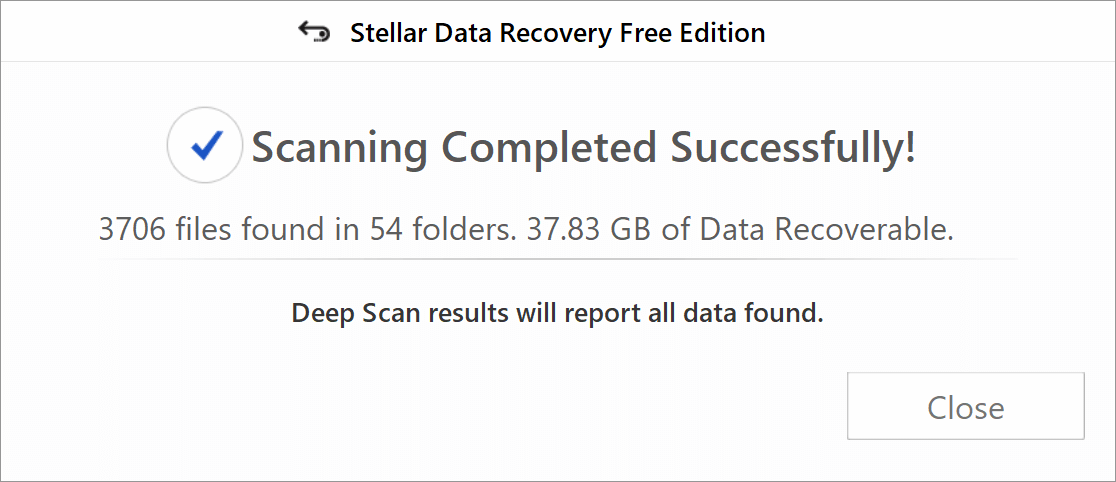
Сада можете укључити преглед да бисте потражили датотеку.
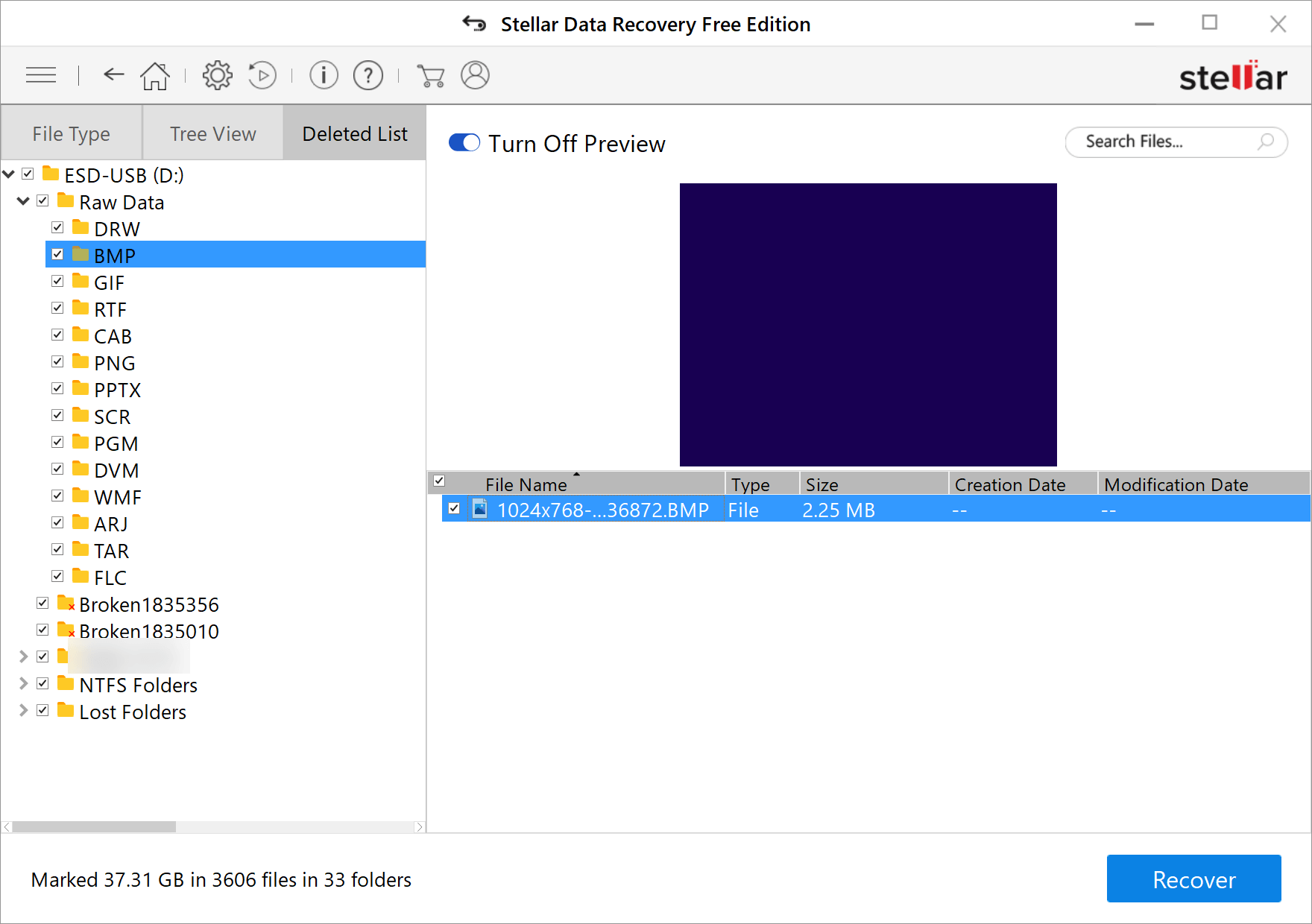
Означите датотеку коју желите да опоравите са УСБ-а, притисните „Опорави“ и изаберите одредиште за чување датотеке.
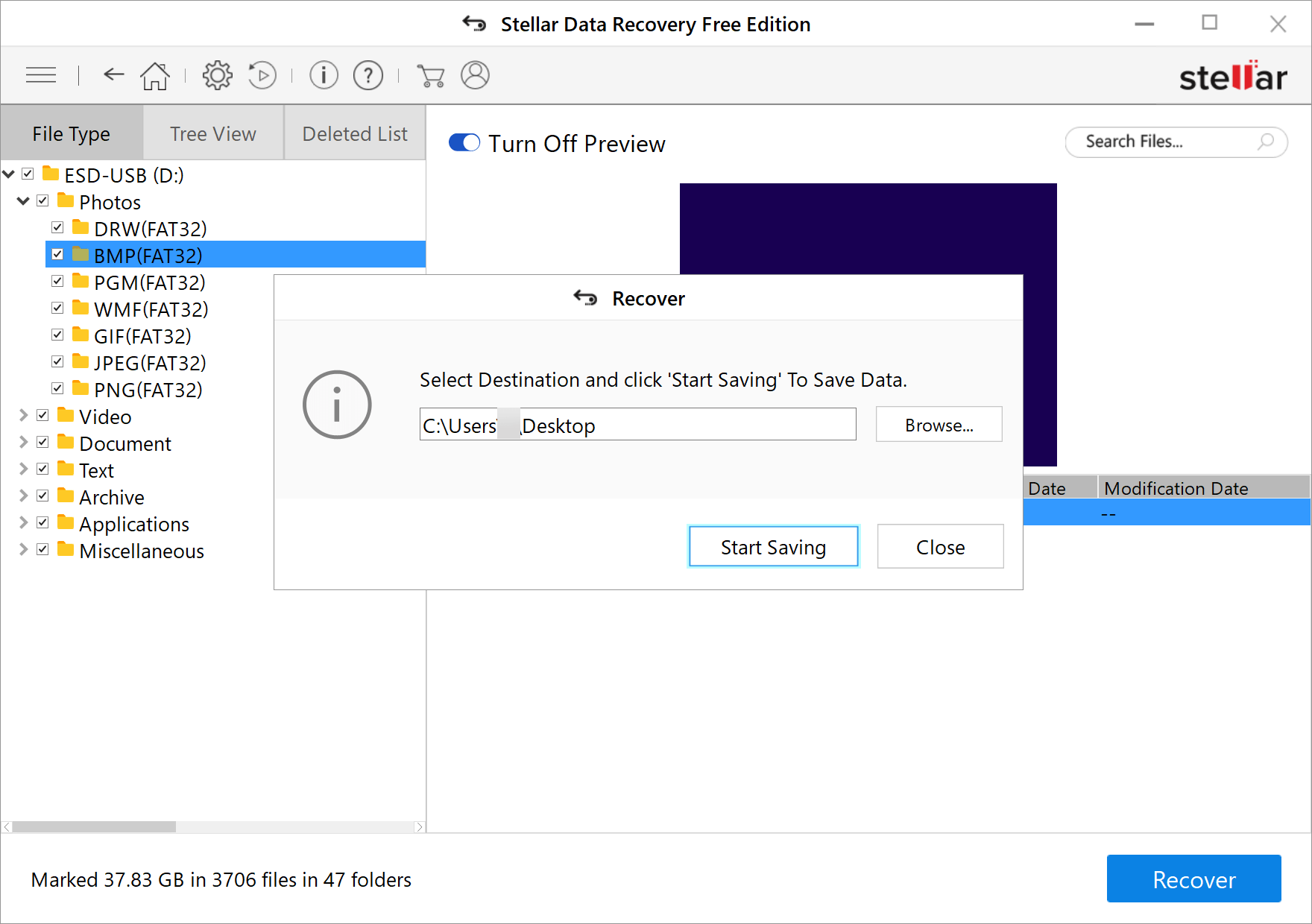
Морам поново да подсетим да ако желите бесплатно да опоравите датотеку мању од 1 ГБ, потребно је да преузмете њено бесплатно издање. одавде или кликните на дугме испод. демо плаћене верзије може скенирати ваш УСБ диск и приказати вам резултат, али вам неће дозволити да било шта опоравите.



