Како поправити грешку „Извршавање главне скрипте у апликацији Резервна копија и синхронизација није успело“

Данашњи пост је о томе како поправити Резервна копија и синхронизација на Google диску грешка „неуспешно извршавање главне скрипте“.
Дакле, ево позадине. Јуче ујутру сам пробудио рачунар из режима спавања. Google диск би требало да буде стално покренут да би правио резервне копије мојих датотека, али јуче је икона Резервне копије и синхронизације нестала са моје траке задатака.
Покушао сам поново да отворим програм, али сам добио следећу грешку:
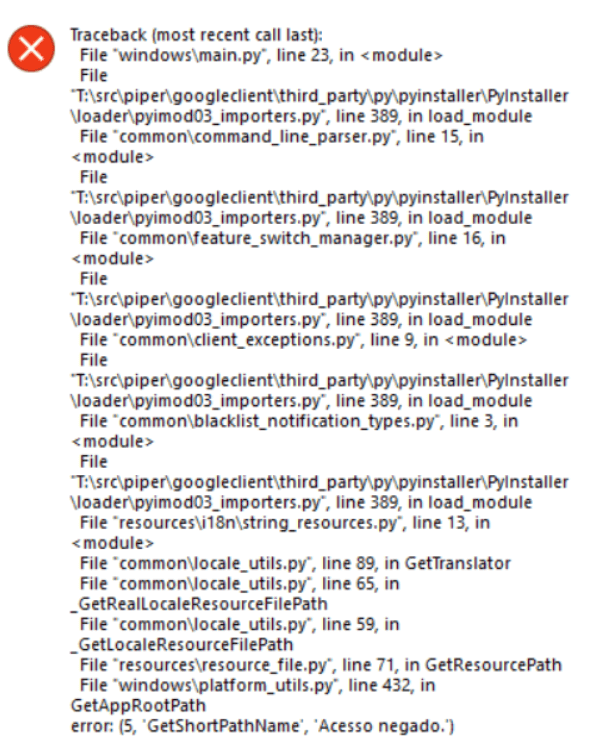
(Снимак екрана из заједнице за помоћ за Google диск)
Након клика на „ОК“, појавио се прозор са поруком „неуспешно извршавање главне скрипте“.
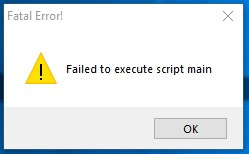
(Снимак екрана из заједнице за помоћ за Google диск)
Пратећи предлоге које сам пронашао на интернету, покушао сам:
- Рестартовао сам рачунар (није ми помогло).
- Преузео сам најновију верзију апликације Google Backup and Sync, деинсталирао претходну верзију, а затим инсталирао најновију (није ми радило).
- Очистио сам све преостале инсталационе/Google Drive фасцикле/подфасцикле/привремене датотеке, поново покренуо рачунар, поново инсталирао програм, а затим покренуо Google Drive као администратор (није радило код мене).
- ...
Срећом, отворио сам Windows безбедност да погледам. Открио сам да је Google.exe блокиран Након што је ручно омогућено, проблем је решен.
Потпуно разумем како вас овакви проблеми са софтвером могу излудети, па сам предложио нека решења која би могла бити корисна за исправљање грешке „Резервна копија и синхронизација нису успеле да изврше главну скрипту“.
Решење за исправљање грешке „није успело извршавање скрипте main“ на Google диску на Windows 10, 8, 7 итд.: Проверите историју заштите вашег антивирусног софтвера
То што Windows безбедност приказује зелену ознаку и не приказује никакву поруку не значи да нешто није блокирано. Неке друге антивирусне заштите могу бити исте, па је ово прво решење које би требало да проверите.
Проверите и Windows безбедност и антивирусни софтвер, ако га имате.
Кораци:
- Отворите „Безбедност система Windows“ > „Заштита од вируса и претњи“ > „Историја заштите“.
- Погледајте ставку „Апликација или процес блокиран“, ако пронађете нешто попут googledrivesync.exe, GOOGLE.EXE итд., потребно је да кликнете на „Радње“ > „Дозволи на уређају“.
- Поново отворите Google резервне копије и синхронизацију.

Пратите ове кораке ако и даље не ради
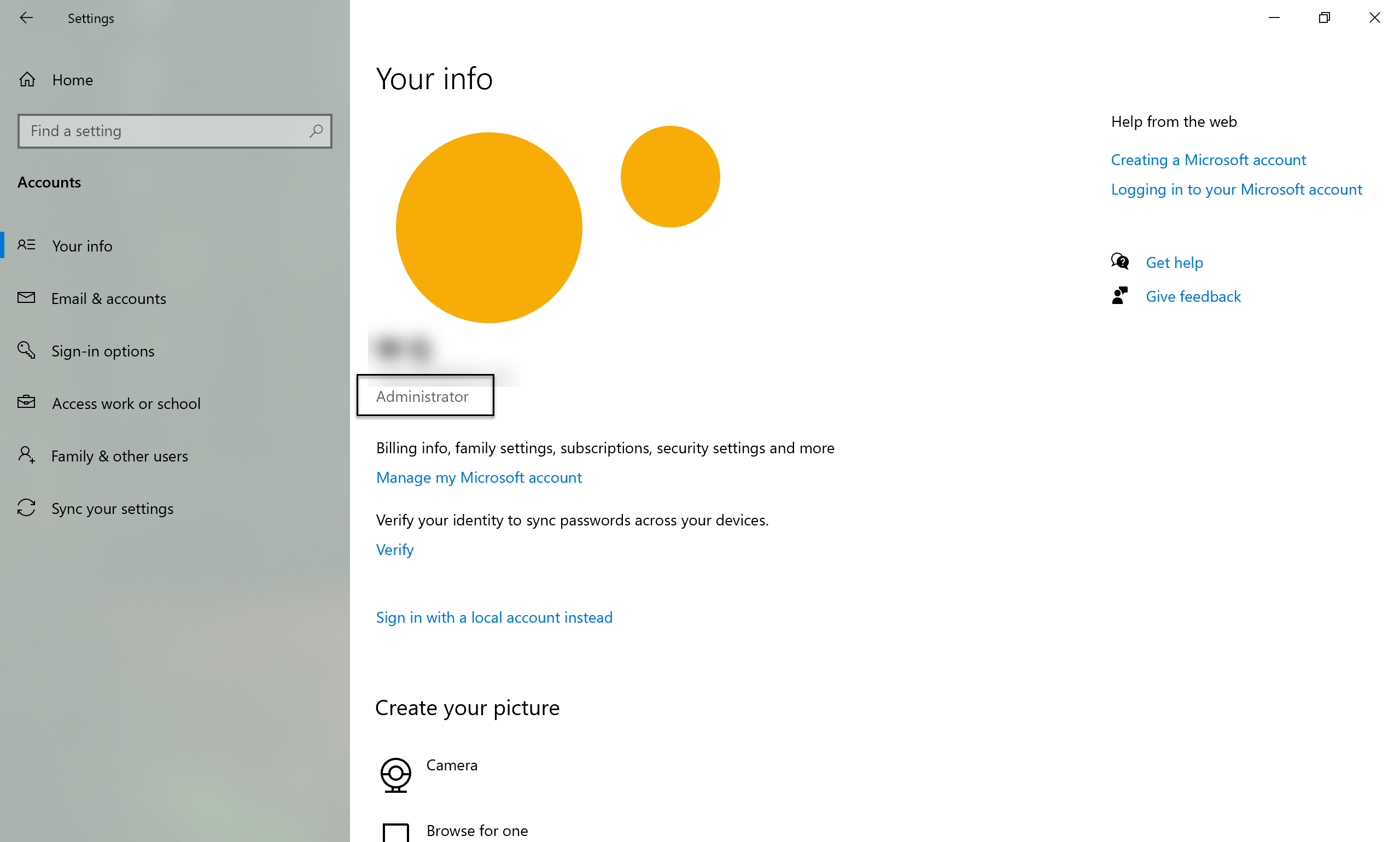
- Уверите се да користите Windows налог који има пуна администраторска права.
- Деинсталирајте Резервну копију и синхронизацију у Контролна табла\Програми\Програми и функције
- Рестартујте рачунар.
- Очистите све преостале датотеке из Резервне копије и синхронизације:
- Обришите фасциклу и све подфасцикле које се овде налазе: C:\Program Files\Google\Drive (У зависности од тога где је инсталација неуспешна, ово можда неће бити присутно)
- Обришите фасциклу и све подфасцикле које се овде налазе: C:\Корисници\ ВАШЕ-WINDOWS-КОРИСНИЧКО ИМЕ \AppData\Local\Google\Drive (У зависности од тога где је инсталација неуспешна, ово можда неће бити присутно)
- Очистите што је више могуће привремене фасцикле у систему Windows: C:\Windows\Temp (Неке датотеке се не могу обрисати. Можете их једноставно прескочити).
- Очистите све делимичне кључеве регистра:
- Притисните Windows тастер + Р
- тип регедит затим кликните У реду трчати
- Прихватите захтев оперативног система да бисте дозволили команду.
- Идите до кључне локације: Рачунар\HKEY_LOCAL_MACHINE\SOFTWARE\Google\Drive (У зависности од тога где је инсталација неуспешна, ово можда неће бити присутно).
- Ако постоји, са леве стране, кликните десним тастером миша на Вожња унос и изаберите обриши .
- Преузмите и инсталирајте најновију верзију Резервне копије и синхронизације са Google-а.
За нашег читаоца који чита овај пост: ако сте испробали друга решења која вам одговарају, слободно оставите коментар испод. Дефинитивно може некоме спасити дан! 😊




