
Иако интеграција функције „заштите“ у Ексел јача безбедност важних датотека, она такође може изазвати многе компликације ако нисте аутор датотеке (тј. можда нећете моћи директно да је уклоните заштитом) или сте заборавили или нисте свесни лозинке (у случају да је датотека заштићена лозинком). Овај проблем је још погоршанији ако је документ на било који начин заштићен и стога га уопште не можете уређивати или форматирати.
Постоје две врсте заштићених Ексел датотека, једне којима је забрањено уређивање и друга врста којој је забрањено отварање. Чланак ће пружити решење за обе околности.
Обезбедићемо вам свеобухватан и једноставан водич за уклањање заштите са Ексел табеле или радне свеске, што ће вам омогућити да је у потпуности уређујете кад год вам одговара.
Уклоните заштиту из програма Excel на једноставан начин
Аутор може заштитити Ексел датотеку помоћу неколико метода. Најчешћа и најједноставнија околност је када или имате доступну лозинку или вам уопште није потребна лозинка. У овом случају, процес је прилично једноставан у Екселу 2010, 2013, 2016 и 2019.
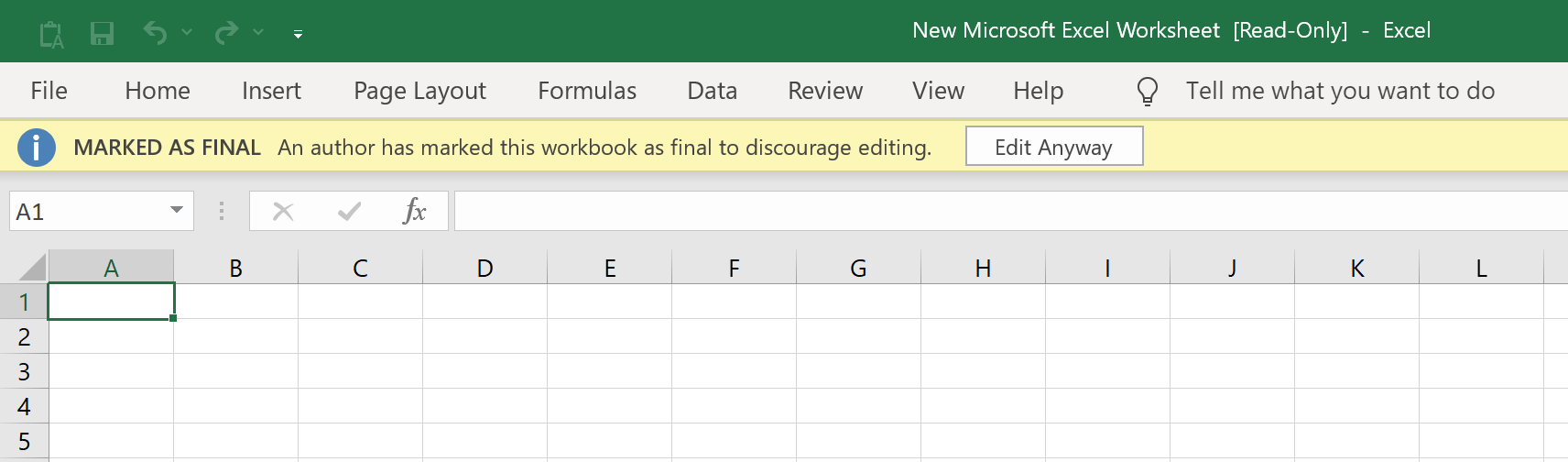
Датотека може бити „Означена као Коначна“, што чини табелу „Само за читање“, спречавајући даље измене на њој, а ознака ће бити приказана на горњој траци. Да бисте приступили таквој датотеци, можете једноставно кликнути на дугме „Уреди свеједно“ на траци, што ће вам дати потпун приступ за уређивање по жељи.
Аутор такође има могућност да заштити датотеку лозинком путем опције „Заштити тренутни лист“ у оквиру „Датотека > Заштити радну свеску“. У овом случају можете отворити датотеку, али неке њене функционалности неће бити доступне. Да бисте изменили такву датотеку, кликните на картицу „Преглед“, а затим кликните на „Уклони заштиту листа“. Након тога, можете лако унети лозинку и у потпуности приступити Ексел датотеци.

Ако је датотека заштићена опцијом „Шифрирај лозинком“ у оквиру „Датотека > Заштити радну свеску“, биће вам забрањено отварање датотеке без уноса лозинке. Када двапут кликнете на такву датотеку, појавиће се прозор са захтевом за лозинку за датотеку. Једноставно унесите лозинку тамо и притисните Ентер. Имаћете потпун приступ датотеци и свим њеним функцијама.
Уклоните заштиту Ексел табеле уклањањем ограничења
Ако немате доступну лозинку, можете се суочити са многим препрекама када покушавате да измените или форматирате Ексел датотеку.
Овде се користи веома практичан софтвер као што је Пасспер за Ексел је одржива опција. Паспер је веома ефикасан у интелигентном и брзом уклањању свих ограничења из Ексела и прављењу датотеке потпуно спремне за уређивање и форматирање када вам одговара.
Неке од корисних функција које пружа Паспер за Ексел су:
- 100% ефикасност у уклањању заштите са Ексел радног листа/радне свеске.
- Једноставан и интуитиван интерфејс који не захтева никакве потешкоће.
- Веома је широк у својим опцијама компатибилности и може да уклони заштиту са Excel 97/2000/2003/2007/2010/2013/2016/2019.
Можете кликнути на ово дугме за преузимање да бисте добили
Пасспер за Ексел
.
Бесплатно преузимање
Овај водич корак по корак ће вам показати како да користите Passper за уклањање заштите са ваше Excel радне свеске/табеле:
Корак 1: Изаберите потребну акцију
Након што је процес инсталације завршен, покрените Пасспер на рачунару и кликните на „Уклони ограничења“.

Корак 2: Избор датотеке
Кликните на „Изабери датотеку“ да бисте изабрали Ексел датотеку коју желите да уклоните заштиту.

Корак 3: Уклоните ограничења
Након што изаберете одговарајућу датотеку, све што треба да урадите је да кликнете на дугме „Уклони“ и сва ограничења са вашег Ексел радног листа/свеске биће одмах уклоњена. Имаћете приступ потпуно уређиваној и незаштићеној Ексел датотеци.

Дакле, видимо да Пасспер за Ексел откључава кључну функцију у вашем дигиталном арсеналу која вам омогућава приступ практично неограниченој количини Ексел датотека кад год вам одговара. То је апликација коју свакако вреди преузети ако сте уморни од муке повезане са радом са заштићеним Ексел датотекама које представљају непотребне изазове.
Уклоните заштиту из Ексел датотеке враћањем лозинке
Ако имате посла са Ексел датотеком која је заштићена лозинком за отварање, Пасспер за Ексел има брзо решење за овај проблем. Passper има могућност отварања одређених Excel датотека које су заштићене лозинком и не могу се отворити за преглед ако немате приступ дотичној лозинки. Релативна сложеност дотичне лозинке мора се узети у обзир када се покушава да се дешифрује помоћу Passper-а (можда неће моћи да дешифрује превише сложене и дугачке лозинке).
Једноставан водич који показује како се Паспер може користити за откључавање Ексел датотеке заштићене лозинком дат је у наставку:
Корак 1: Изаберите потребну акцију
Након инсталирања Пасспер за Ексел На рачунару морате покренути програм и притиснути „Опоравак лозинки“, а затим притиснути знак „+“ да бисте потражили датотеку и изабрали је.

Корак 2: Изаберите режим напада
Након тога, можете бирати између четири различита начина напада у зависности од ваших специфичних захтева.

Ове опције вам пружају широк избор приступа у зависности од вашег знања (или недостатка) о релевантној лозинки. Овај свестрани приступ обећава максималну брзину и продуктивност при раду са датотекама закључаним лозинком.
Корак 3: Опоравак
Након овога, све што треба да урадите је да кликнете на дугме „Опоравак“ и Passper for Excel ће започети процес враћања ваше лозинке. Време опоравка лозинке зависи од дужине и сложености лозинке.

Затим можете лако копирати новостечену лозинку и безбедно је сачувати. Ако вас поново мучи сличан проблем, Passper for Excel ће вам бити лако доступан да вам помогне да поново добијете лозинку и откључате пуну употребу Excel датотеке. Можете користити откључану лозинку и слободно уређивати и форматирати свој Excel радни лист.
Као што је примећено у чланку, рад са незаштићеним Ексел датотекама може бити замршен посао, посебно је тешко када имате Ексел документе којима уопште није могуће приступити без лозинке.
Ексел је изузетно важан алат у свету пословања и трговине. Ове препреке могу бити веома скупе за решавање и могу кориснику представити многе проблеме, како финансијске тако и логистичке.
Срећом,
Пасспер за Ексел
Да ли је ту да ублажи све ове проблеме, то је алатка „Поправи све“ која се интелигентно и ефикасно бави сваким од ових проблема уз минималне трошкове за корисника. Можете га користити за лако уклањање или дешифровање лозинки за Ексел и откључавање датотеке како бисте имали потпун и неометан приступ табели. У поређењу са другим програмима, Паспер пружа много једноставније и интуитивно подешавање које надмашује конкуренцију и по технологији и по практичности.
Бесплатно преузимање



