PDF sənədləri sənəd faylları üçün ümumi bir formatdır və demək olar ki, hər kəs işi və ya təhsili üçün pdf fayllarından istifadə edir. PDF faylının istifadəsi, istər açılış məhdudiyyəti, istərsə də redaktə məhdudiyyəti ilə məhdudlaşdırıldıqda, bu, məhdudlaşdırıcı parolu bilməyən biri üçün narahatlığa çevrilir.
Bəzi istifadəçilər məxfilik məsələləri ilə bağlı vacib sənədlərini tez-tez parolla qoruyurlar. Elə hallar olur ki, belə bir sənəd və ya pdf faylı ilə qarşılaşanda ya parolu unutduqları, ya da ümumiyyətlə bilmədikləri üçün faylın məzmunundan istifadə edə bilmirlər. Bu, kiminsə öz vəzifələrini yerinə yetirməsində böyük maneə ola bilər.
Nə olursa olsun, narahat olmağa ehtiyac yoxdur, çünki PDF sənədini qorumadan çıxarmağın yolları var.
PDF üçün Pasper
PDF faylını qorumaqdan çıxarmaq üçün sadə bir həll yolu PDF üçün Pasper Passper for PDF, parolun sındırılmasını və məhdudiyyətlərin aradan qaldırılmasını daha asanlaşdıran müxtəlif xüsusiyyətlər və alətlərlə gəlir. Sadə interfeysi sayəsində hətta təcrübəsiz bir istifadəçi belə bu proqramla tanış ola bilər.
Bu proqram təminatı ilə parolu bərpa edə və istədiyiniz pdf fayllarının məhdudiyyətlərini əngəl olmadan silə bilərsiniz. Passper for PDF proqramını Windows kompüterinizə yükləmək üçün aşağıdakı linkə klikləyin.
Pulsuz Yükləmə
PDF faylını qorumaqdan necə qurtulmaq olar
Təhlükəsiz PDF fayllarını sındırmaq üçün addım-addım təlimata keçməzdən əvvəl quraşdırmalısınız PDF üçün Pasper kompüterinizdə. Bu, cəmi bir neçə dəqiqə ərzində quraşdırıla bilən yüngül bir proqramdır.
Quraşdırmadan sonra, kompüterinizdə Passper for PDF proqramını açdığınız zaman iki seçim göstərən təmiz interfeysli pəncərə görəcəksiniz. Bu seçimlər "Şifrələri bərpa et" və "Məhdudiyyətləri sil"dir. Hər iki seçimdən ayrıca necə istifadə edəcəyimizi müzakirə edəcəyik.
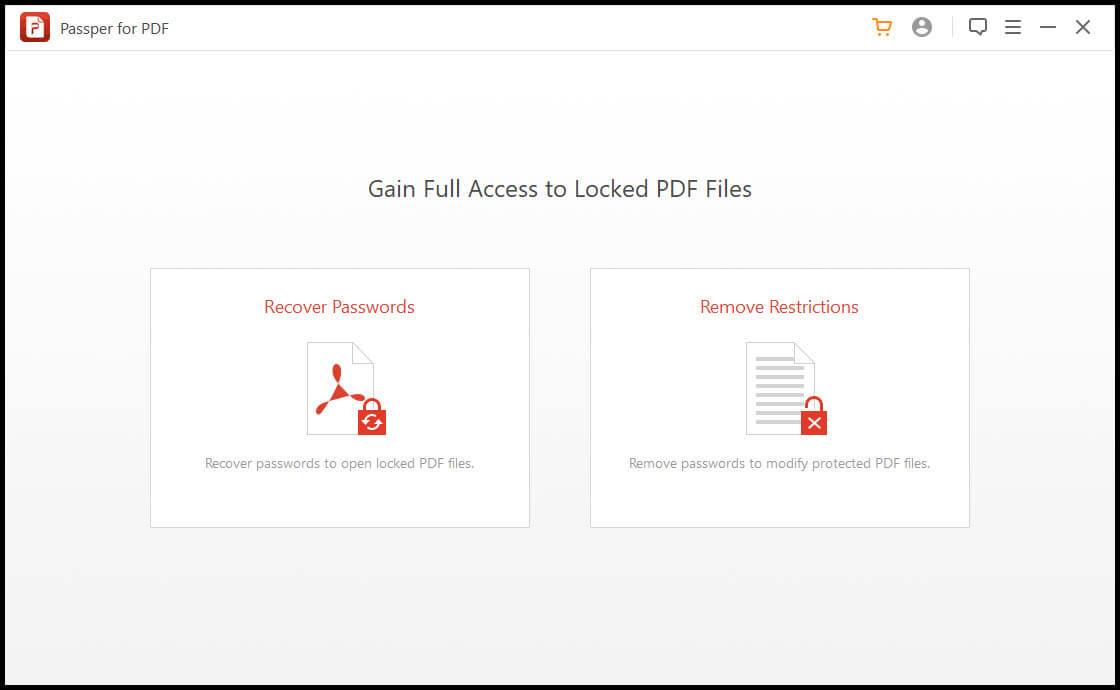
Açılış Şifrəsinin Qırılması
Bəzi pdf fayllarının açılma məhdudiyyəti var, yəni onlar parol olmadan açıla bilməz. "Şifrələri bərpa et" seçimi PDF üçün Pasper Bu baxımdan kömək edir. Faylın parolunu sındırır və istifadəçiyə təqdim edir. Bu funksiyadan istifadə etmək üçün aşağıdakı addımları izləyin.
Addım 1 Əsas menyudan "Şifrələri bərpa et" seçimini vurun.

Addım 2: Şifrəni sındırmaq istədiyiniz PDF faylını seçmək üçün artı (+) işarəsini vurun.

Addım 3 Passper parol sındırmaq üçün bir sıra üsullar təklif edir. Bu üsulların səmərəliliyi faylın parol növündən asılıdır. Şifrənin nə olduğunu qismən bilirsinizsə və ya yaxşı təxmin edirsinizsə, ilk üç variantdan birini, məsələn, Kombinasiya Hücumu, Lüğət Hücumu və ya Maska Hücumu istifadə etmək daha yaxşıdır. Əgər təxmininiz və ya qismən biliyiniz düzgündürsə, bu üsullar ən sürətli olardı. Şifrənin nə olduğunu bilmirsinizsə, Brute Force Hücumu ilə hərəkət etməyiniz tövsiyə olunur. Bu üsul bütün mümkün kombinasiyaları sınayır və daha uzun vaxt aparır.
İndi üstünlük verdiyiniz bərpa metodunu seçin. Bunu etdikdə, sağ alt küncdəki boz rəngli "Bərpa" düyməsi qırmızıya çevriləcək və aktivləşəcək.

Addım 4: "Bərpa et" düyməsini basın və proqramın işin qalan hissəsini etməsinə icazə verin.
Şifrəni sındırmaq üçün bir az vaxt lazım olacaq. Şifrəni uğurla sındırmaq üçün lazım olan vaxt onun mürəkkəbliyindən və uzunluğundan asılı olaraq dəyişir.

Nəhayət, sındırılmış parol göstəriləcək, onu kopyalaya və sənədinizə gələcəkdə maneəsiz daxil olmaq üçün saxlaya bilərsiniz.

Redaktə və Çap Məhdudiyyətlərinin Silinməsi
Fayl əlçatan olduqda, lakin pdf faylındakı mətni redaktə etmək, şərh etmək, çap etmək və ya kopyalamaq məhdudlaşdırıldıqda, aşağıdakı addımları izləyin.
PDF üçün Pasper Redaktəni məhdudlaşdıran parolu sındırmayacaq — əsl parolunuzu göstərməyəcək, sadəcə istifadəçi məhdudiyyətlərini keçəcək və bütün redaktə imtiyazlarınız normal səviyyələrə bərpa olunacaq. Lazım olduqda heç bir problem olmadan kopyalaya/yapışdıra, redaktə edə və ya çap edə bilərsiniz.
Addım 1: Passper for PDF proqramını işə saldıqdan sonra əsas menyudan "Məhdudiyyətləri Sil" seçimini seçin.

Addım 2: İndi "Fayl Seçin" düyməsini basın. Bu, kompüterinizdə saxlanılan tələb olunan faylı tapa və seçə biləcəyiniz Windows Fayl Explorer pəncərəsini açacaq.

Addım 3: Şifrə ilə qorunan pdf faylını seçən kimi, sağ alt küncdəki boz rəngli "Sil" düyməsi aktivləşəcək və qırmızıya çevriləcək. Prosesə davam etmək üçün sadəcə həmin düyməni klikləyin.
Addım 4: Proqram təminatı bir neçə saniyə çəkəcək və pdf faylı bütün məhdudiyyətlərdən azad olacaq.

Nəticə
Qorunan pdf faylları ilə işləmək bəzi insanlar üçün narahat ola bilər, lakin istənilən pdf faylına tam giriş əldə etmək üçün bu sadə və asan addımlar kifayətdir. PDF üçün Pasper , beləliklə, çox yaxşı bir parol sındırıcısı və qorunan və məhdudlaşdırılmış pdf sənədləri üçün rahat bir həll olduğunu sübut edir.




