
Kompüterinizdə və ya dizüstü kompüterinizdə saxlanılan şəkillərin itirilməsi, xüsusən də bu şəkilləri yaddaqalan hadisələr və ya epik macəralar zamanı çəkmisinizsə, bir çox problemə səbəb ola bilər.
Əgər təsadüfən şəkillərinizi silmisinizsə, onları bərpa etməyin ən asan yolu kompüterin/noutbukun Zibil qutusunun içinə baxmaqdır. Silinmiş şəkilləri zibil qutusundan necə bərpa etmək olar?
- Masaüstünüzdəki Zibil qutusu simgesini iki dəfə vurun.
- Zibil qutusunu açdıqdan sonra, Seçin və sağ klikləyin bərpa etmək istədiyiniz silinmiş foto.

Amma əgər zibil qutusunu artıq boşaltmısınızsa və şəkillər də silinibsə, bu o deməkdir ki, şəkillər Windows-dan birdəfəlik silinib.
İndi Windows 10-dan birdəfəlik silinmiş fotoşəkilləri bərpa etmək daha mürəkkəbdir. Buna baxmayaraq, Windows 10-dan silinmiş fotoşəkilləri bərpa etməyin mümkün bir yolu hələ də mövcuddur.
Bəs Windows 10-dan silinmiş fotoşəkilləri bərpa etməyin başqa hansı yolları var? Bunu etmək üçün sizə lazım ola bilər Windows Fayl Tarixçəsindən və ya üçüncü tərəf məlumat bərpa proqramından istifadə edin.
Bu məqalədə, Fayl Tarixçəsi və Məlumat Bərpası Proqramından istifadə edərək, Windows 10-dan silinmiş fotoşəkilləri necə effektiv şəkildə bərpa etmək barədə sadə addım-addım təlimatlar veriləcək.
Silinmiş Şəkilləri Bərpa Edin │ WINDOWS 10 FAYL TARİXÇƏSİ
Bəzən yadda saxlanılan fotoşəkillərimiz üçün ehtiyat yaddaş kimi xarici sərt diskdən istifadə edirik. Windows-da Windows məlumatları üçün ehtiyat yaddaş kimi çıxış edən Fayl Tarixçəsi var. Windows Yedəkləməsini aktivləşdirmək, Windows 10-dan silinmiş şəkilləri bərpa etməyə kömək edəcək.
Windows 10-dan silinmiş şəkilləri bərpa etmək üçün Windows 10 Fayl Tarixçəsi ehtiyat nüsxələmə seçimindən necə istifadə edəcəyinizi aşağıda qeyd edirik:
Seçim 1:
- Pəncərələri açın İdarəetmə Paneli klaviaturada Windows + R düymələrini basaraq yazın: “nəzarət” sonra Enter düyməsini basın və klikləyin "Fayl Tarixçəsi"
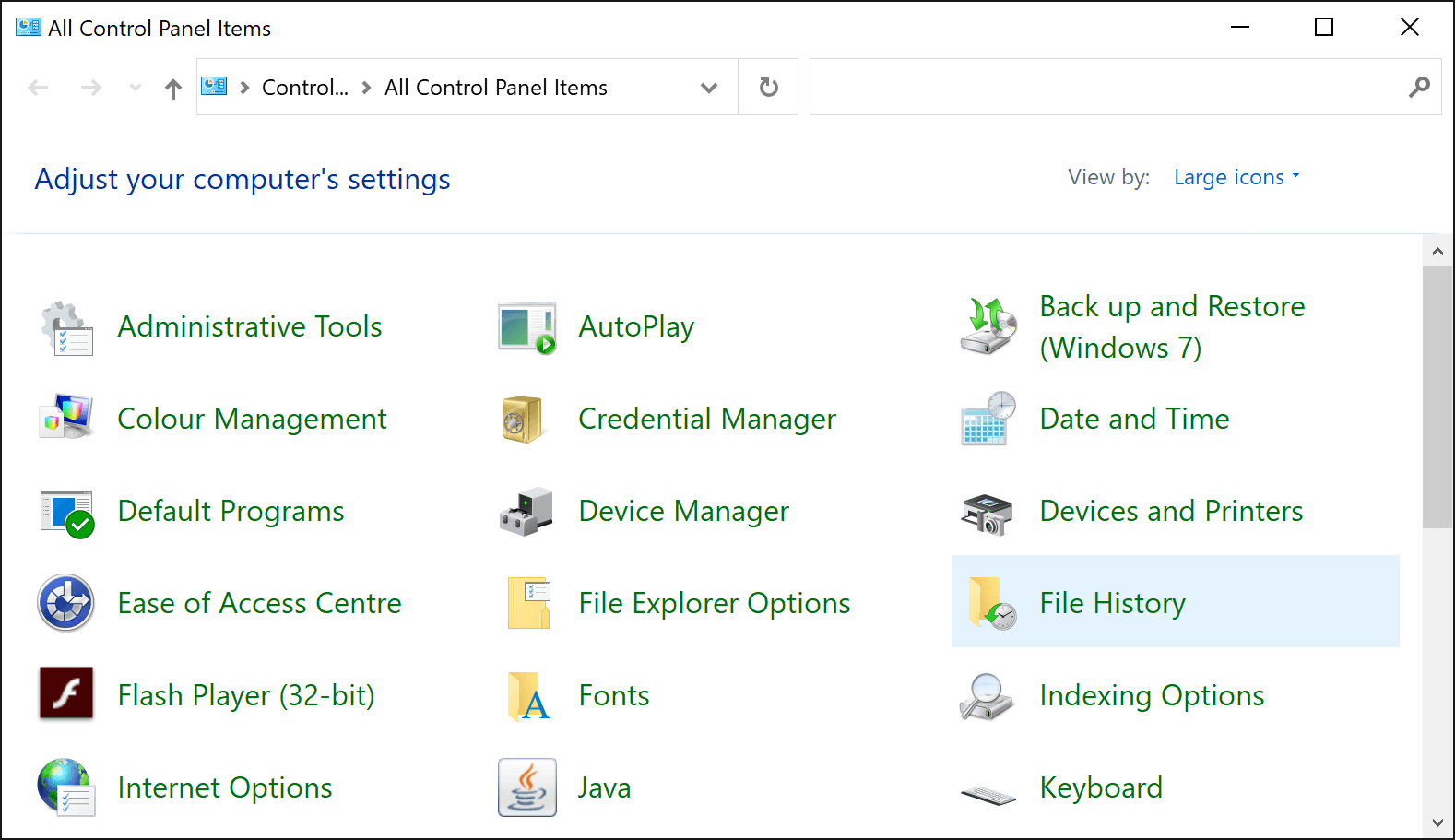
Seçim 2:
- Axtarış Menyusuna gedin və yazın "Fayl tarixçəsi ilə fayllarınızı bərpa edin" , sonra Enter düyməsini basın.

- Fayl Tarixçəsi qovluğunu açdıqdan sonra şəkillər qovluğunuzu seçin.

- Şəkillər qovluğunu açdıqdan sonra oxu vurun və arasından seçim edin “Bərpa et” silinmiş şəkilləri əvvəlki yerlərinə qaytarmaq və "Bərpa et" onları yeni bir yerə qoymaq istəyirsinizsə.
Fayl Tarixçəsi Windows üçün pulsuz bir fayl ehtiyat nüsxəsi vasitəsidir. Bu seçim Windows 10-dan silinmiş bütün fotoşəkilləri bərpa etməyə kömək edə bilər. Buna görə də fotoşəkillərin təsadüfən silinməsi halında ehtiyat nüsxəsini müntəzəm olaraq istifadə etmək çox vacibdir. Lakin bu metod yalnız onu aktivləşdirdikdən sonra işləyir.
Əgər bunu etməmisinizsə, narahat olmayın, çünki ehtiyat nüsxəsi olmadan belə, yenə də edə bilərsiniz Xüsusi foto/məlumat bərpa proqramından istifadə edərək Windows 10-dan silinmiş şəkilləri bərpa edin.
Foto/məlumat bərpa proqramı, Windows 10-dan məlumatların və hətta birdəfəlik silinmiş fotoşəkillərin bərpasını həyata keçirmək üçün hazırlanmış bir proqram növüdür. Başqa sözlə, Windows-dan silinmiş şəkilləri bərpa etməyin ən asan yolu məlumat bərpa proqramından istifadə etməkdir.
Məlumat bərpa proqramları çoxdur və bəziləri digərlərindən daha yaxşıdır. Hansından istifadə etməlisiniz? İstifadə etməyi tövsiyə edirik Stellar Məlumatlarının Bərpası .
Silinmiş Şəkilləri Bərpa Edin │ MÖHTƏŞƏM MƏLUMATLARIN BƏRPA EDİLMƏSİ

Standart Buraxılış Yükləmə Standart Buraxılış Yükləmə
Stellar Məlumatlarının Bərpası dostcasına interfeysə malikdir və istənilən Windows cihazından ən təsirli bərpa vasitələrindən biridir. Qeyd etmək maraqlıdır ki, müxtəlif nəşrlər Standart, Professional və daha çox kimi bu proqram təminatının hər birinin pulsuz demo versiyaları var .
Windows 10-dan silinmiş fotoşəkilləri bərpa etmək üçün Stellar Data Recovery (Standard Edition Free Demo) proqramından necə istifadə etmək olar:
- Stellar Data Recovery Standard Edition Demo versiyasını yükləyin
- Quraşdırma zamanı istədiyiniz dili seçə bilərsiniz.

- Bərpa etmək istədiyiniz şeyi seçərkən, seçin “Multimedia > Şəkillər” Silinmiş şəkilləri tapmaq üçün klikləyin “Növbəti”

- Şəkillərin silindiyi yeri seçin. Seçim edə bilərsiniz "Ümumi Yerlər" və ya "Qoşulmuş Sürücülər"
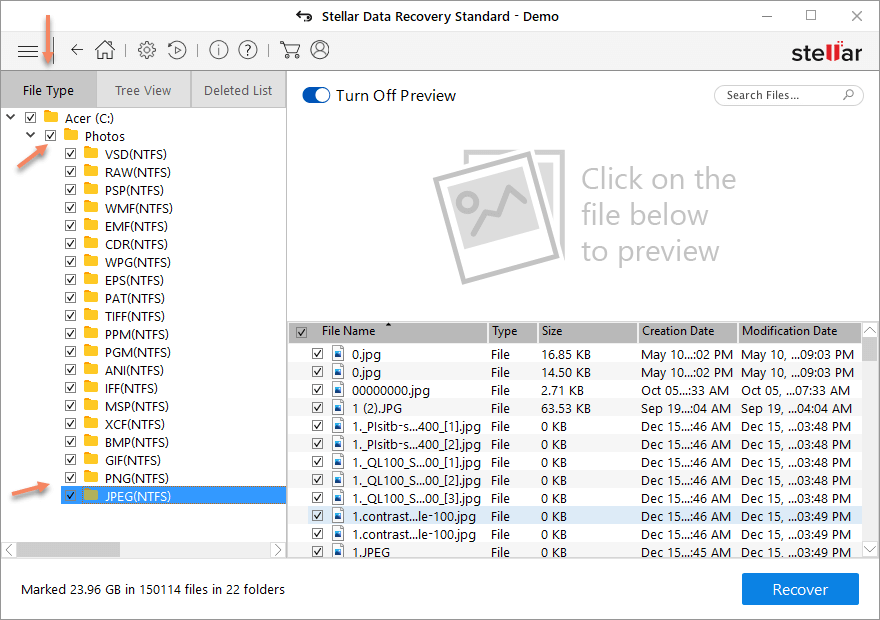
- Skanlama başladıqdan sonra, ora keçin "Fayl Növü" və seçin “Şəkillər” Aşağıda qovluqların siyahısı var; silinmiş şəkillərin əksəriyyəti JPEG və ya PNG qovluqlarındadır.
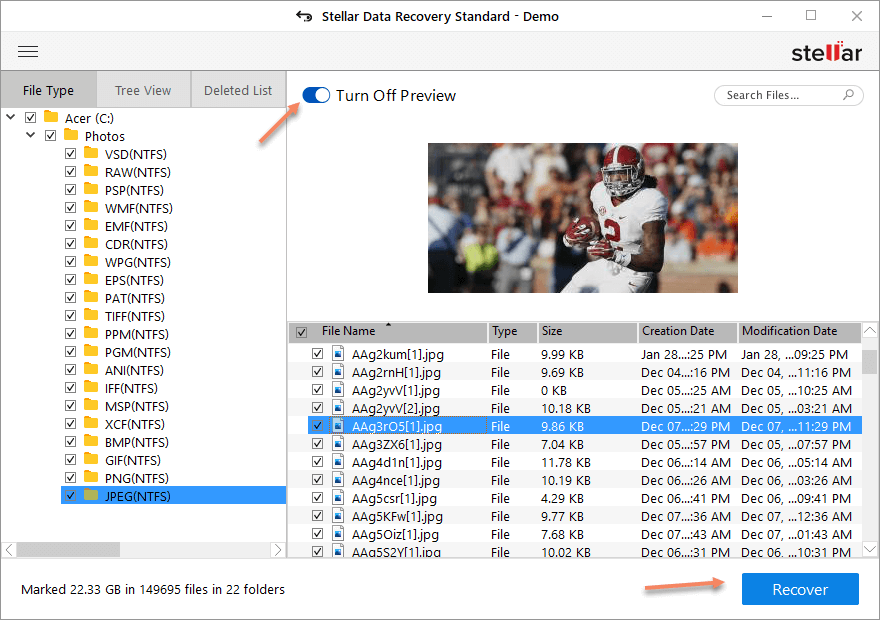
- Bərpa etmək istədiyiniz şəkli seçin. Onu kliklədikdən sonra şəklin önizləməsi görünəcək.
- İndi bərpa etmək üçün klikləyin “Bərpa et” və sonra “Baxış” saxlamaq üçün yer seçmək.
Standart Demo versiyası, proqramı bəyənib-bəyənməyəcəyinizi qiymətləndirmək üçün əla bir yoldur. Stellar Standard Edition-ın alınması xüsusiyyətlərinə limitsiz giriş imkanı verəcək. Lakin satın almadan əvvəl silinmiş şəkillərinizin demo versiyasında önizlənə biləcəyinə əmin olun, əks halda məyus ola bilərsiniz.
Hər şey aydındırsa, yoxlamağı düşünə bilərsiniz Peşəkar Nəşr Bu Tamamilə sıradan çıxmış və açılmayan bir sistemdən məlumatları bərpa etmək üçün mükəmməldir, Həmçinin, standartda olmayan bir çox əlavə funksiyaya malikdir, məsələn, itirilmiş bölmələrdən faylları bərpa etmək və disk görüntüsü yaratmaq.
VACİB XATIRLADICI:
Müasir texnologiyalarımızın inkişafı ilə əksər kompüterlər SSD-dən istifadə edir. SSD-lər HDD-dən bir qədər daha etibarlı olsa da, bu, hələ də uğursuzluq üçün bəhanə deyil. SSD-lər sıradan çıxdıqda xəbərdarlıq vermir , buna görə də bütün vacib fayllarınızı və şəkillərinizi təsadüfən itirə bilərsiniz. Həmçinin, müasir SSD-lər TRIM adlı Windows 10 aktiv əmr protokolunu dəstəkləyir Bu əmr əməliyyat sisteminin SSD-yə bunu edə biləcəyini bildirməsinə imkan verəcək. sistemdən bütün silinmiş məlumatları və istifadə olunmamış faylları birdəfəlik silin , bu da edəcək hər hansı Məlumat bərpa proqramından istifadə etsəniz belə, məlumatları bərpa etmək mümkün deyil.
Xülasə
Silinmiş şəkillərinizi bərpa etmək üçün kompüterinizi açmaq üçün İT mütəxəssisi olmağa və ya çoxlu pul xərcləməyə ehtiyac yoxdur. Yenə də , nə qədər tez hərəkət etsəniz, silinmiş şəkilləri bərpa etmək şansınız bir o qədər yüksəkdir Bu sadə addım-addım təlimatlara əməl etsəniz və tez bir zamanda hərəkət etsəniz, Windows 10-dan silinmiş fotoşəkilləri bərpa etmək artıq heç vaxt çətinlik yaratmayacaq.




