Bildiyiniz kimi, Apple telefonları və cihazları çox etibarlı və etibarlıdır. Buna görə də Apple iPhone-larının bütün dünyada çox böyük istifadəçi bazası var, lakin bəzən iPhone-larından məlumat itkisindən qurtulmaq üçün ciddi tədbirlər görmək lazımdır.
Təsadüfən iPhone-dan hər hansı bir şəkli sildiyiniz və ya cihazınızdan vacib bir şəkli köçürə bilmədiyiniz zaman bu məqalə sizin üçün ən uyğundur. İstər iPhone-dan müvəqqəti, istərsə də daimi olaraq silinmiş şəkilləri necə bərpa edəcəyinizi düşünürsünüzsə, onları 4 yolla necə bərpa edəcəyinizi öyrənə bilərsiniz.
Hissə 1: Bu yaxınlarda silinmiş şəkillərdən silinmiş şəkilləri necə bərpa etmək olar
iPhone-dan şəkilləri sildikdən sonra fayllar müəyyən bir müddət ərzində yadda saxlanılacaq. Başqa sözlə, onları "Son Silinmiş" qovluğundan bərpa etmək olar.
Bu yaxınlarda silinmiş məlumatları bərpa etmək üçün aşağıdakı təlimatları izləyin:
Addım 1. Şəkillər tətbiqini açın və Albomlar seçiminə toxunun.
Addım 2. Digər Albomlar bölməsinə aşağı diyirləyin və Son Silinmişlər seçiminə toxunun.
Addım 3. Burada son 30 gündə sildiyiniz bütün foto və videoları tapa bilərsiniz.
Addım 4. Bərpa etmək istədiyiniz şəkilləri seçin və "Bərpa et" seçiminə toxunun. Şəkilləriniz Foto Kitabxananızda saxlanacaq.

Hissə 2: Silinmiş iPhone Şəkillərini iTunes Backup-dan necə bərpa etmək olar
İtirilmiş şəkilləri iPhone-dan özünüz bərpa etmək şansınızı artırmaq üçün iPhone Data Recovery-i sınaya bilərsiniz. iMyFone D-Geri Bu halda sizə kömək edə bilər. Bu alət itirilmiş məlumatları bərpa etmək üçün üç rejim təqdim edir, məsələn, iOS cihazından birbaşa bərpa, iTunes ehtiyat nüsxəsindən bərpa və iCloud ehtiyat nüsxəsindən bərpa.
iMyFone D-Back ilə iTunes ehtiyat nüsxəsindən silinmiş şəkilləri heç bir məlumat itkisi olmadan bərpa edə bilərsiniz. Bərpa edilə bilən şəkillər kompüterinizdə saxlanacaq.
Addım 1. "iTunes Backup-dan Bərpa et" rejimini seçin
iMyFone D-Back proqramını işə salın və iPhone-unuzu USB kabeli ilə kompüterə qoşun. "iTunes Backup-dan Bərpa et" rejimini seçin. Bu rejim bütün mövcud iTunes ehtiyat nüsxə fayllarını yükləyəcək. Bərpa etmək istədiyiniz iTunes ehtiyat nüsxəsini seçin və sonra "Sonrakı" düyməsini basın.

Addım 2. Bərpa etmək istədiyiniz faylı seçin
İstədiyiniz fayl növünü seçin və tarama prosesinə başlamaq üçün "Skan et" düyməsini basın.
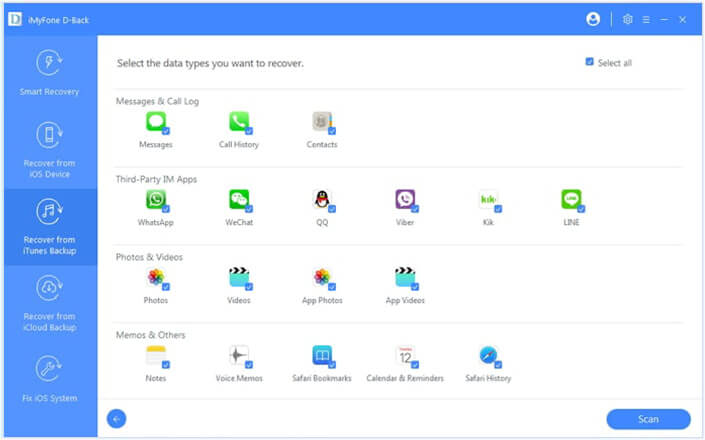
Addım 3. Silinmiş şəkilləri önizləyin və bərpa edin
Skan etdikdən sonra bərpa edilə bilən fotoşəkilləri önizləyə və bərpa edə bilərsiniz. Onlara önizləmə edin və istədiyiniz faylları seçin, həmin fotoşəkilləri kompüterinizə bərpa etmək üçün "Bərpa et" düyməsini basın.

Hissə 3: Silinmiş Şəkilləri Birbaşa iPhone-dan necə bərpa etmək olar
Əgər iTunes və ya iCloud-dan heç bir ehtiyat nüsxəniz yoxdursa, silinmiş şəkilləri birbaşa iPhone-dan bərpa etmək də yaxşı bir seçimdir.
Addım 1. iPhone-unuzu kompüterə qoşun
iMyFone D-Back proqramını yükləyin və kompüterinizə quraşdırın və işə salın. Daha sonra iPhone-unuzu USB kabel ilə kompüterə qoşun. Bu alət iOS cihazınızı avtomatik olaraq aşkar edə biləcək.
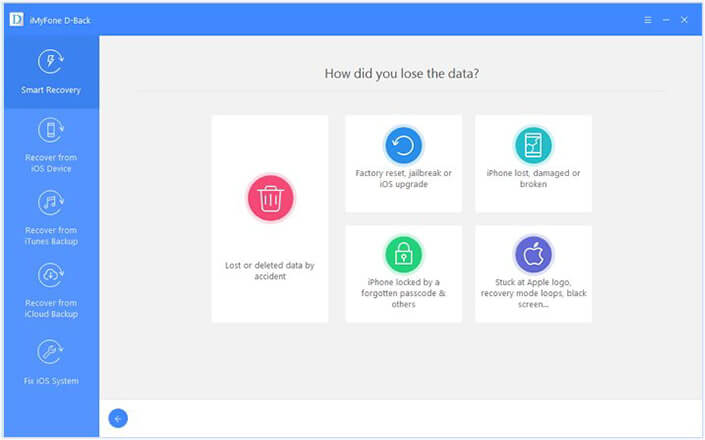

Addım 2. Silinmiş şəkilləri bərpa etmək üçün iPhone-u tarayın
Cihazınızı aşkar etdikdən sonra, bərpa edilə bilən bütün faylları göstərəcək. Sadəcə "Şəkillər" seçimini klikləməlisiniz və sonra cihazınızı skan etməyə başlamalısınız.

Addım 3. iPhone-dan silinmiş şəkilləri önizləyin və bərpa edin
Tarama prosesindən sonra bərpa edilə bilən fotoşəkilləri bir-bir önizləyə və onları cihazınızdan bərpa edə bilərsiniz.

Hissə 4: iCloud Backup-dan Silinmiş Şəkilləri Necə Bərpa Etmək olar
Əgər iPhone-dan iCloud-a məlumatlarınızın ehtiyat nüsxəsini çıxarmısınızsa, silinmiş şəkilləri iCloud-dan da bərpa edə bilərsiniz. iMyFone D-Back istifadə edərək, iCloud hesabından və ya iCloud ehtiyat nüsxəsindən itirilmiş məlumatları bərpa edə bilərsiniz.
1-ci yol. iCloud hesabından silinmiş şəkilləri necə bərpa etmək olar
Addım 1. iMyFone D-Back proqramını işə salın və sonra "iCloud-dan bərpa et" rejimini seçin. iCloud hesabından məlumatları bərpa etmək üçün "iCloud" seçimini seçin.

Addım 2. iCloud hesabınıza daxil olun. Daha sonra iCloud-dan bərpa etmək üçün faylları, məsələn, Kontaktlar, Şəkillər, Qeydlər, Təqvimlər və s. seçə bilərsiniz. Skanlama prosesinə başlamaq üçün "Skan et" düyməsini basın.

Addım 3. Skanlama başa çatdıqdan sonra fotoşəkillərə önizləmə edə bilərsiniz. Sonra istədiyinizləri seçin və onları kompüterinizə bərpa etmək üçün "Bərpa et" düyməsini basın.
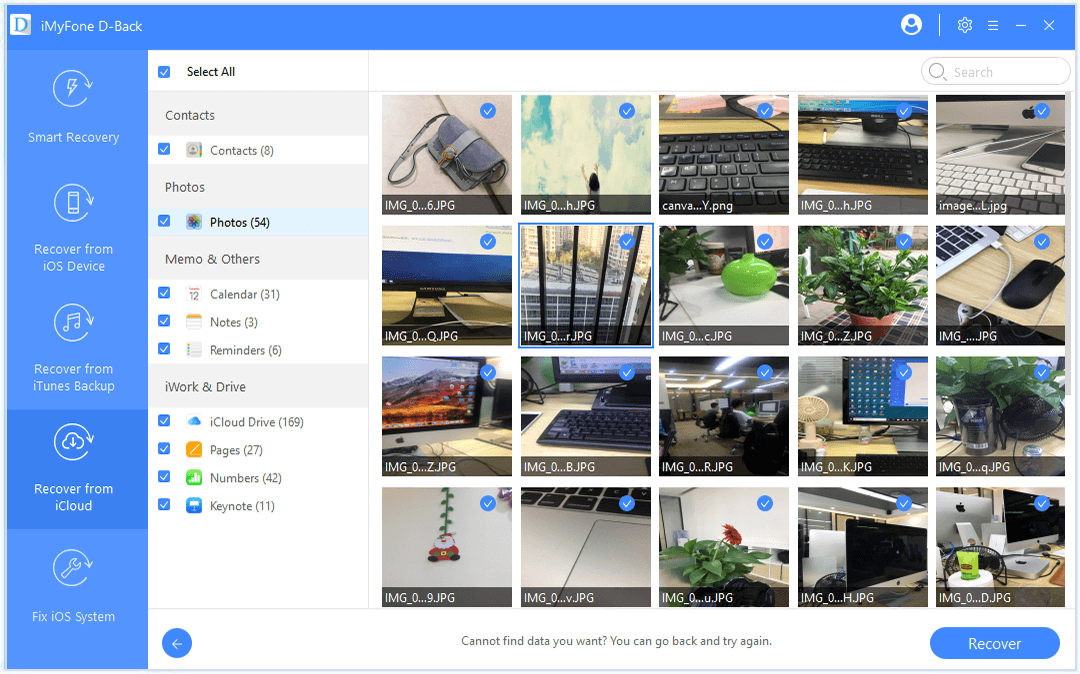
Way 2. iCloud Backup-dan Silinmiş Şəkilləri Necə Bərpa Etmək olar
iPhone-unuzu iCloud-a əl ilə yedəklədiyiniz üçün fayllarınızı iCloud ehtiyat nüsxəsindən ixrac edə bilərsiniz iMyFone D-Geri .
Addım 1. "iCloud-dan bərpa et" rejimində "iCloud Yedəkləmə" seçimini seçin və iPhone-u kompüterə qoşun.

Addım 2. Seçmək üçün iki seçim var. iPhone-unuzun statusundan asılı olmayaraq, iPhone-unuzun tam ehtiyat nüsxəsini çıxarmalı və iPhone-unuzu sıfırlamaq üçün təlimatı izləməlisiniz.
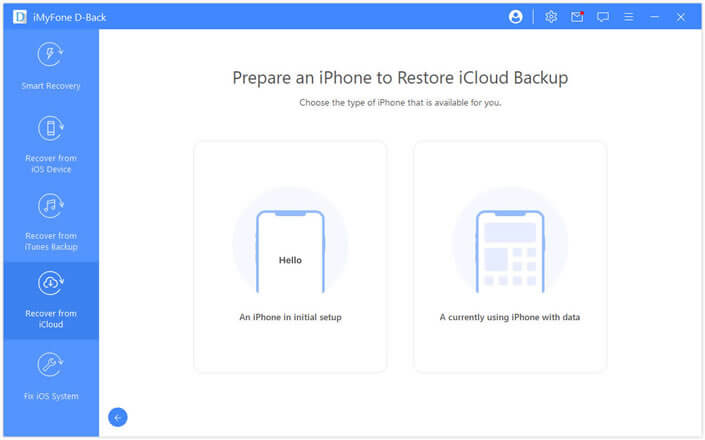
Addım 3. Bərpa etmək istədiyiniz iCloud ehtiyat faylını seçin və bərpa prosesini gözləyin.

Addım 4. iPhone-unuz iCloud ehtiyat nüsxəsindən bərpa edildikdən sonra bərpa etmək istədiyiniz faylı seçin və skanlama prosesinə başlayın. Skan etdikdən sonra bərpa etmək istədiyiniz şəkilləri seçib kompüterinizə bərpa edə bilərsiniz.
Nəticə
İndi iPhone-dan silinmiş fotoşəkilləri necə bərpa etməyin çətin bir proses olmadığını görə bilərsiniz. Lakin bərpa edilə bilən fayllarınızı bərpa etmək üçün müəyyən vəziyyətə uyğun olaraq düzgün metod və alət seçməlisiniz. Burada tövsiyə edirik. iMyFone D-Geri iPhone-dan silinmiş şəkilləri bərpa etmək üçün. Ən son iPhone 13 Pro Max/13 Pro/13 mini/13 və iOS 15 daxil olmaqla iOS cihazlarında silinmiş faylları bərpa edə bilən inkişaf etmiş skanlama mühərriki ilə dostcasına interfeysə malikdir. Bundan əlavə, iMyFone D-Back iTunes ehtiyat nüsxəsindən və iCloud ehtiyat nüsxəsindən silinmiş faylları mükəmməl şəkildə bərpa edir. İndi silinmiş şəkillərinizi bərpa etmək üçün onu yükləyin!



