
Getdikcə artan həcmdə məlumatı rəqəmsal video formatında saxladığımız üçün silinmiş videoların bərpasına tələbat da müvafiq olaraq artmaqdadır. Şəxsi, elmi, sənaye və ya hər hansı bir biznes növündən asılı olmayaraq, bəzi faylların və ya hətta tam bir qovluğun əldən çıxdığı hallar nadir deyil. Etibarlı saxlama cihazları təmin etmək üçün əsas texnologiyalardakı böyük irəliləyişlərə baxmayaraq, heç kim silinmiş video fayllarının necə bərpa olunacağı ilə bağlı suallarla qarşılaşmaqdan azad deyil.
Bu xoşagəlməz hadisələrin bir çox səbəbi ola bilər. Xüsusilə Windows 10-da bəzi sistem nasazlıqları faylların yox olmasına səbəb olduğu bildirilib. Digər hallar isə sərt disklərin sıradan çıxması ilə əlaqədardır. Buna baxmayaraq, daha çox yayılmış ssenari istifadəçi tərəfindən təsadüfən silinmədir. Bu görünən geri dönməz vəziyyətə aparan ölümcül yol, bəzi faylları sildikdən sonra zibil qutusunu boşaltmaq və ya Shift + Delete düymələri kombinasiyasından istifadə edərək bu istisnanı həyata keçirməkdir.
Bu hərəkətləri geri qaytarıla bilən hesab etmək olar, çünki onları geri qaytarmağa çalışan bir dəstə alət mövcuddur. Bu məqalədə biz çox güclü bir həll yoluna diqqət yetirəcəyik - Wondershare Recovery proqram təminatı. Windows istifadəçiləri olaraq çox tipik bir vəziyyətdə praktik olaraq işləyəcəyik - istənməyən videonun silinməsindən sonra, Windows 10-da silinmiş videoların necə bərpa olunacağını bilmək daha çox maraq doğurur.
Əvvəlcə proqram təminatına ümumi baxış keçirəcəyik. Wondershare Recovery mindən çox fayl formatını və ən çox yayılmış fayl sistemlərini dəstəkləyir - Windows üçün NTFS (Yeni Texnologiya Fayl Sistemi) və FAT (Fayl Paylama Cədvəli); macOS üçün HFS+ (Mac OS Genişləndirilmiş) və APFS (Apple Fayl Sistemi). Təəssüf ki, proqram təminatı əməliyyatlarını ext (genişləndirilmiş fayl sistemi) ailəsi kimi Linux əsaslı fayl sistemləri üzərində yerinə yetirə bilmir. Proqram təminatına cavabdeh olan şirkət, digər alətlər tərəfindən geri dönməz kimi göstərilən şərtlər altında belə, istənilən yaddaş vasitəsindən məlumatları bərpa edə biləcəyini müdafiə edir. Bundan əlavə, proqram təminatı, məsələn, SD kartlardan silinmiş videoları bərpa etmək üçün də yaxşı bir həlldir. Sınaq versiyası Wondershare Recovery Abunə olmadan 100 MB-a qədər faylı saxlamağa imkan verir və düymələr vasitəsilə yüklənə bilər:
İstifadəçinin alətdəki etibar səviyyəsi ifadəlidir. Rəsmi veb sayta görə, məmnun istifadəçilərin sayı 5.000.000-i keçib. Bu iddia, Trustpilot-da proqram təminatının nüfuzu ilə uyğun gəlir, burada o, 1411 rəy nəzərə alınmaqla (məqalənin yazıldığı tarixə görə) 4.3 durğu işarəsi ilə "Əla" kimi təsnif edilir. Məlumatların bərpası sahəsində səlahiyyətlilər tərəfindən verilən tövsiyələr siyahısı, alətin doğruluğunu veb saytında yoxlamaq mümkün olduğundan daha da təsdiqləyir.
Proqram təminatını quraşdırdıqdan sonra ilk ekran müasir və intuitiv olur. Sistemə qoşulmuş bütün diskləri və cihazları skan edir və onları növlərə görə qruplaşdıraraq göstərir: sərt disk sürücüləri (SSD diskləri və itirilmiş bölmələr daxil olmaqla), xarici cihazlar, seçilə bilən yerlər və qabaqcıl bərpalar (qəzaya uğramış kompüterdən, video təmirindən və video bərpasından).
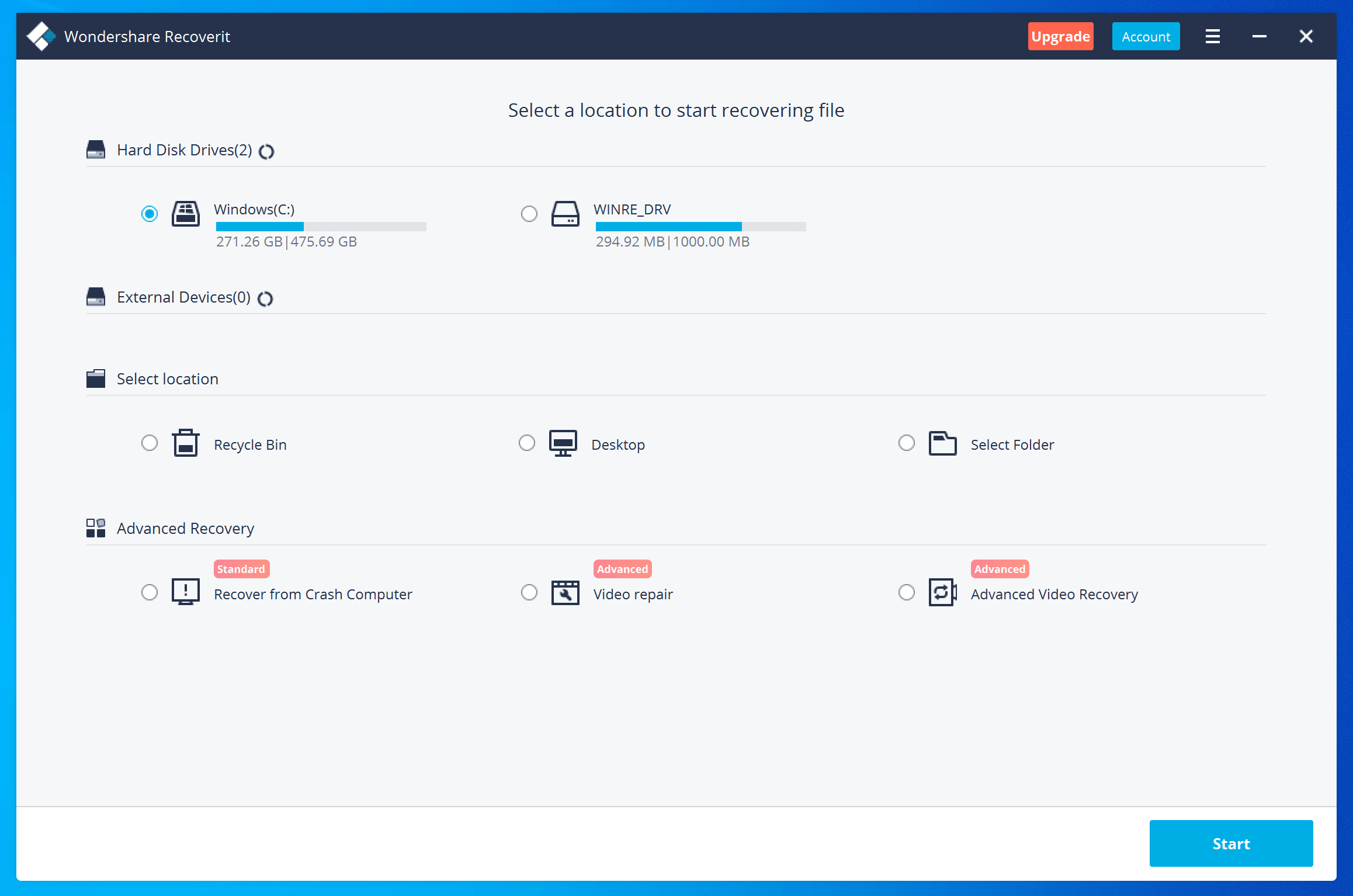
Windows 10-da silinmiş videonu bərpa etməyin ən sadə yolu ümumi fayllar üçün seçimlərdən istifadə etməkdir. Videonun silindiyi dəqiq qovluğu xatırlayırsınızsa, alət onu göstərmək seçimini təklif edir. Əgər bu belə deyilsə və zibil qutusu boşaldılıbsa, qutu alətin skanlama prosesinə başlamalı olduğu yer kimi təyin edilə bilər.

Proqram təminatı tərəfindən tapılan bütün fayllar ekranda göstəriləcək. Çox sayda fayl olduğundan, Wondershare Recoverit onları süzgəcdən keçirməyə imkan verir. Dörd növ filtr mövcuddur:
- Fayl yolu : istifadəçi bir yeri təyin edə bilər.
- Fayl növü : birdən çox fayl formatı seçilə bilər.
- Fayl filtri : ölçüsü və dəyişiklik tarixi kimi faylların metaməlumatları siyahını süzgəcdən keçirmək üçün istifadə edilə bilər
- Fayl adını və ya yolunu axtarın : dəqiq fayl adı mövcud olduqda, müəyyən edilmiş faylları daraltmaq üçün istifadə edilə bilər.
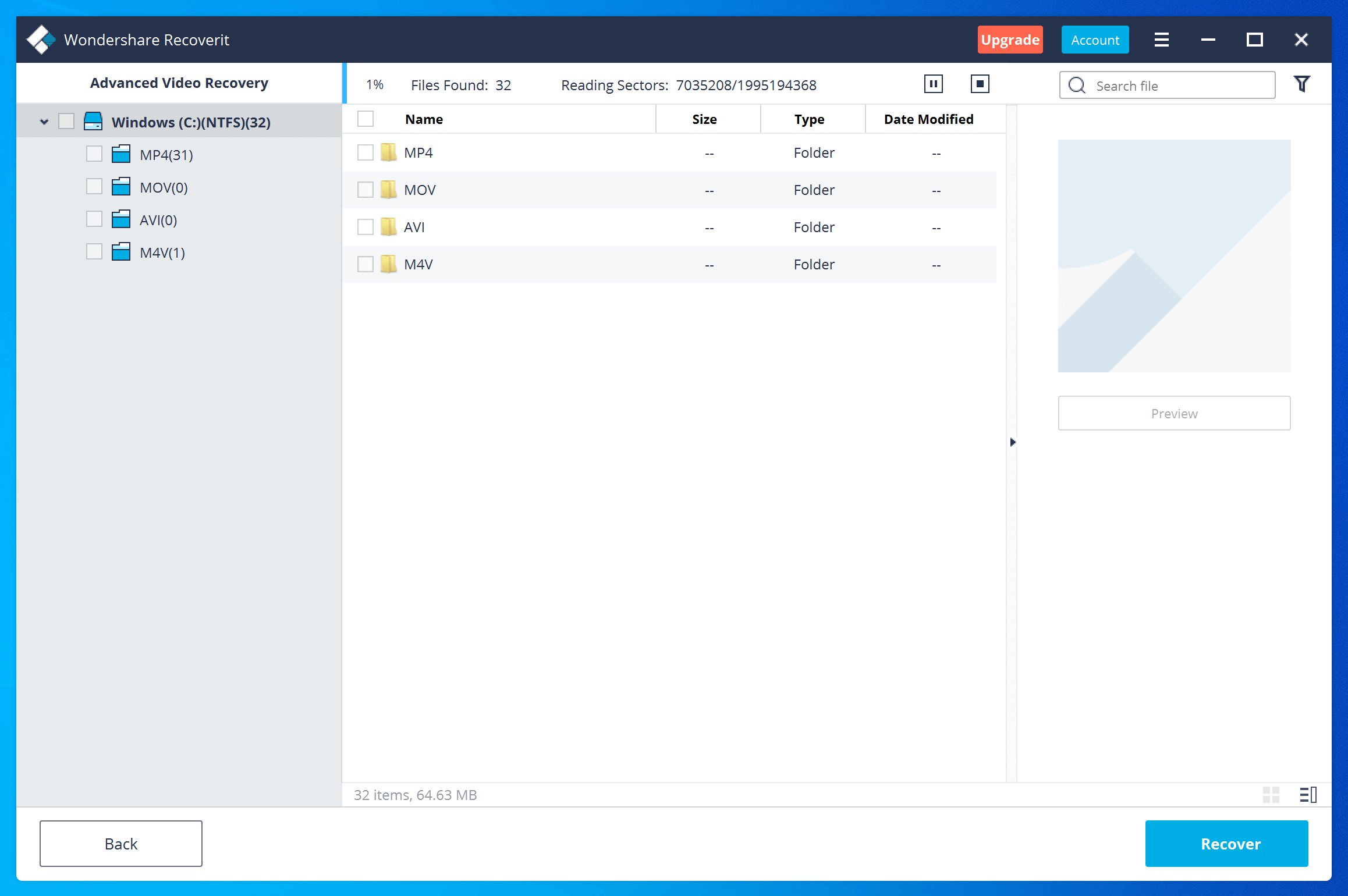
Fayl seçildikdən sonra onun önizləməsi ekranın sağ tərəfində göstərilir. Son addım müvafiq düyməni basaraq bərpa əməliyyatını yerinə yetirməkdir.

Böyük ölçülü və mürəkkəb videoların daha mürəkkəb bərpa əməliyyatı tələb etdiyi bəzi hallar mövcuddur. Bu ssenariləri yerinə yetirmək üçün proqram təminatı təklif edir Təkmilləşdirilmiş Video Bərpası funksionallıq. Bu seçimi seçməklə, alət və skanlamanın aparılacağı disk tərəfindən axtarılacaq video formatlarını göstərmək tələb olunur. Bu, daha ağır bir əməliyyat olduğundan, dərin skanlama vasitəsilə videoların bütün fraqmentlərini bərpa etmək daha çox vaxt tələb edir. Proses zamanı onu dayandırmaq və indiyə qədər olan aralıq nəticələri qiymətləndirmək mümkündür. Bundan əlavə, skanlama prosesini idarə etmək üçün filtrlər də tətbiq oluna bilər.
Bu kəşfiyyat baxışında görə biləcəyimiz kimi Wondershare Recovery , silinmiş videoları və bir neçə digər fayl növünü bərpa etmək üçün çox etibarlı bir vasitədir. Sınaq versiyası istifadəni 100 MB bərpa olunmuş məlumatla məhdudlaşdırsa da, bütün funksiyalar mövcuddur və bu, istifadəçilərə aləti bütövlükdə sınaqdan keçirmək imkanı verir.




