Ці можна ўзламаць мой праект Excel VBA, калі код абаронены згубленым або забытым паролем? І калі так, то як гэта зрабіць? Адказ — так. Узлом пароля Excel VBA — нескладаная задача, калі ў вас ёсць патрэбныя інструменты. Насамрэч, калі ў вас ёсць патрэбны інструмент і методыка, узламаць нават складаныя паролі можа быць даволі лёгка.
У гэтым артыкуле мы пакажам вам, як узламаць паролі VBA з дапамогай некалькіх простых метадаў. Але спачатку давайце разгледзім, што такое пароль VBA ў Excel.
Пароль VBA — як гэта працуе?
VBA (Visual Basic for Applications) — гэта мова праграмавання, якая выкарыстоўваецца для стварэння праграм Microsoft Office, такіх як Excel і Доступ больш магутны і просты ў выкарыстанні. VBA таксама выкарыстоўваецца для стварэння карыстальніцкіх праграм.
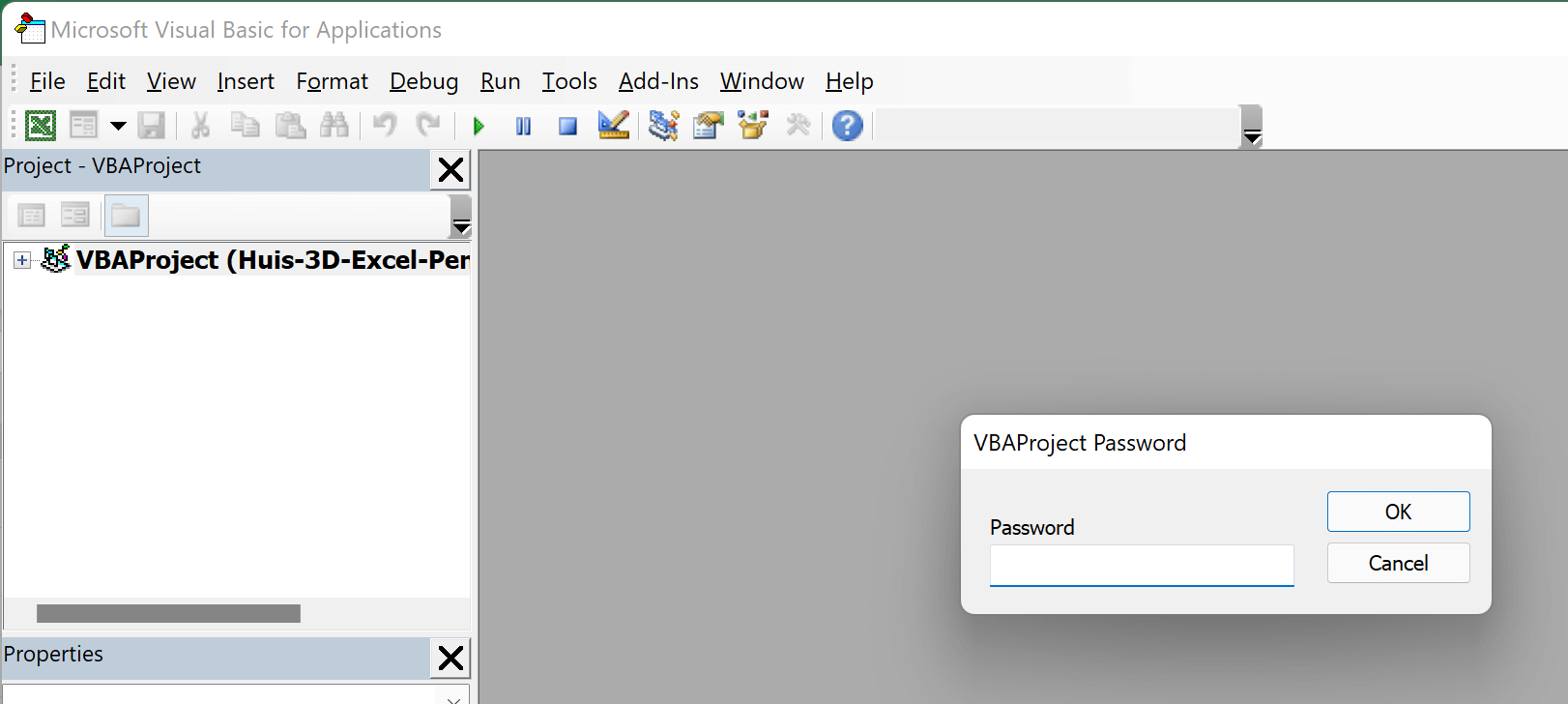
А Праект VBA можна абараніць паролем каб прадухіліць несанкцыянаваны доступ. Пры адкрыцці праекта VBA ў электроннай табліцы Excel вам можа быць прапанавана ўвесці пароль (як паказана на малюнку ніжэй). Калі вы не ўвядзеце правільны пароль, вы не зможаце праглядаць або рэдагаваць код VBA.
Як узламаць пароль Excel VBA
Існуе некалькі розных метадаў узлому пароля Excel VBA. Ніжэй мы падрабязна разгледзім кожны з гэтых метадаў.
Спосаб 1: Выкарыстанне Скід пароля VBA
«VBA Password Reset a» — гэта магутны плагін для аднаўлення пароляў Excel, які можа хутка скінуць пароль да «a» для большасці праектаў VBA. Гэты інструмент сумяшчальны з Excel 2007 і вышэй на камп'ютары Windows, а таксама з Excel 2016 і вышэй на Mac.
Эксель Скід пароля VBA Пасля ўсталёўкі і ўключэння надбудова будзе даступная са стужкі Excel. Каб выдаліць пароль макраса ў Excel, патрабуецца ўсяго два дзеянні.
Крок 1. Адкрыйце файл працоўнай кнігі з запытам пароля — націсніце «Скінуць пароль VBA — a».
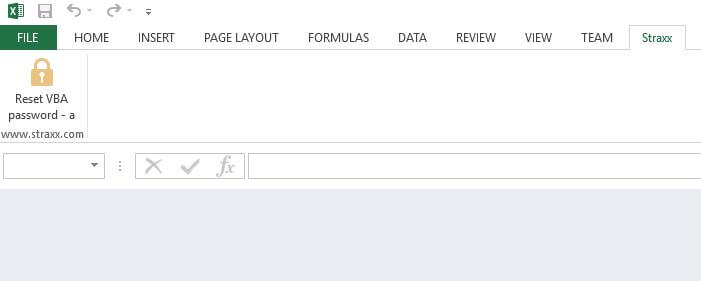
Крок 2. Выберыце опцыю скіду пароля — тут мы можам выбраць у меню «Зняць абарону з усіх аркушаў у актыўнай кнізе».

Вам будзе прадастаўлена копія вашага файла Excel у тым самым месцы, дзе ён быў першапачаткова створаны, і з паролем VBA «a».
Спосаб 2: Выкарыстанне Праграма для выдалення пароляў VBA ад SysTools
SysTools прадставіла праграму для Windows пад назвай «SysTools VBA Password Remover» для Excel 97 і пазнейшых версій. Гэтая праграма лёгка ўзломвае паролі VBA ў кнігах Excel без неабходнасці якіх-небудзь тэхнічных ведаў.
Крок 1. Націсніце кнопку ніжэй і запампуйце гэтую праграму.
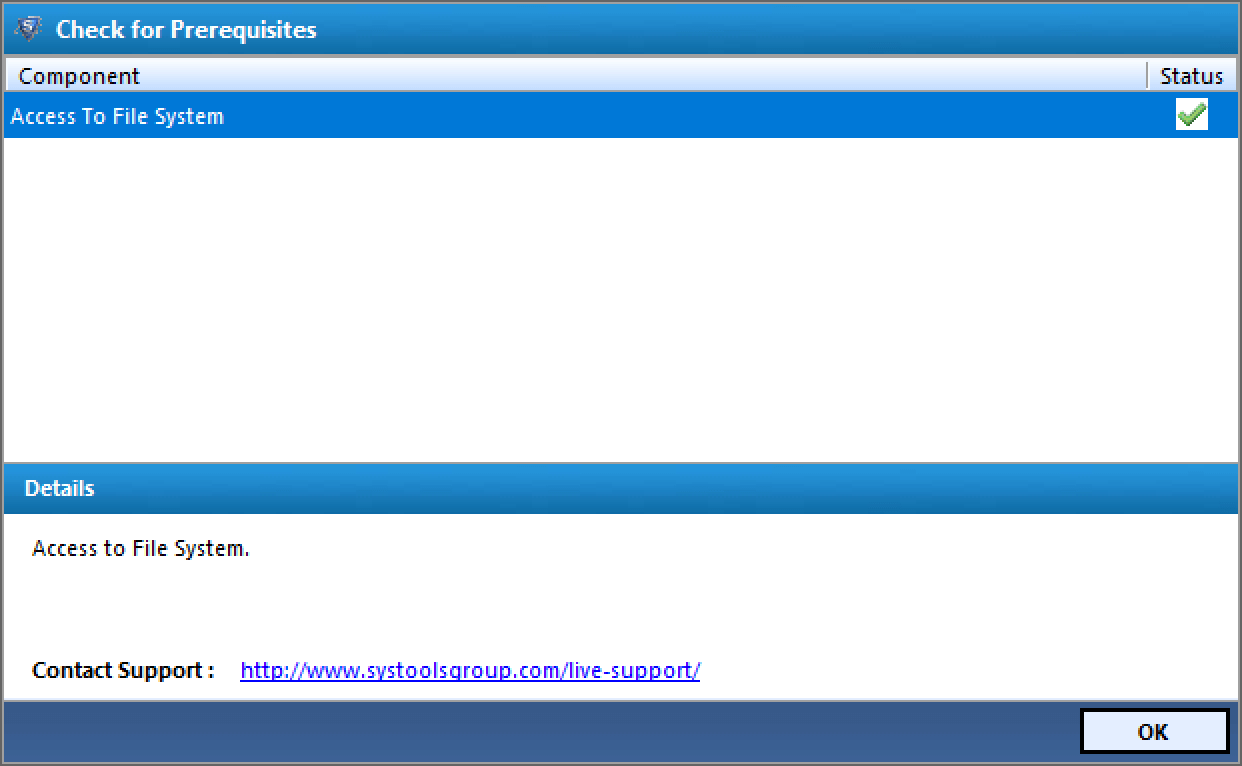
Крок 2. Пасля запуску праграмы вы ўбачыце старонку з загалоўкам «Праверыць папярэднія патрабаванні», дзе нам трэба націснуць «ОК», каб працягнуць.
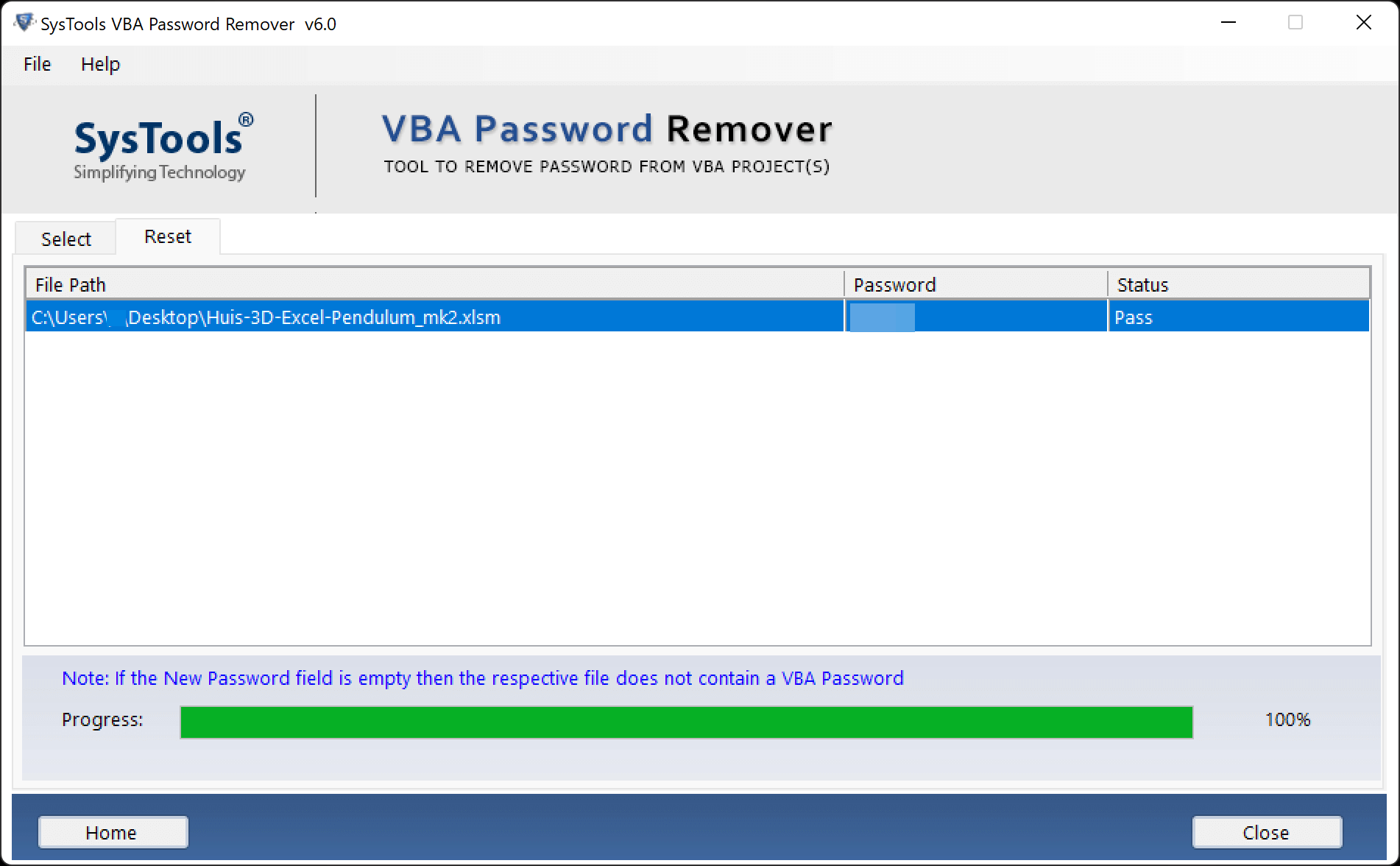
Крок 3. Выберыце кнігу Excel з зашыфраваным змесцівам з дапамогай кнопкі «Дадаць файлы». Затым націсніце «Скінуць», каб разблакіраваць усе яе коды VBA.

Крок 4. Цяпер вы бачыце, што для гэтага файла ўсталяваны новы пароль, і статус паказвае «Pass» (Адпраўлены), што азначае, што гэта будзе пароль для доступу да вашага праекта VBA.
Спосаб 3: Змена пашырэння + шаснаццатковы рэдактар
Каб скінуць або выдаліць пароль з кнігі Excel з дапамогай шаснаццатковага рэдактара, спачатку трэба стварыць рэзервовую копію файла, абароненага паролем VBA. Пасля стварэння рэзервовай копіі файла выканайце наступныя дзеянні:
Крок 1. Змяніце пашырэнне файла Excel з «xlsm» на «zip». Гэта зробіць файл падобным на ZIP-архіў.

Для многіх карыстальнікаў па змаўчанні ў наладах тэчкі ўсталяваны сцяжок «Схаваць пашырэнні для вядомых тыпаў файлаў». Калі зняць гэты сцяжок, пашырэнні будуць бачнымі ў Правадніку.

Крок 2. Распакуйце ZIP-файл з дапамогай праграмы накшталт WinZip або 7-Zip.
Крок 3. Адкрыйце распакаваную тэчку. Унутры гэтай тэчкі ёсць падтэчка «xl», дзе вы можаце знайсці файл «vbaProject.bin».
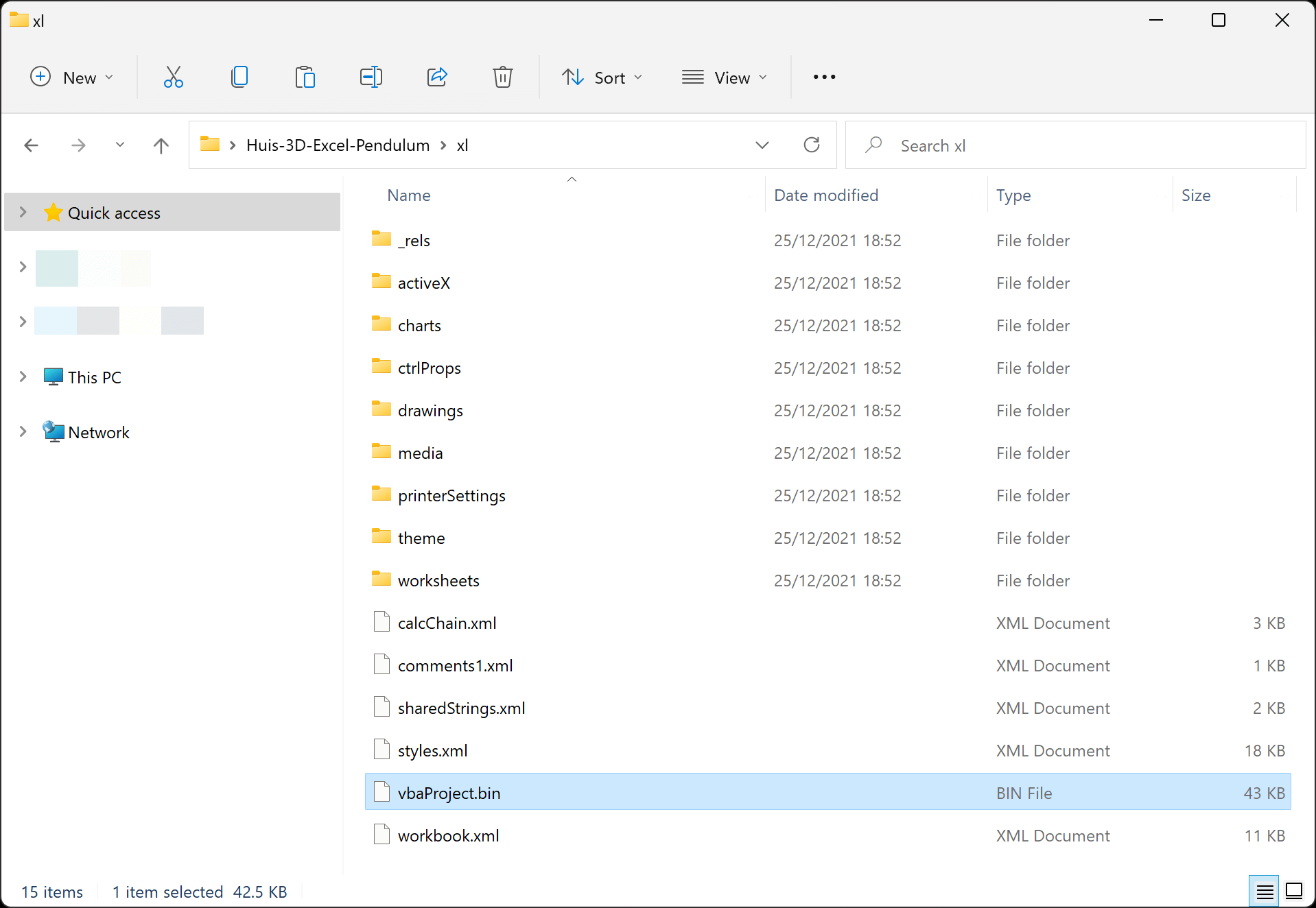
Крок 4. Адкрыйце файл «vbaProject.bin» з дапамогай шаснаццатковага рэдактара, напрыклад, HxD .
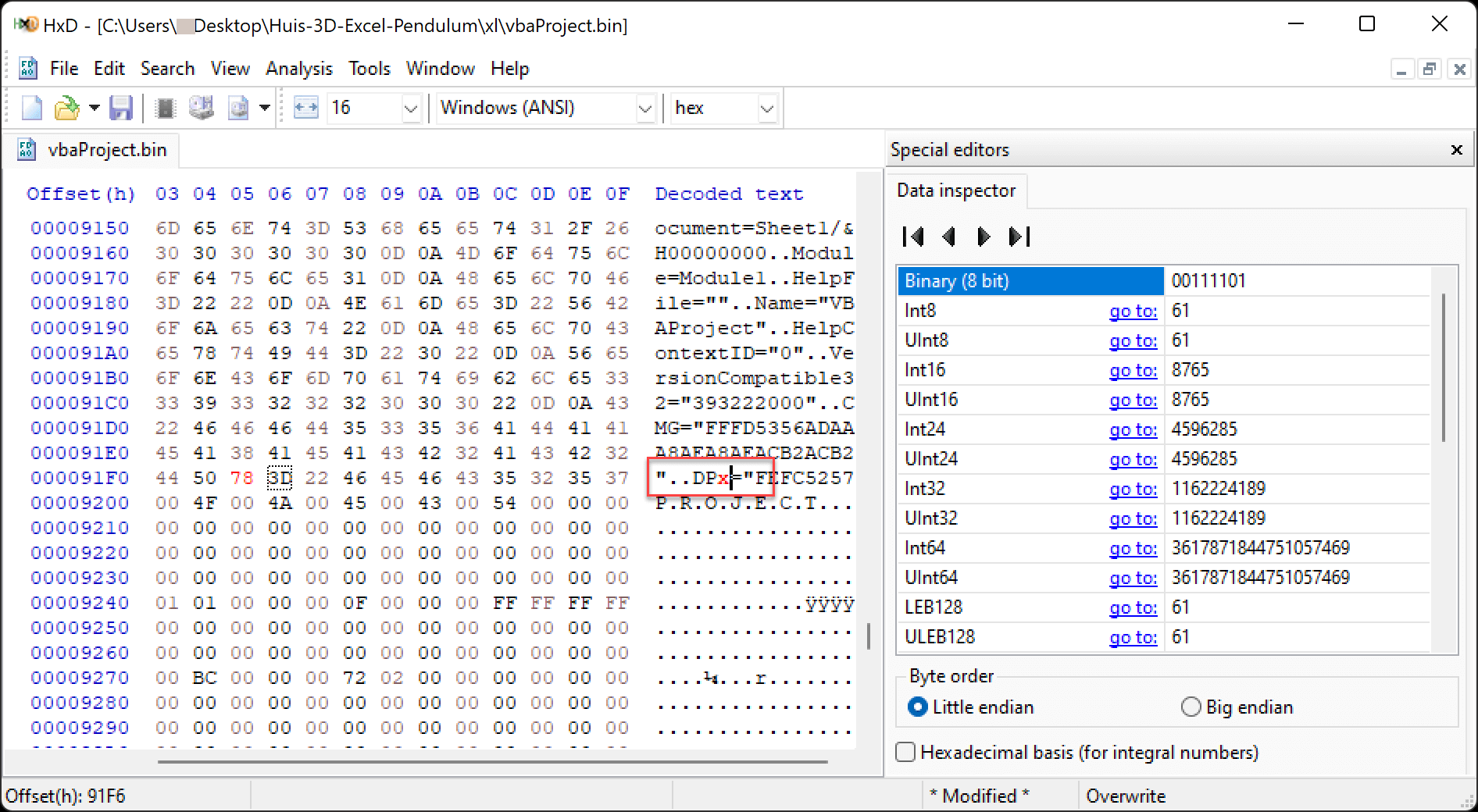
Крок 5. Шукайце ў файле «DPB».

Крок 6. Цяпер змяніце «DPB» на «DPx». Захавайце змены і выйдзіце.
Толькі «B» трэба змяніць на «x», і не прыбірайце знак роўнасці памылкова.
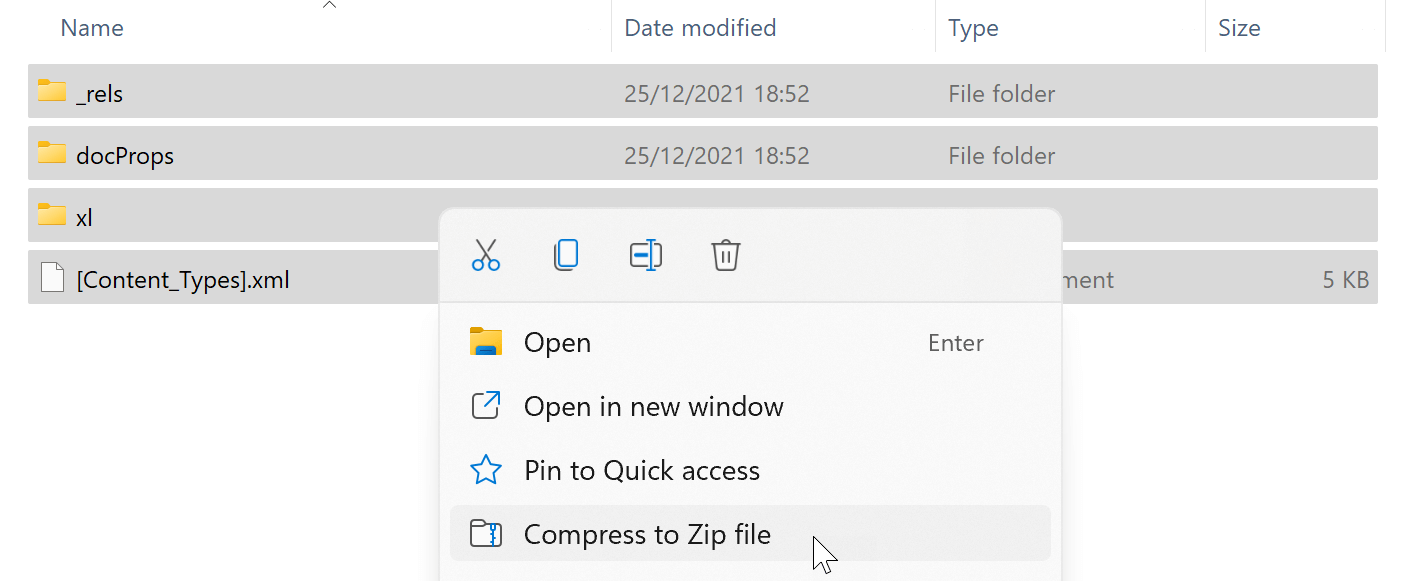
Крок 7. Сцісніце ўсе тэчкі і файлы ў ZIP-архіў.
Крок 8. Змяніце пашырэнне з «zip» на «xlsm», а затым адкрыйце яго.
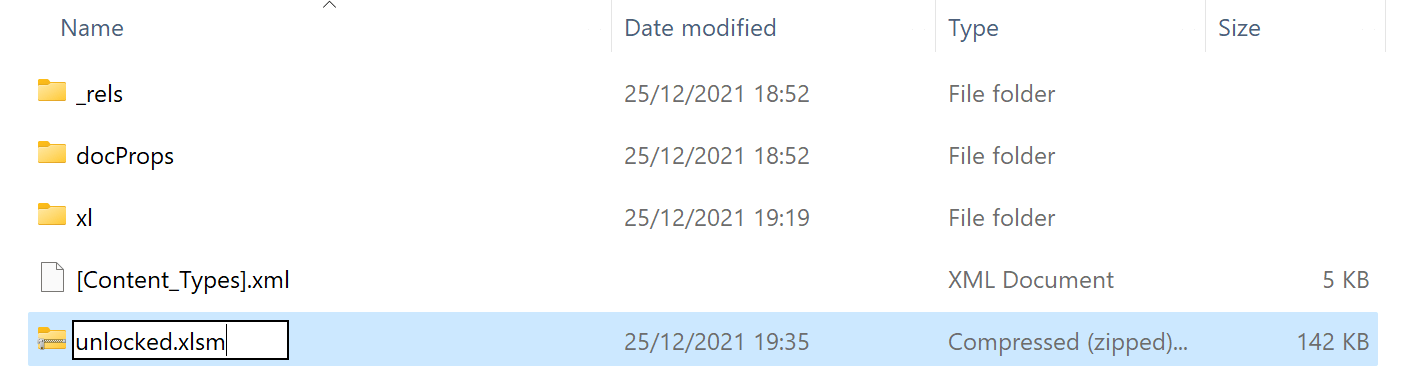
Крок 9. Добра, вы знаходзіцеся ў файле xlsm. Першае, што можа здарыцца, гэта з'яўленне мноства памылак, але не хвалюйцеся: проста націсніце «Так», каб іх адхіліць.
Адкрыйце рэдактар VB, націснуўшы «Распрацоўшчык», а затым «Visual Basic». Затым у раздзеле «Інструменты» > «Уласцівасці VBAProject» зніміце сцяжок «Блакіраваць праект для прагляду».
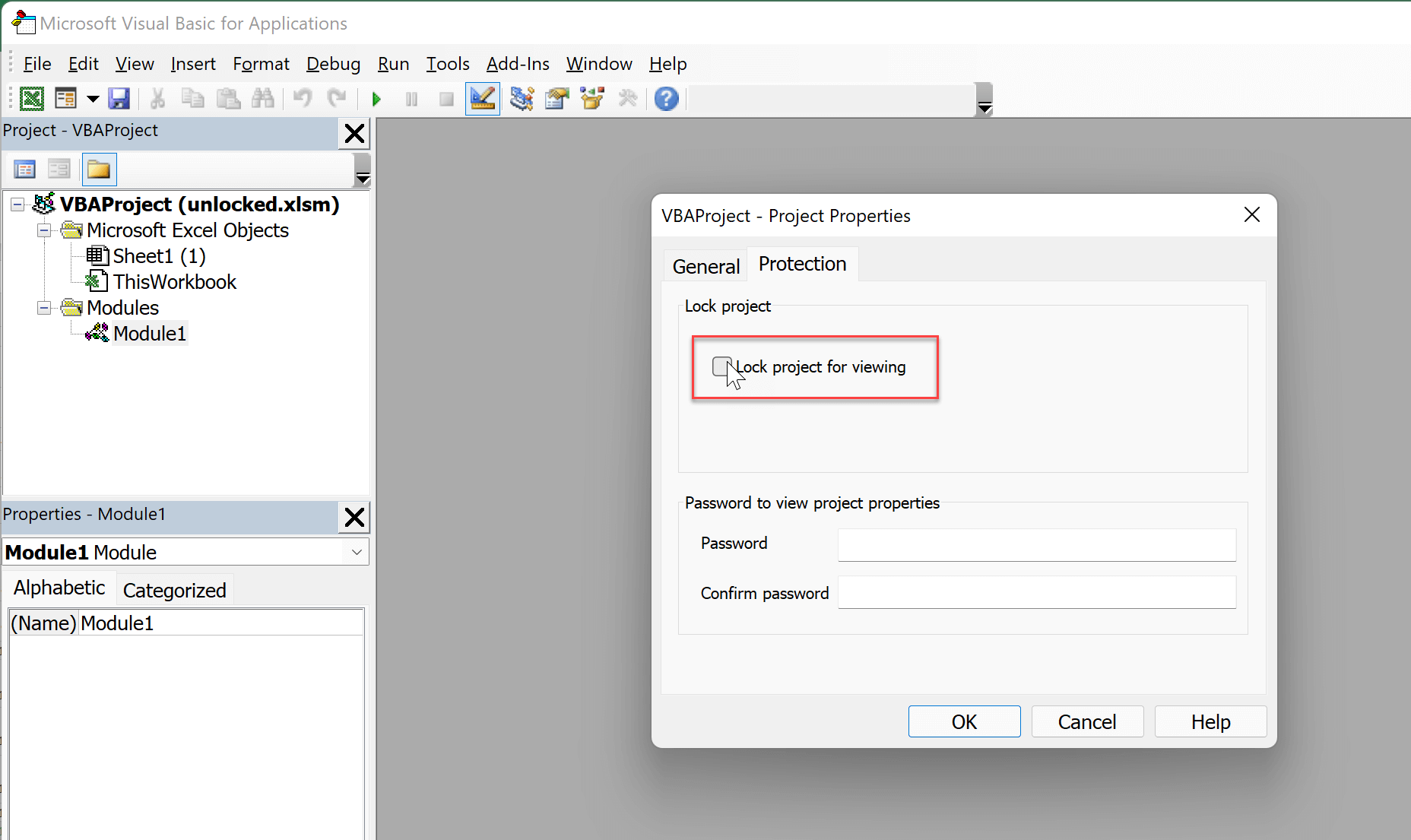
Крок 10. Зачыніце рэдактар і захавайце файл Excel. Магчыма, вам будзе прапанавана захаваць яго ў іншым месцы як новы файл.
Крок 11. Адкрыйце новы файл. Цяпер ваш код VBA будзе бачны без неабходнасці ўводзіць пароль!
*Мы пратэставалі гэты метад на файле Excel 2007.
Выснова
Пароль VBA выкарыстоўваецца многімі распрацоўшчыкамі для абароны свайго кода ад прагляду або рэдагавання іншымі людзьмі, якія могуць ім злоўжываць. У большасці выпадкаў гэта добры метад, але калі вы забыліся свой пароль VBA для Excel і вам трэба ўбачыць код вашага праекта, вышэйзгаданыя метады вам дапамогуць.
У гэтым артыкуле мы разгледзелі тры спосабы атрымання доступу да вашага праекта VBA без пароля. Незалежна ад таго, ці хочаце вы выкарыстоўваць інструмент для дапаўнення або спампаваць праграма для выдалення пароляў ад SysTools , неўзабаве ваш файл зноў будзе адкрыты і даступны для рэдагавання.




