
Гэты падручнік навучыць вас, як зняць абарону з дакументаў Word, пароль якіх згублены або забыты.
Большасць з нас карыстаецца Microsoft Word для вучобы і працы. Гэты тэкставы рэдактар зручны, асабліва калі вы ствараеце сумесны праект са сваёй групай або камандай. Дакумент Word можа рэдагаваць некалькі чалавек. Аднак вы можаце ўсталяваць абмежаванні на свой дакумент Word адносна таго, хто можа рэдагаваць ваш файл, а хто не. Вы нават можаце цалкам заблакаваць або абараніць дакумент, усталяваўшы пароль, каб зрабіць змесціва прыватным.
Нягледзячы на тое, што гэта гучыць як абарона, часам абарона можа выклікаць праблемы, напрыклад, калі вы ці ваш калега забыліся пароль дакумента Word. Дапусцім, вам патрэбен доступ да абароненага дакумента Word для адкрыцця і рэдагавання, але без пароля гэта можа быць праблемай.
Калі вы сутыкнуліся з гэтай праблемай, даведайцеся, як зняць абарону з дакументаў Word без пароля.
Просты, але эфектыўны спосаб зняць абарону з абмежаванага дакумента Word без пароля - гэта выкарыстоўваць Пароль для Word Passper for Word — гэта інструмент для разблакіроўкі пароляў, прызначаны для адкрыцця і рэдагавання абмежаваных і заблакаваных дакументаў Word. Гэты інструмент дазволіць вам зняць абмежаванні і абарону, не пашкоджваючы дадзеныя ў дакуменце.
Passper for Word можа аднавіць забыты пароль дакумента Word, а таксама выдаліць, дадаць каментарыі, рэдагаваць змест, капіраваць і фарматаваць абмежаваныя дакументы Word. Ён мае дзве спецыяльныя функцыі: адна для разблакіроўкі прыватнага дакумента, а другая для рэдагавання абмежаванага дакумента.
Выкарыстоўваючы зручны інструмент і выконваючы простыя крокі, якія я дам, вы зможаце адкрыць і рэдагаваць свой дакумент Word у самыя кароткія тэрміны.
Як зняць абарону з дакумента Word для рэдагавання, не ведаючы пароля
Гэтыя крокі
для дакументаў Word, рэдагаванне якіх забаронена
,
не для адкрыцця заблакаванага дакумента Word
.
Бясплатная загрузка
Выкарыстоўвайце Passper для Word. Гэты інструмент для выдалення пароляў дапаможа вам хутка зняць абарону з абмежаванага дакумента Word.
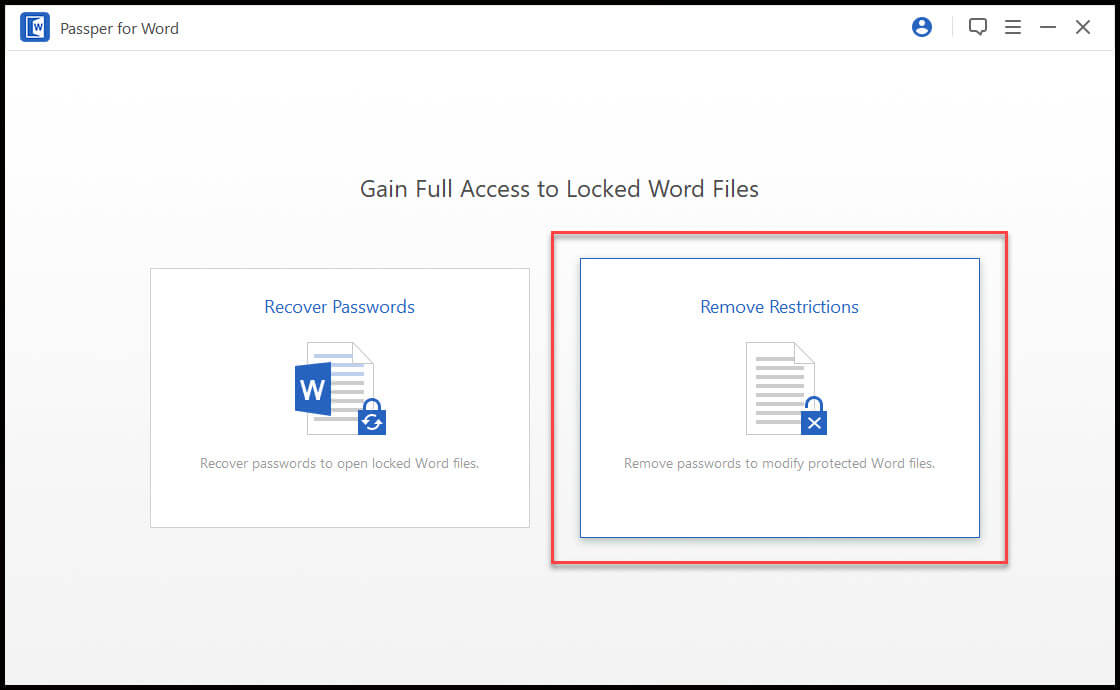
Крок 1: Усталяваць і адкрыць Пароль для Word праграмнае забеспячэнне. Затым вам трэба будзе выбраць паміж варыянтамі «Аднавіць паролі» і «Зняць абмежаванні». Паколькі вы хацелі толькі рэдагаваць абмежаваны дакумент Word, націсніце «Зняць абмежаванні».
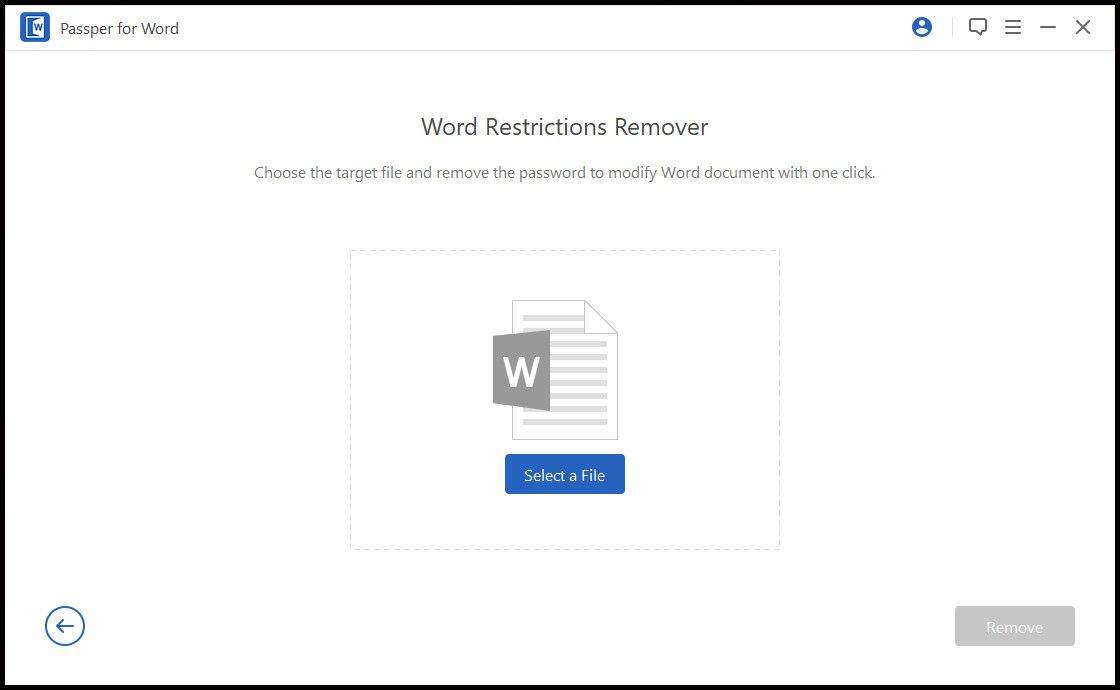
Крок 2: Пасля выбару патрэбнага варыянту трэба загрузіць абмежаваны дакумент Word. Каб загрузіць абмежаваны дакумент Word у праграму, націсніце опцыю «Выбраць файл».
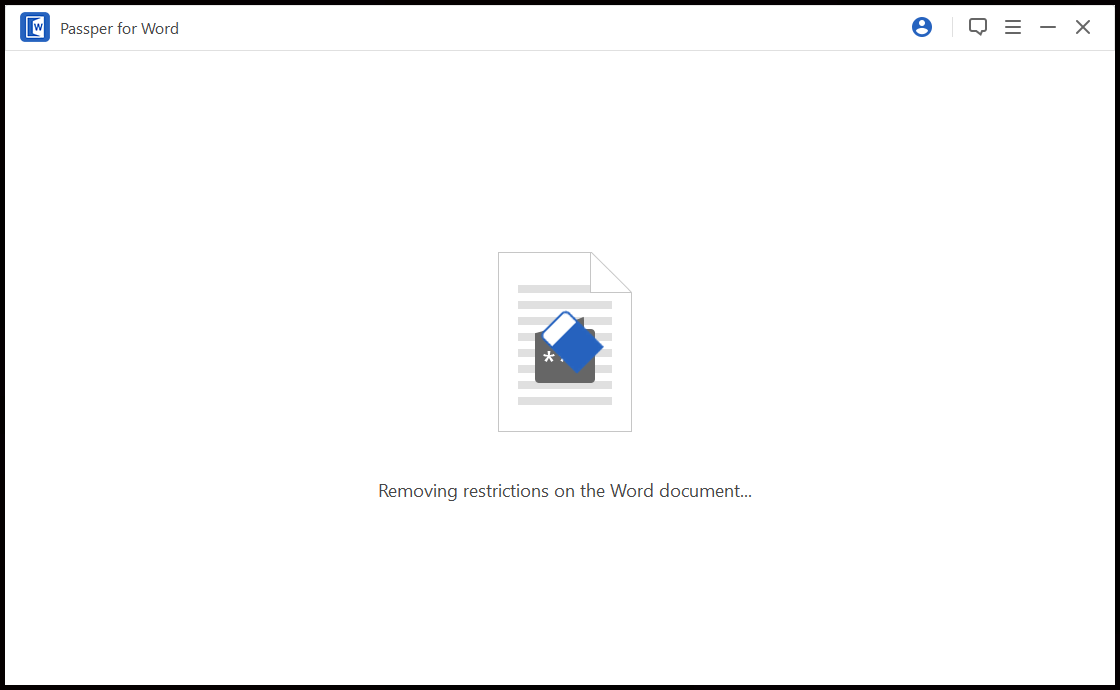
Крок 3: Пасля загрузкі дакумента Word націсніце кнопку «Выдаліць». Гэта дасць праграме сігнал пачаць працэс выдалення абмежаванняў.
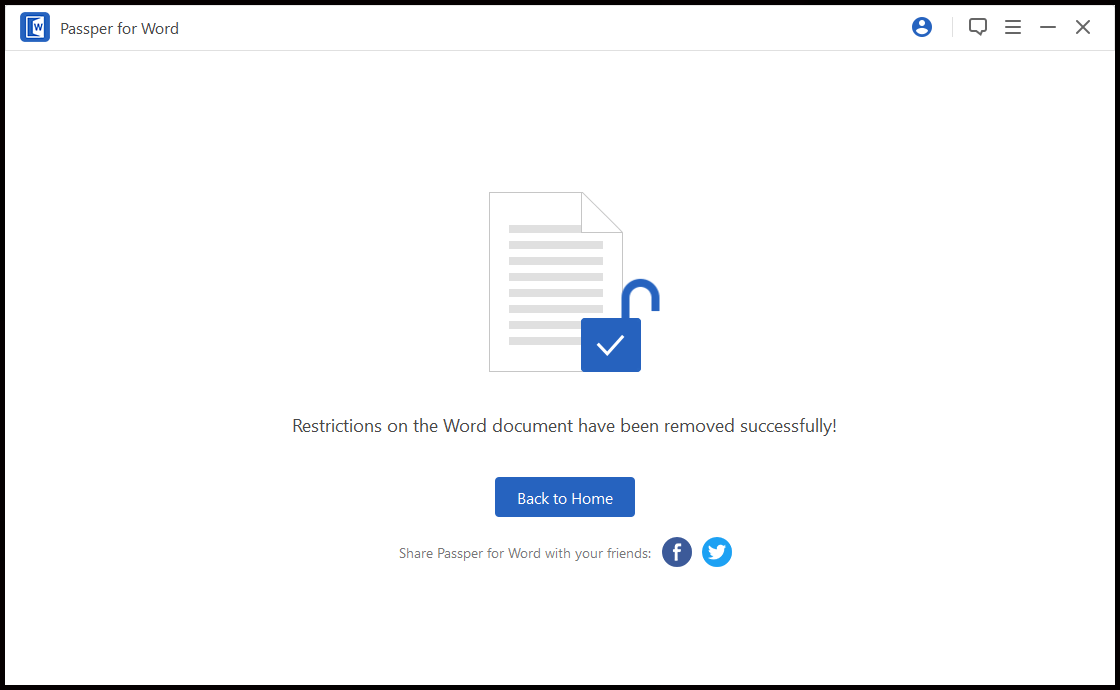
Крок 4: Цяпер, усяго за некалькі секунд, дакумент Word стане даступным для рэдагавання. Націсніце на тэчку Passper for Word на працоўным стале, каб праверыць неабмежаваны дакумент Word. Гэта прывядзе вас да шляху да неабароненага файла дакумента Word. C:\Карыстальнікі\Імя_карыстальніка\Працоўны_стол\Пароль_для_Word .
Як зняць абарону з дакумента Word, заблакаванага паролем
Выкарыстанне Пароль для Word каб адкрыць заблакаваны дакумент Word.
Крок 1: Запусціце праграму. На гэты раз вам трэба будзе выбраць опцыю «Аднавіць паролі».

Крок 2: Націсніце кнопку «Выбраць файл», каб загрузіць заблакаваны дакумент у праграму.

Крок 3: Затым, пасля таго, як будзе ўсталяваны сцяжок «Выбраць файл», абярыце адзін з 4 рэжымаў атакі для аднаўлення пароля. Кожны з рэжымаў карысны ў залежнасці ад складанасці зашыфраванага пароля ў дакуменце Word.
Гэтыя 4 рэжымы атакі складаюцца з:
- Камбінаваная атака – У гэтым рэжыме літары, лічбы і сімвалы спалучаюцца ў залежнасці ад таго, што вы ўвядзеце, і даўжыні пароля.
- Атака па слоўніку – У гэтым рэжыме выводзіцца спіс пароляў або выкарыстоўваецца ўбудаваны слоўнік праграмнага забеспячэння.
- Атака маскай – У гэтым рэжыме шукаецца правільны пароль на аснове прадастаўленай інфармацыі.
- Атака грубай сілы – У гэтым рэжыме выкарыстоўваецца метад перабору для аднаўлення забытага пароля. Рэжым перабору аб'ядноўвае ўсе сімвалы, пакуль не разблакуе дакумент. Аднак даўжыня пароля можа павялічыць час аднаўлення.
Крок 4: Пасля выбару рэжыму атакі націсніце «Аднавіць», і Passper for Word пачне аднаўляць пароль.
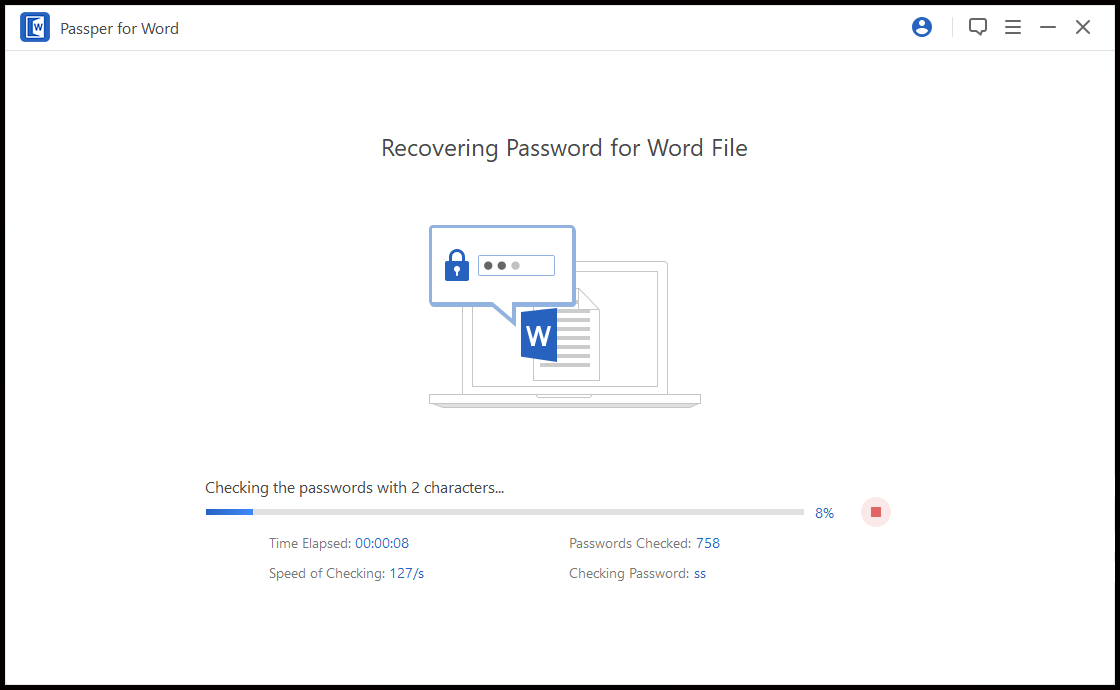
Пачакайце некалькі хвілін, і пароль павінен з'явіцца на экране. Калі аднаўленне не атрымаецца, вы можаце вярнуцца і паспрабаваць іншы варыянт рэжыму атакі.
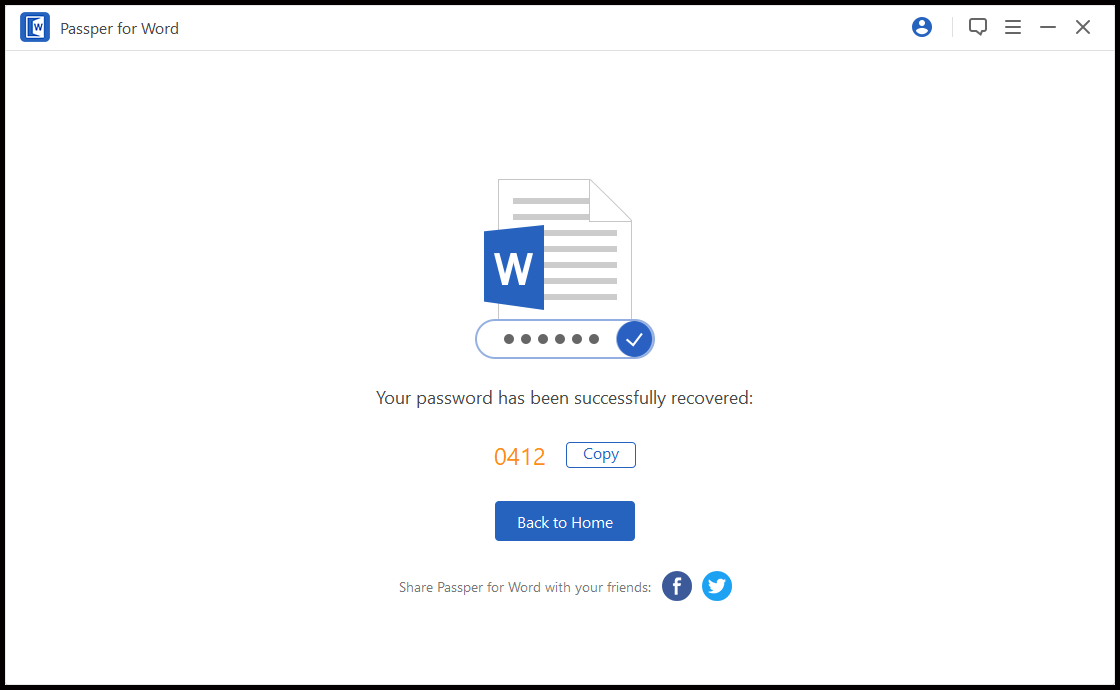
Проста парада: пры шыфраванні пароля ў дакуменце Word пераканайцеся, што вы не спалучаеце складаныя паролі і не робіце іх занадта доўгімі. Інакш вам можа давялося чакаць некалькі дзён ці нават вечнасць, перш чым вы аднавіце пароль.
Як адключыць абарону паролем дакумента Word
Цяпер, калі ў вас ёсць пароль, у вас не будзе праблем з адкрыццём файла. Але калі вы хочаце выдаліць пароль і не хочаце трапіць у такую ж бяду, то наступныя крокі могуць вам дапамагчы.
Крок 1: Адкрыйце дакумент Microsoft Word, а затым націсніце «Файл», перайдзіце ў раздзел «Інфармацыя» і абярыце «Абараніць дакумент».
Крок 2: У меню «Абараніць дакумент» абярыце «Шыфраваць паролем», каб выдаліць пароль.

Крок 3. Выдаліце зашыфраваны пароль, а затым націсніце «ОК». Гэта выдаліць зашыфраваны пароль з дакумента Word, зрабіўшы яго неабароненым файлам.
Спадзяюся, мой падручнік дапаможа вам справіцца з праблемамі адкрыцця і рэдагавання заблакаванага дакумента Word. Але калі ў вас калі-небудзь узнікнуць праблемы з адкрыццём абароненага або забароненага дакумента, асабліва калі вы забыліся пароль, вы ведаеце свой любімы інструмент, Пароль для Word .




