
Пароль PDF — гэта мера бяспекі, якую можна выкарыстоўваць для абмежавання доступу да PDF-дакумента.
Абарону можна лёгка зняць, калі вы ведаеце пароль. Аднак, калі вы забудзеце пароль, вы таксама зможаце зняць абарону з файла. У гэтым артыкуле вы даведаецеся, як выдаліць паролі з PDF-файлаў, калі вы іх ведаеце, а таксама як зрабіць гэта, не ведаючы іх.
Як выдаліць пароль з PDF-файла з дапамогай Adobe Acrobat DC (калі вы ведаеце пароль)
Для выдалення пароляў з PDF-дакументаў можна выкарыстоўваць Adobe Acrobat DC. Запусціце Adobe Acrobat (можна выкарыстоўваць Acrobat Pro DC або Acrobat Standard DC). Пасля адкрыцця файла перайдзіце ў раздзел «Абараніць» і зніміце абарону. Вось крокі, якія трэба выканаць:
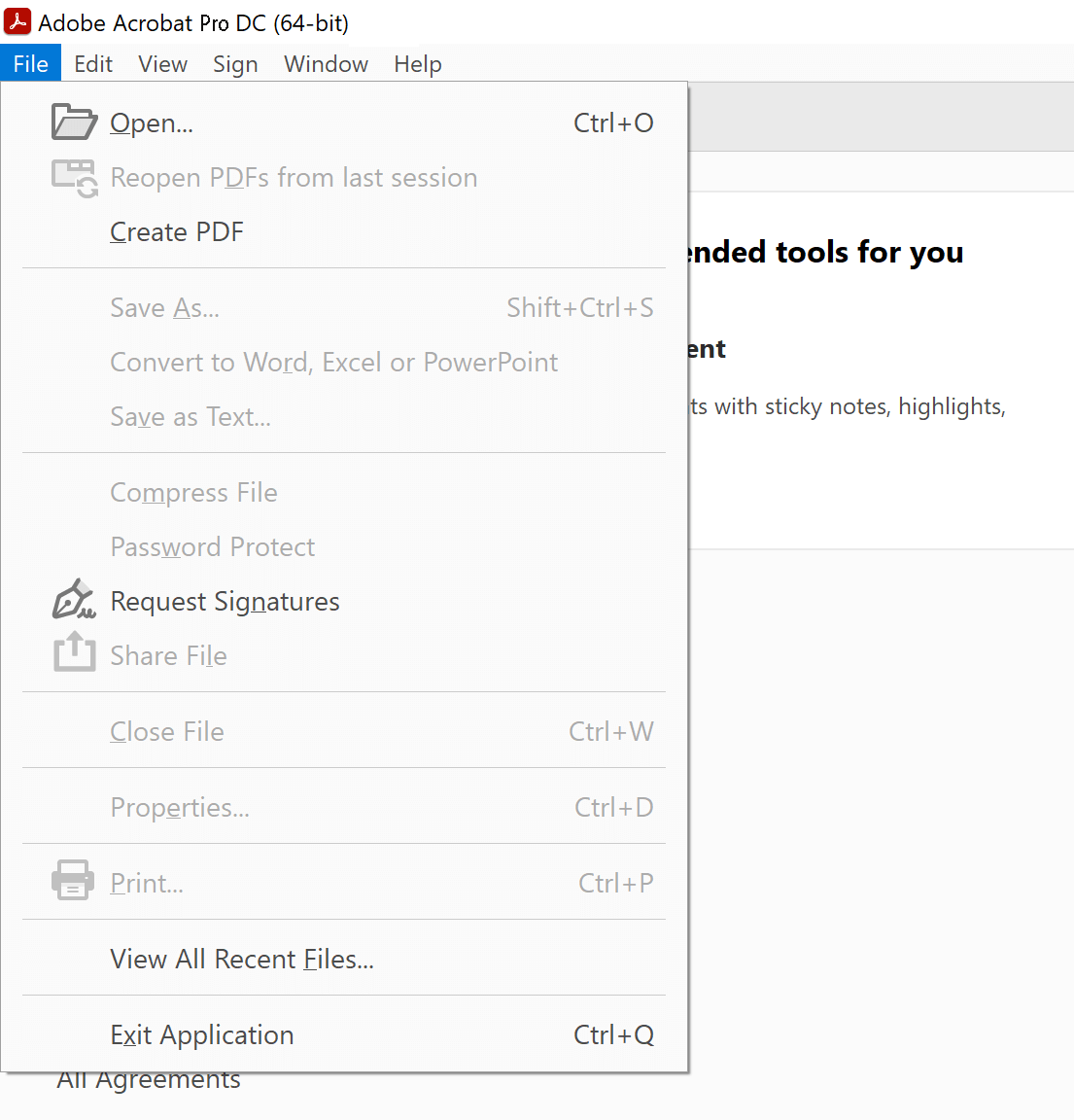
Крок 1. Адкрыйце PDF-файл, з якога вы хочаце выдаліць пароль. (Выберыце «Файл» > «Адкрыць» і абярыце патрэбны PDF-дакумент.)
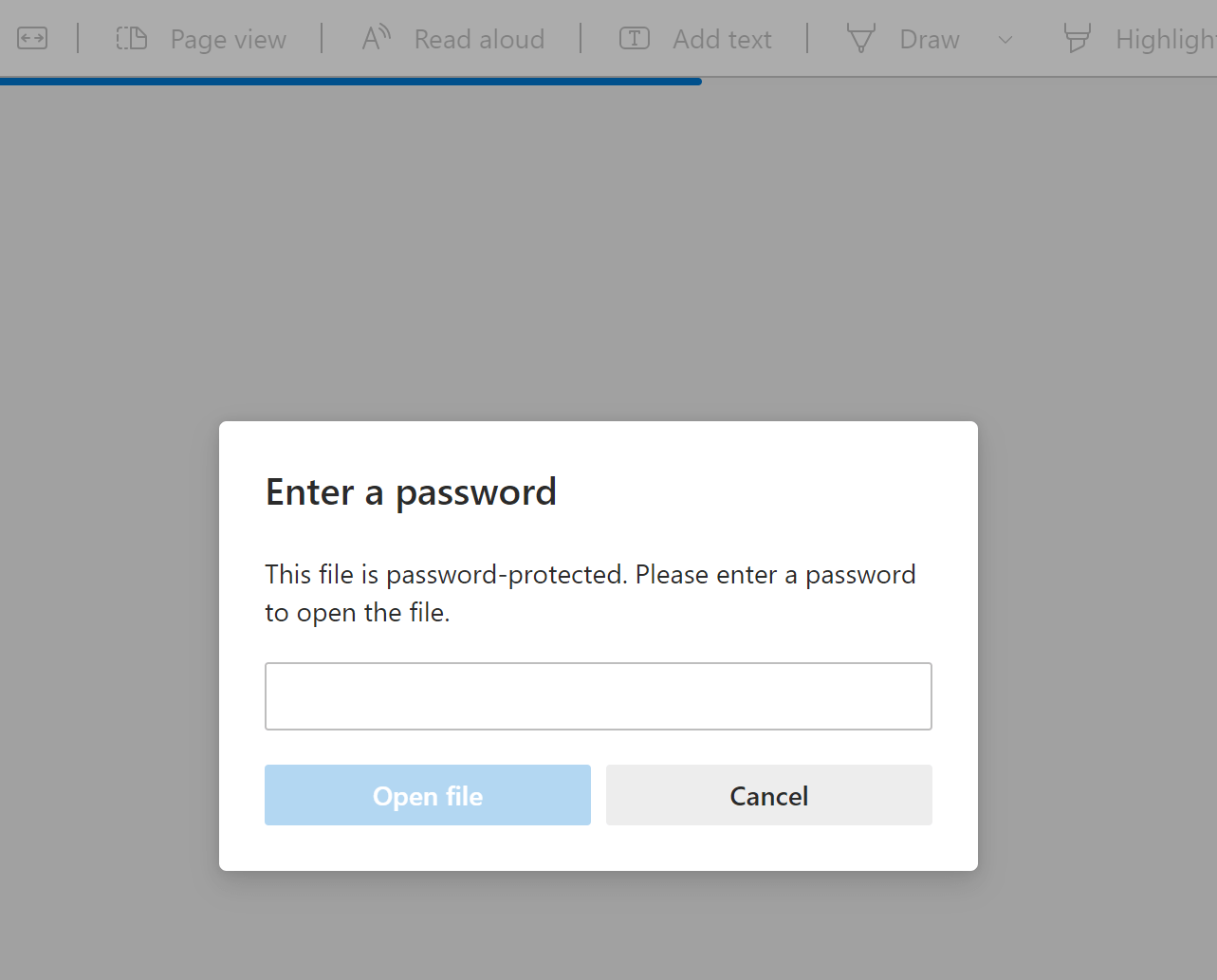
Вам будзе прапанавана ўвесці пароль, каб атрымаць доступ да PDF-файла.
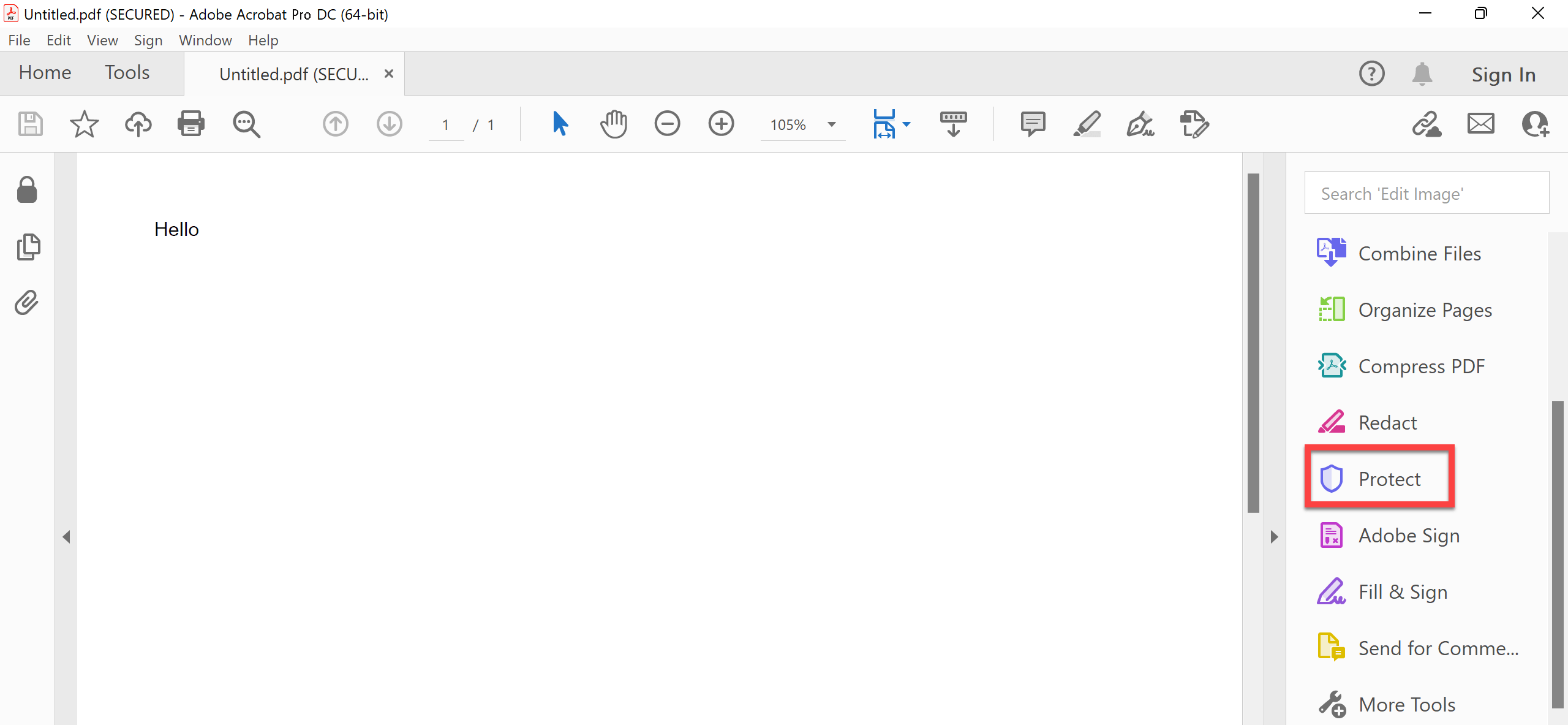
Крок 2. Цяпер файл павінен быць адкрыты. Вам трэба будзе націснуць опцыю «Абараніць» на бакавой панэлі Acrobat Pro DC.
Крок 3. Абярыце опцыю «Шыфраваць», і з'явіцца выпадальнае меню з опцыямі для выдалення або змены пароля. Проста абярыце «Зняць абарону», каб зняць абарону з PDF-дакумента.

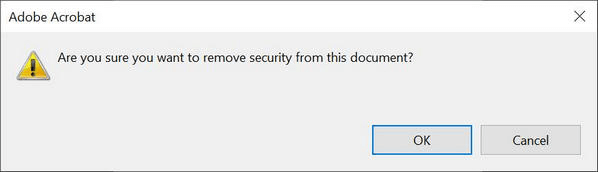
Крок 4. Націсніце «ОК», калі з'явіцца паведамленне «Вы ўпэўнены?».
Acrobat Pro DC — гэта платная праграма, хоць яна ўключае бясплатную пробную версію.
Калі вы шукаеце спосаб выдаліць паролі з PDF-файлаў з дапамогай бясплатнай праграмы, азнаёмцеся з альтэрнатывамі ніжэй.
Як бясплатна выдаліць пароль з PDF-файла з дапамогай рэдактара PDF-XChange (калі вы ведаеце пароль)
Калі ў вас ёсць PDF-файл, абаронены паролем, і вы ведаеце пароль, ёсць спосаб бясплатна выдаліць яго. Спачатку ўсталюйце бясплатную версію PDF-XChange Editor. Затым выканайце наступныя дзеянні, каб працягнуць выдаленне пароля.
Гэтая праграма не цалкам бясплатная, аднак 70% яе магчымасцей неабмежаваныя, і яна ўключае функцыі для выдалення пароляў PDF.
Крок 1. Выберыце «Файл», а затым «Адкрыць», каб адкрыць PDF-дакумент, які змяшчае пароль.
Крок 2. Націсніце «Абараніць» -> «Уласцівасці бяспекі».

Крок 3. Змяніце налады з «Абарона паролем» на «Без абароны».

Крок 4. Націсніце «Так», «ОК» і захавайце яго. Гэта дазволіць вам ці іншым людзям доступ без пароля.
Як выдаліць пароль з PDF-файла, калі вы яго не ведаеце
Часта людзі забываюць або не ведаюць пароль, які быў усталяваны для блакавання PDF-файла. Калі вы таксама забыліся пароль і баіцеся страціць свае дадзеныя, не губляйце надзеі. З
Паспер для PDF
З дапамогай інструмента для аднаўлення пароляў вы можаце выдаліць згублены пароль і атрымаць доступ да PDF-файла. Праграма мае просты ў выкарыстанні і інтуітыўна зразумелы інтэрфейс, нават пачаткоўцы могуць лёгка аднавіць пароль.
Бясплатная загрузка
Спампаваць Паспер для PDF і ўсталюйце яго на свой камп'ютар з Windows. Пасля завяршэння запусціце праграму, каб атрымаць доступ да любой з гэтых функцый:
- АДНАЎЛЕННЕ ПАРОЛЯ PDF – Passper for PDF — гэта магутны інструмент для аднаўлення страчаных або забытых пароляў абароненых PDF-файлаў Adobe Acrobat. Ён можа дапамагчы вам выдаліць паролі з вашых PDF-дакументаў у розных рэжымах, у тым ліку з дапамогай атакі грубай сілы, атакі па слоўніку і камбінаванай атакі. Гэта праграмнае забеспячэнне таксама дазваляе выкарыстоўваць атакі па масцы.
- ЗНЯЦЬ АБМЕЖАВАННІ НА РЭДАГАВАННЕ PDF-ФАЙЛАЎ – Праграмнае забеспячэнне дазваляе зняць абмежаванні на рэдагаванне з існуючых PDF-файлаў і зрабіць іх цалкам рэдагуемымі. Вы зможаце капіяваць, устаўляць, выдаляць і дадаваць змесціва ў гэтыя раней абмежаваныя PDF-файлы, як быццам абароны зусім не было.
Вось як аднавіць/выдаліць страчаныя паролі з PDF:
Крок 1. Адкрыта Паспер для PDF і ў галоўным меню абярыце пункт «Аднавіць паролі».

Крок 2. Націсніце «⨁», каб выбраць мэтавы PDF-файл.

Крок 3. Выкарыстайце метад аднаўлення, напрыклад, атаку грубай сілы, каб аднавіць паролі з PDF-файлаў.

Крок 4. Пачакайце некаторы час, пакуль Passper for PDF завершыць працэс узлому. Гэты працэс можа заняць шмат часу ў залежнасці ад складанасці пароля. Калі вы выкарыстоўваеце метад грубай сілы, спатрэбіцца перабраць велізарную колькасць магчымых пароляў.


Карацей кажучы, калі вы шукаеце спосаб выдаліць паролі з PDF-файла, зняць абарону або разблакіраваць PDF-дакумент, існуе мноства спосабаў, якія падыдуць. У гэтым артыкуле мы разгледзелі найбольш папулярныя метады і тое, як іх можна ўжываць у залежнасці ад таго, ведаеце вы пароль ці не.




