PDF-файлы — распаўсюджаны фармат для дакументаў, і амаль усе выкарыстоўваюць PDF-файлы для сваёй працы або вучобы. Калі выкарыстанне PDF-файла абмежавана, няхай гэта будзе абмежаванне на адкрыццё або рэдагаванне, гэта становіцца непрыемнасцю для таго, хто не ведае пароля абмежавання.
Некаторыя карыстальнікі часта абараняюць свае важныя дакументы паролем з меркаванняў прыватнасці. А бываюць сітуацыі, калі чалавек натыкаецца на такі дакумент або PDF-файл і не можа скарыстацца яго змесцівам, таму што альбо забыўся пароль, альбо зусім яго не ведае. Гэта можа быць вялікай перашкодай для чалавека ў выкананні сваіх задач і абавязкаў.
У любым выпадку, не варта засмучацца, бо ёсць спосабы зняць абарону з PDF-дакумента.
Паспер для PDF
Адно простае рашэнне для зняцця абароны з PDF-файла - Паспер для PDF Passper для PDF мае розныя функцыі і інструменты, якія значна спрашчаюць узлом пароляў і зняцце абмежаванняў. Нават пачатковец без ведаў можа азнаёміцца з гэтым праграмным забеспячэннем дзякуючы яго простаму інтэрфейсу.
З дапамогай гэтага праграмнага забеспячэння вы можаце без праблем аднавіць пароль і зняць абмежаванні з патрэбных вам PDF-файлаў. Каб спампаваць Passper for PDF на свой ПК з Windows, перайдзіце па наступнай спасылцы.
Бясплатная загрузка
Крокі для зняцця абароны з PDF-файла
Перш чым перайсці да пакрокавага кіраўніцтва па ўзломе абароненых PDF-файлаў, вам спатрэбіцца ўсталяваць Паспер для PDF на вашым ПК. Гэта лёгкае праграмнае забеспячэнне, для ўстаноўкі якога патрабуецца ўсяго некалькі хвілін.
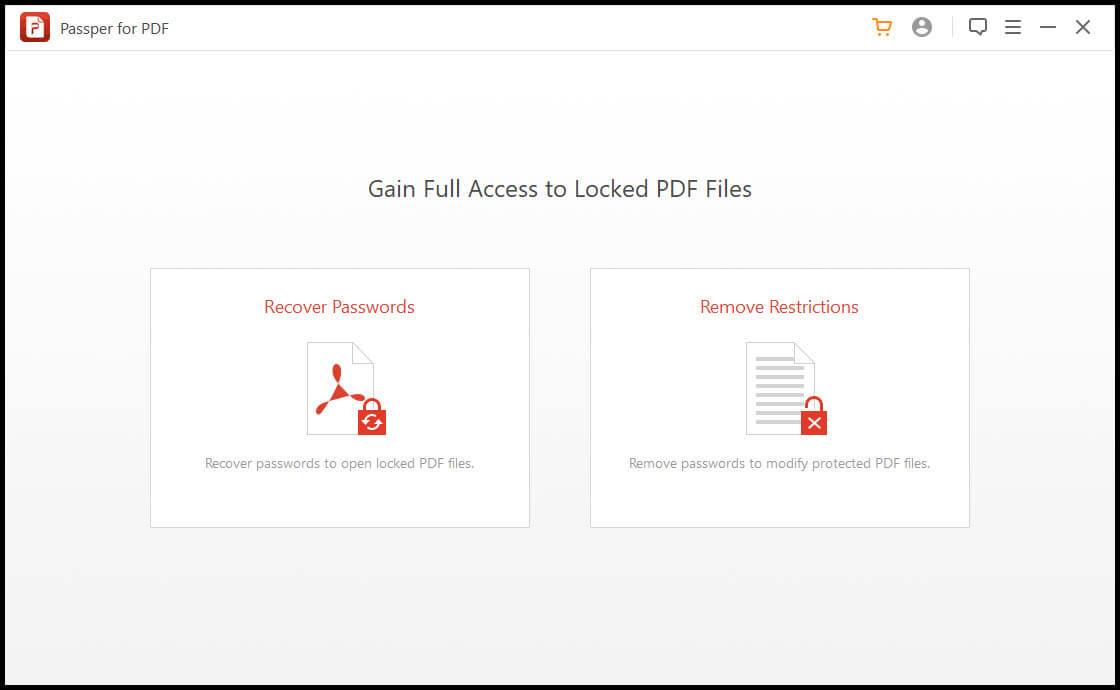
Пасля ўсталёўкі, калі вы адкрыеце Passper for PDF на вашым ПК, вы ўбачыце акно з зручным інтэрфейсам, якое паказвае дзве опцыі. Гэта «Аднавіць паролі» і «Зняць абмежаванні». Мы абмяркуем, як выкарыстоўваць абедзве опцыі асобна.
Узлом пароля адкрыцця
Некаторыя PDF-файлы маюць абмежаванне на адкрыццё, гэта значыць, іх нельга адкрыць без пароля. Опцыя «Аднавіць паролі» ў Паспер для PDF дапамагае ў гэтым плане. Ён узломвае пароль файла і прадстаўляе яго карыстальніку. Каб скарыстацца гэтай функцыянальнасцю, выканайце наступныя дзеянні.
Крок 1 У галоўным меню націсніце на опцыю «Аднавіць паролі».

Крок 2: Націсніце на значок плюса (+), каб выбраць PDF-файл, пароль якога вы хочаце ўзламаць.

Крок 3 Passper прапануе шэраг метадаў узлому пароляў. Эфектыўнасць гэтых метадаў залежыць ад тыпу пароля, які змяшчаецца ў файле. Калі вы часткова ведаеце пароль або добра здагадваецеся пра яго, лепш выкарыстаць адзін з першых трох варыянтаў, г.зн. камбінаваную атаку, атаку па слоўніку або атаку па масцы. Калі ваша здагадка або частковае веданне правільнае, то гэтыя метады будуць самымі хуткімі. Калі вы не ведаеце, які пароль, рэкамендуецца выкарыстоўваць атаку грубай сілы. Гэты метад спрабуе ўсе магчымыя камбінацыі і займае больш часу.
Цяпер абярыце патрэбны спосаб аднаўлення. Пасля гэтага шэрая кнопка «Аднаўленне» ў правым ніжнім куце стане чырвонай і актыўнай.

Крок 4: Націсніце кнопку «Аднавіць» і дазвольце праграме выканаць астатнюю працу.
Апрацоўка пароля Passper зойме некаторы час. Час, неабходны для паспяховага ўзлому пароля, залежыць ад яго складанасці і даўжыні.

Нарэшце, будзе адлюстраваны ўзламаны пароль, які вы можаце скапіяваць і захаваць для наступнага бесперашкоднага доступу да вашага дакумента.

Зняцце абмежаванняў на рэдагаванне і друк
Калі файл даступны, але вы не можаце рэдагаваць, каментаваць, друкаваць або капіраваць тэкст у PDF-файле, выканайце наступныя дзеянні.
Паспер для PDF не ўзламае пароль, які абмяжоўвае рэдагаванне — ён не пакажа ваш сапраўдны пароль, а проста абыдзе абмежаванні карыстальніка, каб усе вашы правы рэдагавання былі адноўлены да нармальнага ўзроўню. Вы можаце капіяваць/ўстаўляць, рэдагаваць або друкаваць па меры неабходнасці без якіх-небудзь праблем.
Крок 1: Пасля запуску Passper for PDF абярыце ў галоўным меню опцыю «Зняць абмежаванні».

Крок 2: Цяпер націсніце кнопку «Выбраць файл». Адкрыецца акно Правадніка Windows, дзе вы зможаце знайсці і выбраць патрэбны файл з таго месца, дзе ён захаваны на вашым кампутары.

Крок 3: Як толькі вы вылучыце абаронены паролем PDF-файл, шэрая кнопка «Выдаліць» у правым ніжнім куце стане актыўнай і стане чырвонай. Проста націсніце на гэту кнопку, каб працягнуць працэс.
Крок 4: Праграмнае забеспячэнне зойме некалькі секунд, і PDF-файл будзе без усіх абмежаванняў.

Выснова
Праца з абароненымі PDF-файламі можа быць складанай для некаторых людзей, але гэтых простых і лёгкіх крокаў дастаткова, каб атрымаць поўны доступ да любога PDF-файла. Паспер для PDF , такім чынам, з'яўляецца вельмі добрым сродкам для ўзлому пароляў і зручным рашэннем для абароненых і абмежаваных PDF-дакументаў.




