
Страта захаваных фатаграфій на вашым кампутары або ноўтбуку можа прывесці да мноства клопатаў, асабліва калі вы зрабілі гэтыя здымкі падчас памятных падзей або эпічных прыгод.
Калі вы выпадкова выдалілі свае фатаграфіі, самы просты спосаб аднавіць іх — гэта зазірнуць у кошык кампутара/ноўтбука. Як аднавіць выдаленыя фатаграфіі з кошыка?
- Двойчы пстрыкніце па значку кошыка на працоўным стале.
- Пасля таго, як вы адкрыеце кошык для смецця, Выберыце і пстрыкніце правай кнопкай мышы выдаленую фатаграфію, якую вы хочаце аднавіць.

Але калі вы ўжо ачысцілі кошык, і фатаграфіі таксама былі сцёртыя, гэта азначае, што фатаграфіі былі назаўсёды выдалены з Windows.
Цяпер аднаўленне выдаленых фатаграфій з Windows 10 значна складаней. Тым не менш, усё яшчэ існуе магчымы спосаб аднавіць выдаленыя фатаграфіі з Windows 10.
Дык якія яшчэ спосабы ёсць для аднаўлення выдаленых фатаграфій з Windows 10? Для гэтага вам можа спатрэбіцца скарыстайцеся гісторыяй файлаў Windows або праграмным забеспячэннем для аднаўлення дадзеных іншага вытворцы.
У гэтым артыкуле вы знойдзеце простыя пакрокавыя інструкцыі аб тым, як эфектыўна аднавіць выдаленыя фатаграфіі з Windows 10 з дапамогай праграмнага забеспячэння "Гісторыя файлаў і аднаўленне дадзеных".
Аднаўленне выдаленых фатаграфій │ Гісторыя файлаў Windows 10
Часам мы выкарыстоўваем знешні жорсткі дыск у якасці рэзервовага сховішча для захаваных фатаграфій. У Windows ёсць гісторыя файлаў, якая служыць рэзервовым дыскам для дадзеных Windows. Уключэнне рэзервовага капіявання Windows дапаможа вам аднавіць выдаленыя фатаграфіі з Windows 10.
Вось як выкарыстоўваць опцыю рэзервовага капіявання гісторыі файлаў Windows 10 для аднаўлення выдаленых фатаграфій з Windows 10:
Варыянт 1:
- Адкрыйце вокны Панэль кіравання націснуўшы клавішу Windows + R на клавіятуры і ўвядзіце: «кантроль» затым націсніце Enter і пстрыкніце «Гісторыя файлаў»
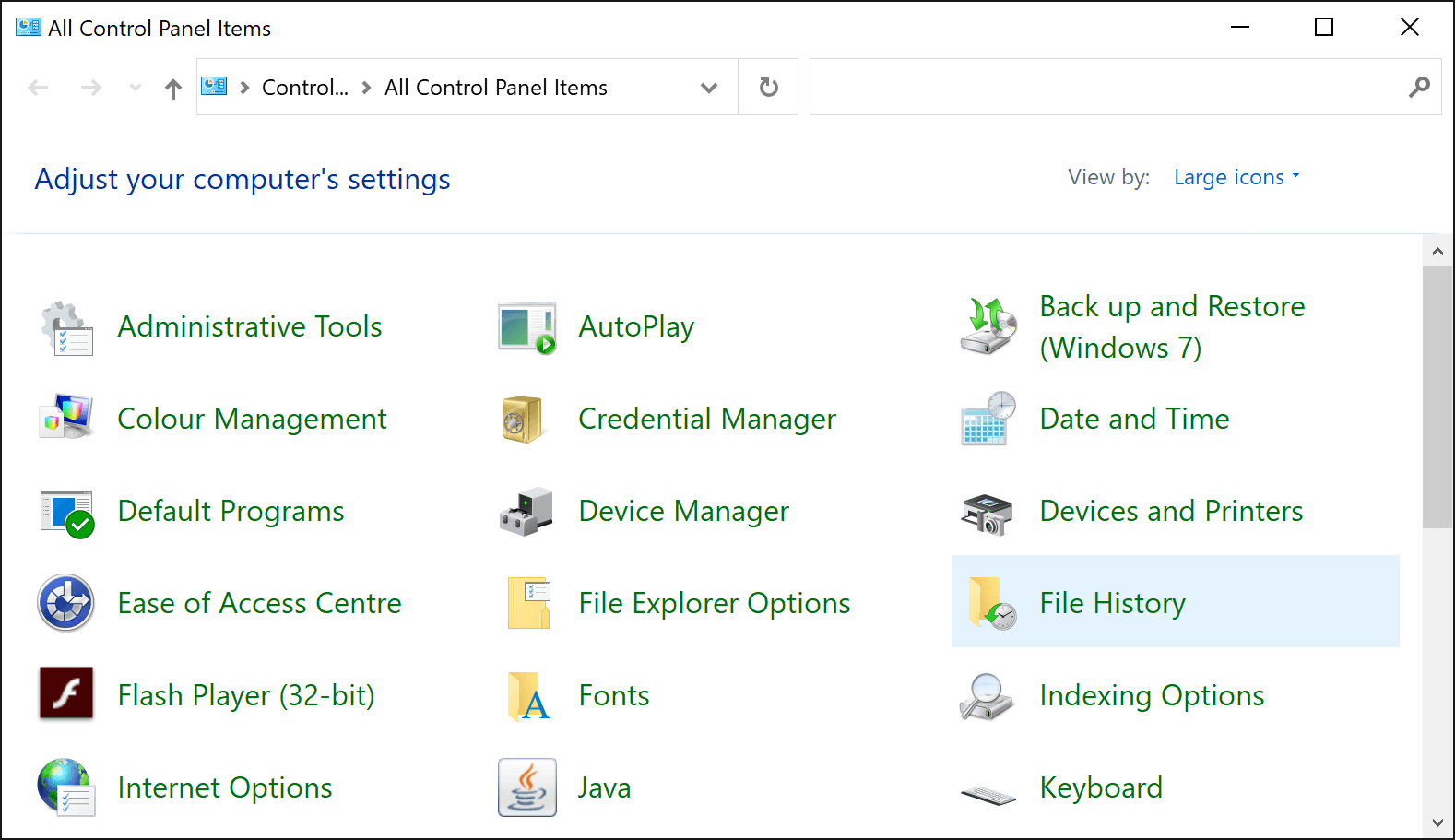
Варыянт 2:
- Перайдзіце ў меню пошуку і ўвядзіце «Аднаўленне файлаў з дапамогай гісторыі файлаў» , а затым націсніце Enter.

- Пасля адкрыцця тэчкі «Гісторыя файлаў» абярыце тэчку з фотаздымкамі.

- Пасля адкрыцця тэчкі з фотаздымкамі націсніце стрэлку і выберыце адзін з «Аднавіць» аднавіць выдаленыя фатаграфіі ў іх папярэднім месцы і «Аднавіць у» калі вы хочаце перасадзіць іх на новае месца.
Гісторыя файлаў — гэта бясплатны інструмент для рэзервовага капіявання файлаў у Windows. Гэтая опцыя дапаможа вам аднавіць усе выдаленыя фатаграфіі з Windows 10. Вось чаму вельмі важна рэгулярна выкарыстоўваць рэзервовую копію на выпадак выпадковага выдалення фатаграфій. Аднак гэты метад працуе толькі пасля яго ўключэння.
Калі вы гэтага не зрабілі, не хвалюйцеся, бо нават без рэзервовай копіі вы ўсё роўна можаце аднавіць выдаленыя фатаграфіі з Windows 10 з дапамогай спецыялізаванага праграмнага забеспячэння для аднаўлення фатаграфій/дадзеных.
Праграмнае забеспячэнне для аднаўлення фатаграфій/дадзеных — гэта тып праграмнага забеспячэння, распрацаванага для аднаўлення дадзеных і нават назаўсёды выдаленых фатаграфій з Windows 10. Іншымі словамі, Выкарыстанне праграмнага забеспячэння для аднаўлення дадзеных - гэта самы просты спосаб аднавіць назаўсёды выдаленыя фатаграфіі з Windows.
Існуе мноства праграмнага забеспячэння для аднаўлення дадзеных, і некаторыя з іх лепшыя за іншыя. Якім з іх варта карыстацца? Мы настойліва раім выкарыстоўваць Аднаўленне дадзеных Stellar .
Аднаўленне выдаленых фатаграфій │ АДНАЎЛЕННЕ ДАДЗЕНЫХ STELLAR

Спампаваць стандартную версію Спампаваць стандартную версію
Аднаўленне дадзеных Stellar мае зручны інтэрфейс і з'яўляецца адным з найбольш эфектыўных інструментаў аднаўлення з любой прылады Windows. Цікава адзначыць, што розныя выданні гэтага праграмнага забеспячэння, напрыклад, Standard, Professional і іншых маюць бясплатныя дэма-версіі кожнай з іх .
Вось як выкарыстоўваць Stellar Data Recovery (Standard Edition Free Demo) для аднаўлення выдаленых фатаграфій з Windows 10:
- Спампаваць дэма-версію Stellar Data Recovery Standard Edition
- Пасля налады вы можаце выбраць патрэбную мову.

- Выбіраючы, што вы хочаце аднавіць, абярыце «Мультымедыя > Фота» каб знайсці выдаленыя фатаграфіі, а затым націсніце «Далей»

- Выберыце месца, адкуль былі выдалены фатаграфіі. Вы можаце выбраць з «Агульныя месцы» або «Падлучаныя дыскі»
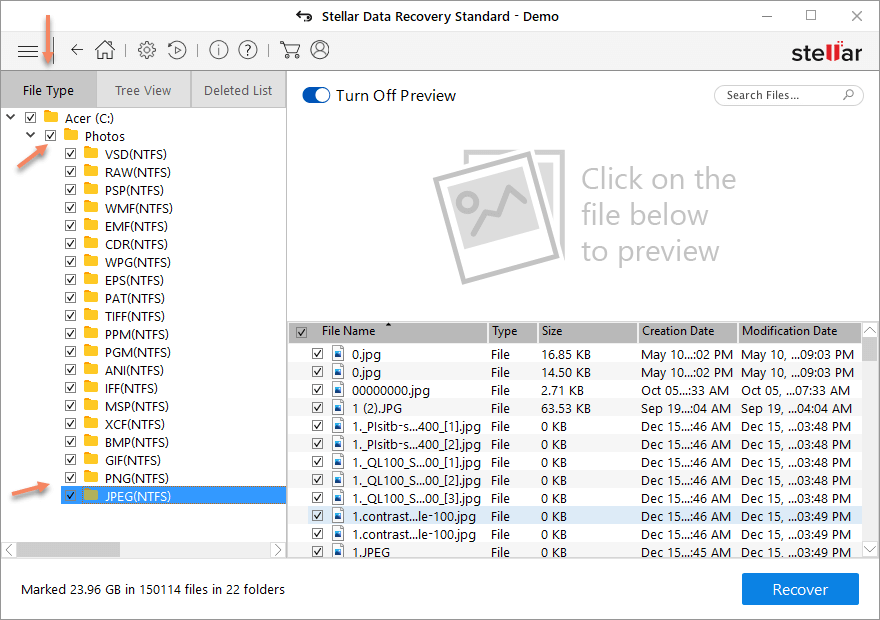
- Пасля завяршэння сканавання перайдзіце да «Тып файла» і выберыце «Фотаздымкі» Ніжэй знаходзіцца спіс папак; большасць выдаленых фатаграфій знаходзяцца ў папках JPEG або PNG.
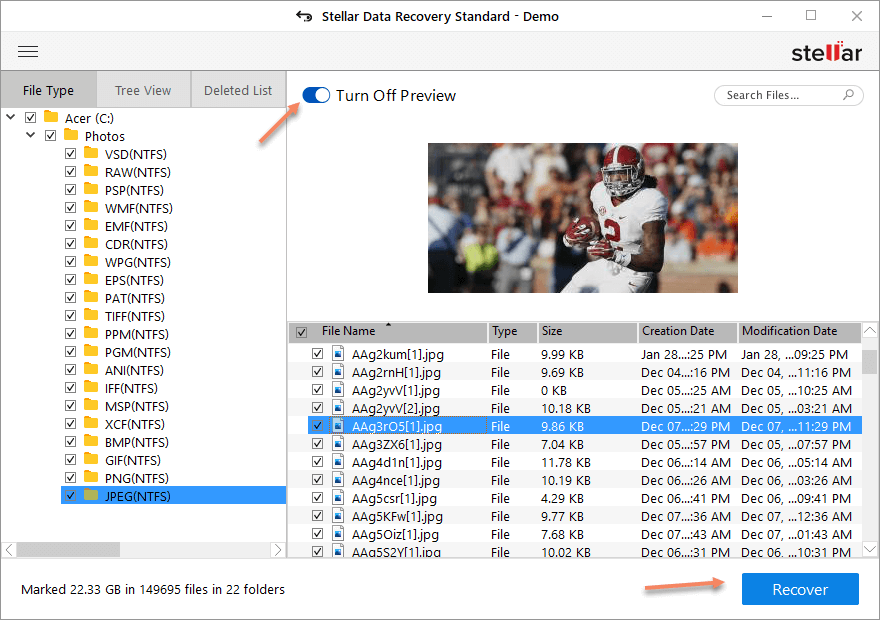
- Выберыце фота, якое хочаце аднавіць. Пасля націскання на яго з'явіцца папярэдні прагляд фота.
- Цяпер, каб аднавіць, націсніце «Аднавіцца» а потым «Праглядзець» каб выбраць месца захавання.
Стандартная дэма-версія — выдатны спосаб ацаніць, ці спадабаецца вам праграмнае забеспячэнне. Купля стандартнага выдання Stellar дасць вам неабмежаваны доступ да яго функцый. Але перад купляй пераканайцеся, што выдаленыя фатаграфіі можна праглядзець у дэма-версіі, інакш вы можаце расчаравацца.
Калі ўсё зразумела, можна праверыць Прафесійнае выданне Гэта ідэальна падыходзіць для аднаўлення дадзеных з цалкам зламанай і не загружаемай сістэмы, таксама ён мае шмат дадатковых функцый, якіх няма ў стандартнай версіі, аднаўленне файлаў са страчаных раздзелаў і стварэнне вобраза дыска.
ВАЖНАЕ НАПАМІНАННЕ:
З развіццём сучасных тэхналогій большасць кампутараў выкарыстоўваюць SSD-назапашвальнікі. Хоць SSD-назапашвальнікі некалькі больш надзейныя, чым HDD, гэта ўсё роўна не апраўданне для няспраўнасцяў. І SSD-назапашвальнікі не папярэджваюць аб збоі , таму вы можаце выпадкова страціць усе важныя файлы і фатаграфіі. Акрамя таго, сучасныя SSD-назапашвальнікі падтрымліваюць пратакол актыўных каманд Windows 10 пад назвай TRIM Гэтая каманда дазволіць аперацыйнай сістэме паведаміць SSD-назапашвальніку, што ён можа назаўсёды сцерці ўсе выдаленыя дадзеныя і невыкарыстоўваныя файлы з сістэмы , што зробіць любы аднаўленне немагчымае, нават калі вы выкарыстоўваеце праграмнае забеспячэнне для аднаўлення дадзеных.
У рэзюмэ
Вам не трэба быць IT-спецыялістам або марнаваць шмат грошай, каб адкрыць кампутар толькі для таго, каб аднавіць выдаленыя фатаграфіі. Тым не менш чым хутчэй вы дзейнічаеце, тым вышэй шанцы аднавіць выдаленыя фатаграфіі Калі вы будзеце прытрымлівацца гэтых простых пакрокавых інструкцый і дзейнічаць хутка, аднаўленне выдаленых фатаграфій з Windows 10 больш ніколі не будзе праблемай.




