
Вам трэба абараніць пэўныя ячэйкі на вашым аркушы Excel? А можа, вы хочаце заблакаваць усе ячэйкі, акрамя некалькіх, якія вы ўсё яшчэ можаце рэдагаваць. У любым выпадку, заблакаваць ячэйкі ў Excel лёгка, але вам трэба ведаць правільныя крокі. У гэтым артыкуле ёсць мноства скрыншотаў, а таксама пакрокавыя інструкцыі і вынікі для ілюстрацыі кожнага пункта. Чытайце далей, каб атрымаць кіраўніцтва для пачаткоўцаў па блакаванні ячэек у Excel.
Як прадухіліць абнаўленне дыяпазону ячэек у Excel
Адной з найбольш распаўсюджаных задач, якія вы будзеце выконваць пры працы з дадзенымі ў Excel, з'яўляецца блакаваць пэўныя ячэйкі Гэта можа быць карысна, калі вы хочаце абараніць пэўную інфармацыю ад рэдагавання або выдалення. Вось як гэта зрабіць:
Крок 1. Спачатку адкрыйце табліцу Excel, з якой вы хочаце працаваць.
Крок 2. Калі ваш працоўны ліст ужо абаронены ад рэдагавання, спачатку трэба зняць з яго абарону, каб яго можна было свабодна змяняць.
Каб зняць абарону з працоўнага ліста ў Excel, проста перайдзіце на ўкладку «Рэцэнзаванне» і абярыце «Зняць абарону з ліста». Вас могуць запытаць пароль.

Крок 3. Націсніце на значок трохвугольніка ў левым верхнім куце, каб выбраць усе ячэйкі аркуша.
Крокі з 3 па 5 прызначаны для таго, каб пераканацца, што ніводная з ячэек не заблакаваная пасля абароны кнігі. Гэта неабходна для вызначэння таго, якія ячэйкі трэба заблакаваць пазней.

Крок 4. Націсніце ўсплывальнае акно запуску «Выраўноўванне» або «Шрыфт» на ўкладцы «Галоўная».

Адкрыецца акно «Фарматаванне ячэек» з укладкай «Абарона». Націсніце на яе.

Крок 5. Зніміце сцяжок побач з пунктам «Заблакіравана» і націсніце «ОК», каб захаваць змены.

Крок 6. Цяпер самы час выбраць ячэйкі, якія вы хочаце заблакаваць пасля ўключэння абароны.
Калі вы хочаце заблакаваць увесь слупок або радок, проста націсніце на гэтую частку электроннай табліцы. Каб выбраць пэўны дыяпазон, вы можаце зрабіць гэта, націснуўшы і перацягнуўшы курсор па ячэйках або выкарыстоўваючы спалучэнні клавіш Ctrl+клік для асобных ячэек або Shift+клік для выбару дыяпазону ячэек.
У гэтым прыкладзе мы заблакуем ячэйкі з A1 па B2.
Крок 7. Пасля выбару ячэек зноў націсніце на ўсплывальную кнопку запуску «Выраўноўванне» (ці «Шрыфт»), каб адлюстраваць акно.
На папярэднім кроку мы знялі сцяжок, каб увесь ліст быў разблакіраваны. Цяпер нам трэба змяніць статус з «Знята» на «Усталявана», усталяваўшы сцяжок «Заблакіравана», каб заблакіраваць палі ад A1 да B2.

Крок 8. Націсніце на ўкладку «Рэцэнзаванне», а затым выберыце ў меню каманду «Абараніць аркуш». Увядзіце пароль, калі хочаце абараніць ячэйкі паролем. Пасля гэтага націсніце «ОК».
Мы рэкамендуем вам стварыць пароль, бо іншым трэба толькі націснуць кнопку «Зняць абарону аркуша», каб адрэдагаваць яго звычайным спосабам, калі вы гэтага не зробіце.

Крок 9. Захавайце кнігу. Калі вашы аперацыі ідэнтычныя вышэйзгаданым, вы не зможаце змяніць ніводную ячэйку ад A1 да B2, а ячэйкі па-за гэтым дыяпазонам цяпер можна змяняць у любы час.
Як зрабіць так, каб толькі некалькі ячэек заставаліся даступнымі для рэдагавання
Калі вашым намерам было заблакаваць усе, акрамя некалькіх , вось як гэта зрабіць.
Крок 1. Адкрыйце кнігу Excel і націсніце на аркуш, які вы хочаце заблакаваць.
Крок 2. Калі аркуш абаронены ад рэдагавання, спачатку трэба націснуць кнопку «Зняць абарону аркуша» на ўкладцы «Рэцэнзаванне», каб зняць з яго абарону.
Крок 3. Мышкай вылучыце ячэйкі, якія вы хочаце дазволіць рэдагаваць, і націсніце «Дазволіць рэдагаванне дыяпазонаў», каб адкрылася акно «Дазволіць карыстальнікам рэдагаваць дыяпазоны».
У гэтым прыкладзе будуць выбраны ячэйкі з A1 па B1.
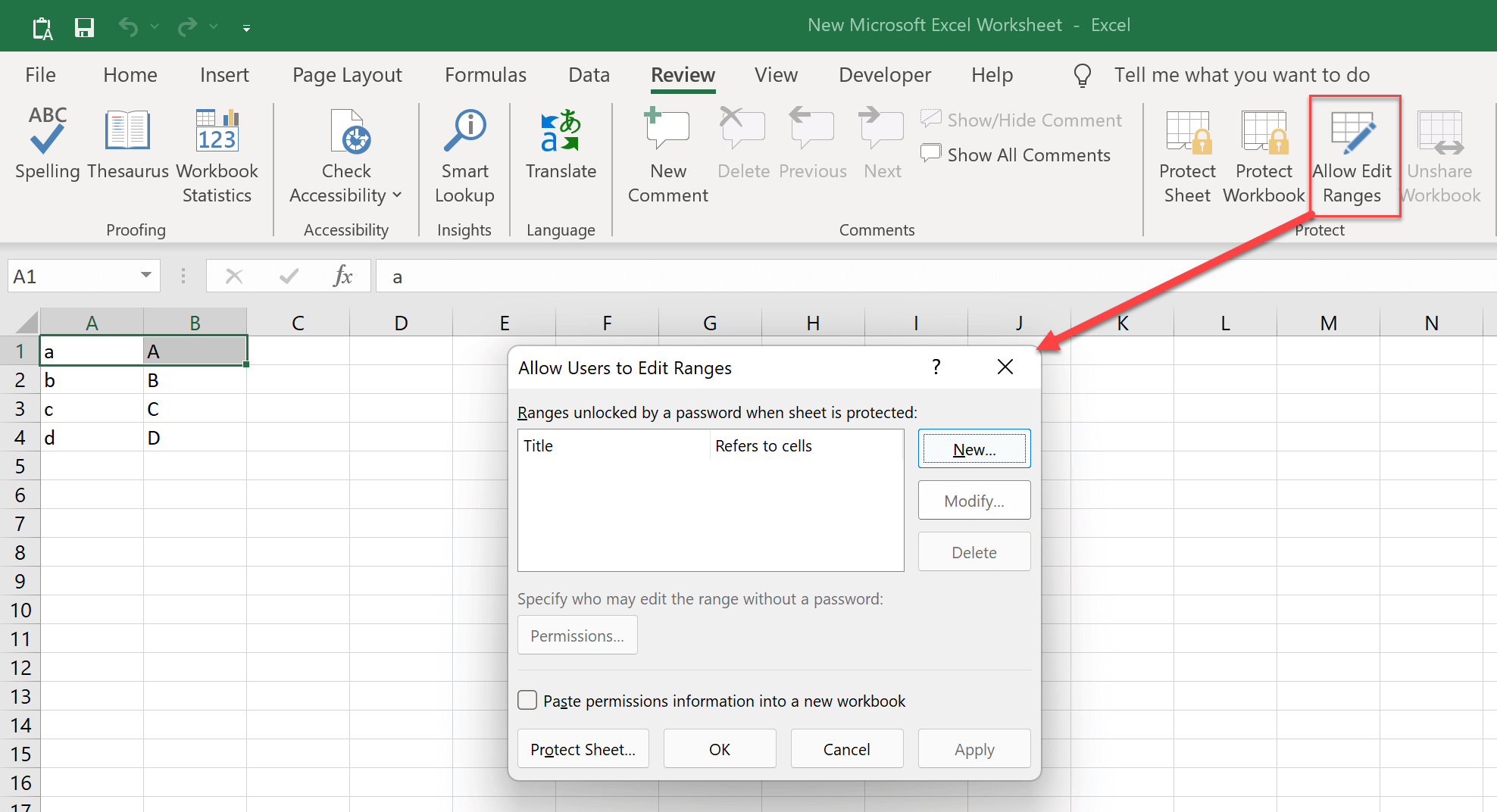
Крок 4. Націсніце кнопку «Новы», каб дадаць дыяпазон. У раздзеле «Назва» вы можаце даць гэтаму дыяпазону назву, якую вы лёгка зразумееце. У раздзеле «Спасылаецца на ячэйкі» вы ўбачыце, што паказаны выбраныя вамі ячэйкі.
Вы таксама можаце стварыць пароль дыяпазону, які дазваляе толькі рэдагаванне пасля яго ўводу. Пароль дыяпазону адрозніваецца ад пароля для зняцця абароны. Іншыя карыстальнікі з «паролем дыяпазону», але без «пароля для зняцця абароны», могуць змяняць толькі дазволеныя вамі ячэйкі і не могуць зняць абарону з усяго працоўнага ліста, калі вы не выкарыстоўваеце аднолькавыя два паролі.

Крок 5. Націсніце кнопку «ОК», каб захаваць змены і закрыць акно «Новы дыяпазон», а затым зноў націсніце кнопку «ОК», каб закрыць акно «Дазволіць карыстальнікам рэдагаваць дыяпазоны».
Крок 6. Перайдзіце на ўкладку «Рэцэнзаванне», затым націсніце кнопку «Абараніць аркуш» на панэлі інструментаў электроннай табліцы, каб заблакіраваць аркуш.
Крок 7. Захавайце дакумент Excel. Вы ўбачыце, што блакіроўка ўсталявана на ўсе ячэйкі, акрамя ячэек ад A1 да B1, што азначае, што A1 і B1 дазволена рэдагаваць, але ўсе астатнія ячэйкі заблакаваныя для змяненняў.
Цяпер, калі вы ведаеце, як блакаваць або разблакіраваць ячэйкі ў Excel, вы можаце лепш абараніць свае дадзеныя ад выпадковых змяненняў або выдаленняў.
Калі я забыўся пароль рэдагавання, як мне зняць абарону з майго аркуша?
Паролі сапраўды павышаюць бяспеку, але яны могуць быць нязручнымі, калі вы іх забудзеце. На шчасце, выдаліць пароль абароны ад рэдагавання значна прасцей, чым узламаць яго. адкрытая абарона !
Аднак, калі па якой-небудзь прычыне вы забыліся пароль рэдагавання, самым простым рашэннем будзе скапіяваць дадзеныя на новы ліст.
Акрамя таго, існуюць праграмы для выдалення абмежаванняў Excel, такія як Passper для Excel , каб дапамагчы вам зняць абмежаванні адным пстрычкай мышы. Час, неабходны для зняцця абмежаванняў на рэдагаванне электронных табліц, не залежыць ад складанасці пароля. Незалежна ад таго, наколькі складаны пароль, праграма можа зняць усе абмежаванні працоўнай кнігі за 1 секунду.

Словы рэдактара
Блакіроўка ячэек у Excel — карысны інструмент, які дазваляе абараніць значэнні ад нечаканых змен, але не заўсёды зразумела, як гэта зрабіць. Мы спадзяемся, што гэтыя крокі дапамогуць вам заблакіраваць значэнні любой ячэйкі ў вашай электроннай табліцы і пераканацца, што яны застануцца там, пакуль вы (ці ўпаўнаважаная асоба) не зменіце іх самастойна. Калі што-небудзь адносна блакіроўкі ячэек здаецца незразумелым або ў вас ёсць іншыя пытанні, не саромейцеся пакідаць каментарыі ніжэй.



