Вядзенне электронных табліц — важная частка вашай працы. Калі вы працуеце з канфідэнцыйнымі дадзенымі, вы можаце абараніць Excel паролем, каб ніхто не мог адкрыць яго без вашага дазволу. У гэтай публікацыі вы знойдзеце пакрокавыя інструкцыі, як гэта зрабіць. Я таксама падзялюся некалькімі парадамі, якія дапамогуць абараніць вашу інфармацыю ад старонніх вачэй.
Як дадаць пароль да файла Excel
Абарона Excel паролем простая, і гэта выдатны інструмент бяспекі. Паколькі абарона паролем не ўключана па змаўчанні, некаторыя людзі могуць нават не здагадвацца пра яе існаванне. У гэтым раздзеле мы пакажам вам крокі для шыфравання кнігі Excel з дапамогай пароля. Калі ў вас ёсць паказчык продажаў, бюджэт або іншая канфідэнцыйная інфармацыя, якую можна было б схаваць ад старонніх вачэй, гэта магчыма з дапамогай некалькіх клікаў мышшу.
Каб абараніць файл Excel паролем:
- Адкрыйце кнігу Excel, якую трэба абараніць паролем.
- Націсніце на ўкладку «Файл» у левым верхнім куце экрана.

- Націсніце на опцыю «Інфармацыя».
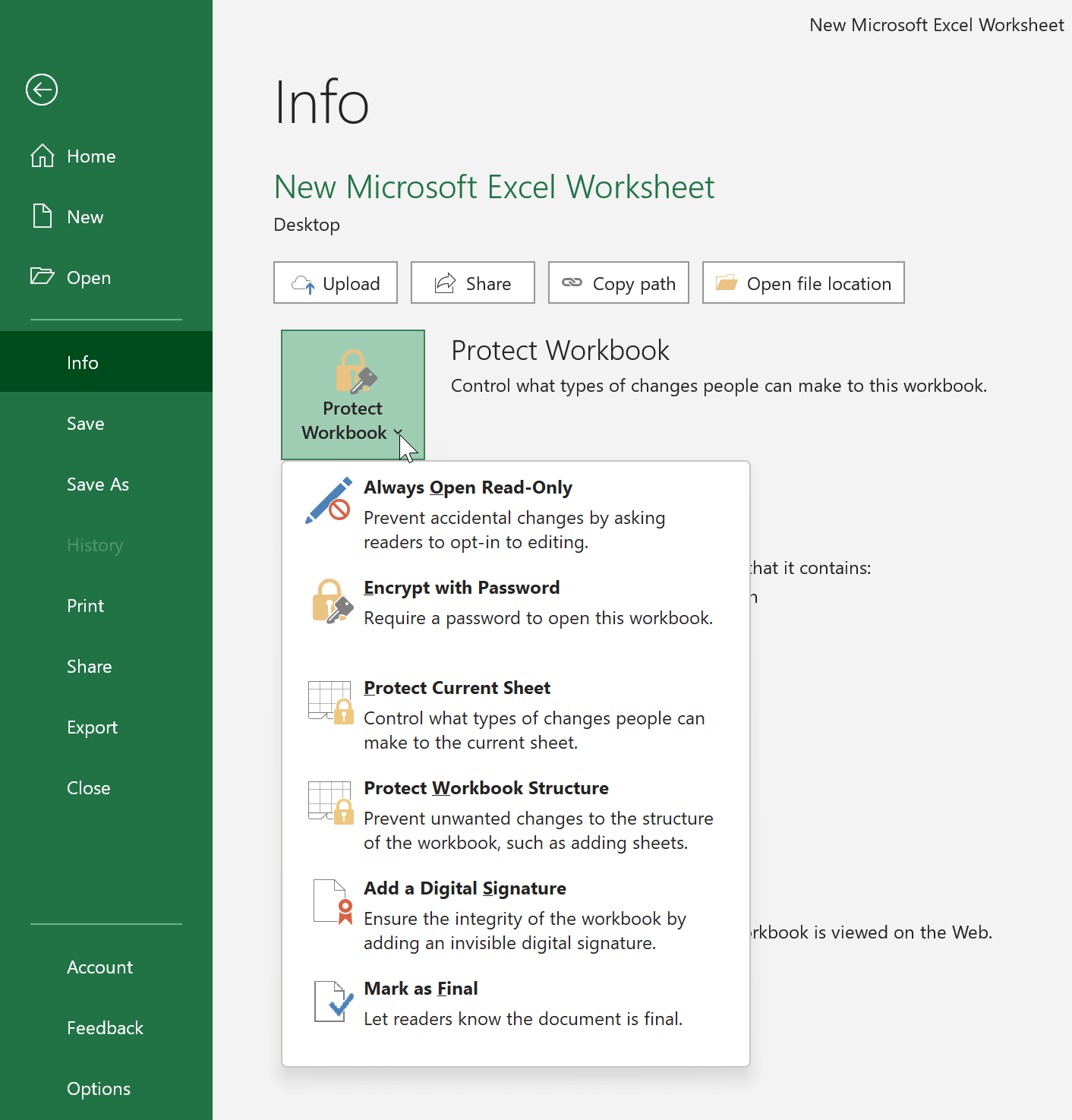
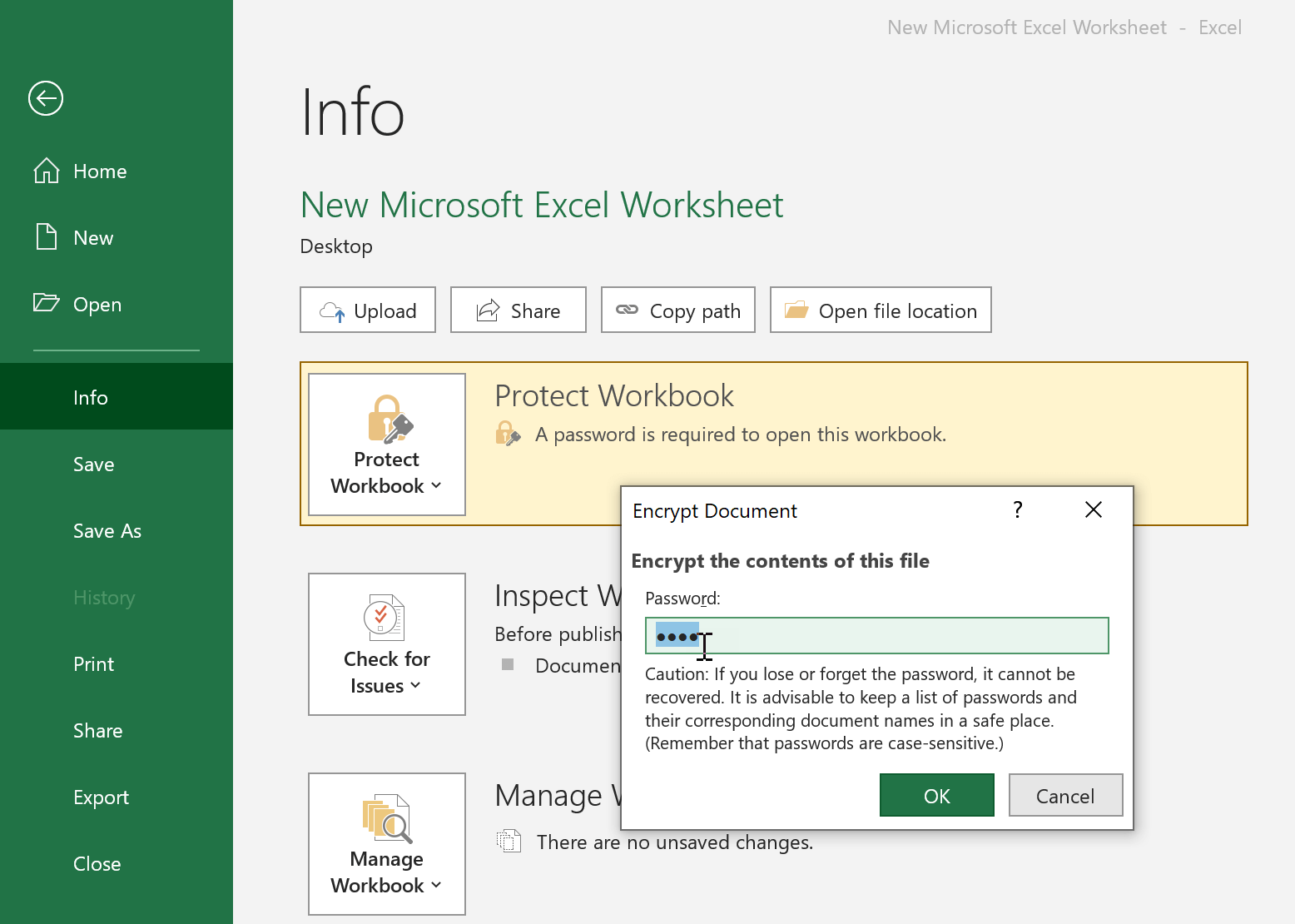
- Націсніце кнопку «Абараніць працоўную кнігу».
- Калі адкрыецца меню «Абараніць кнігу», націсніце «Зашыфраваць паролем» у спісе опцый, якія з'явяцца пасярэдзіне экрана.
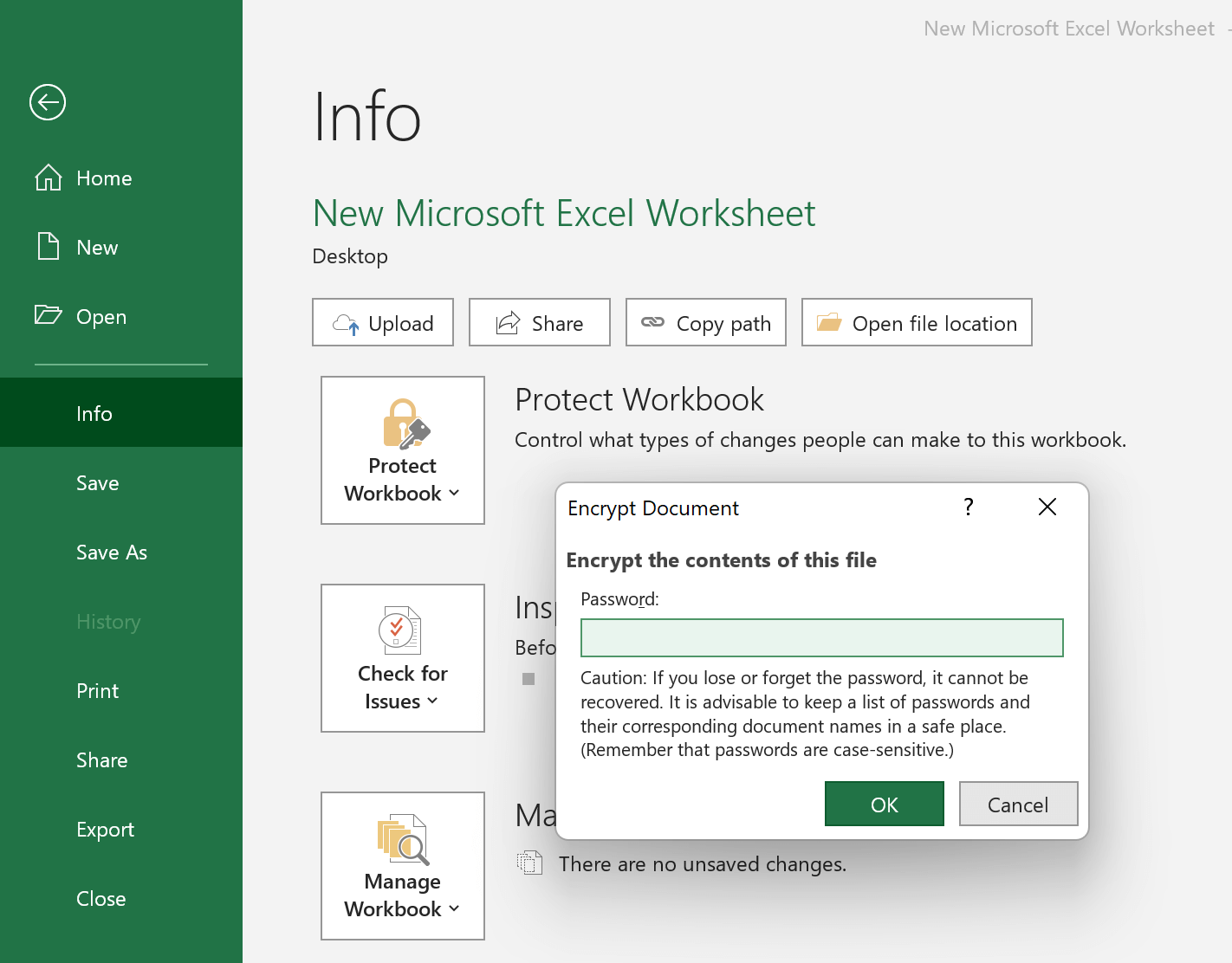
- Вам будзе прапанавана ўвесці пароль двойчы, каб пацвердзіць яго правільнасць. Затым націсніце «ОК». Пароль адчувальны да рэгістра, таму пераканайцеся, што пры ўводзе пароля правільна выкарыстоўваеце вялікія і малыя літары.
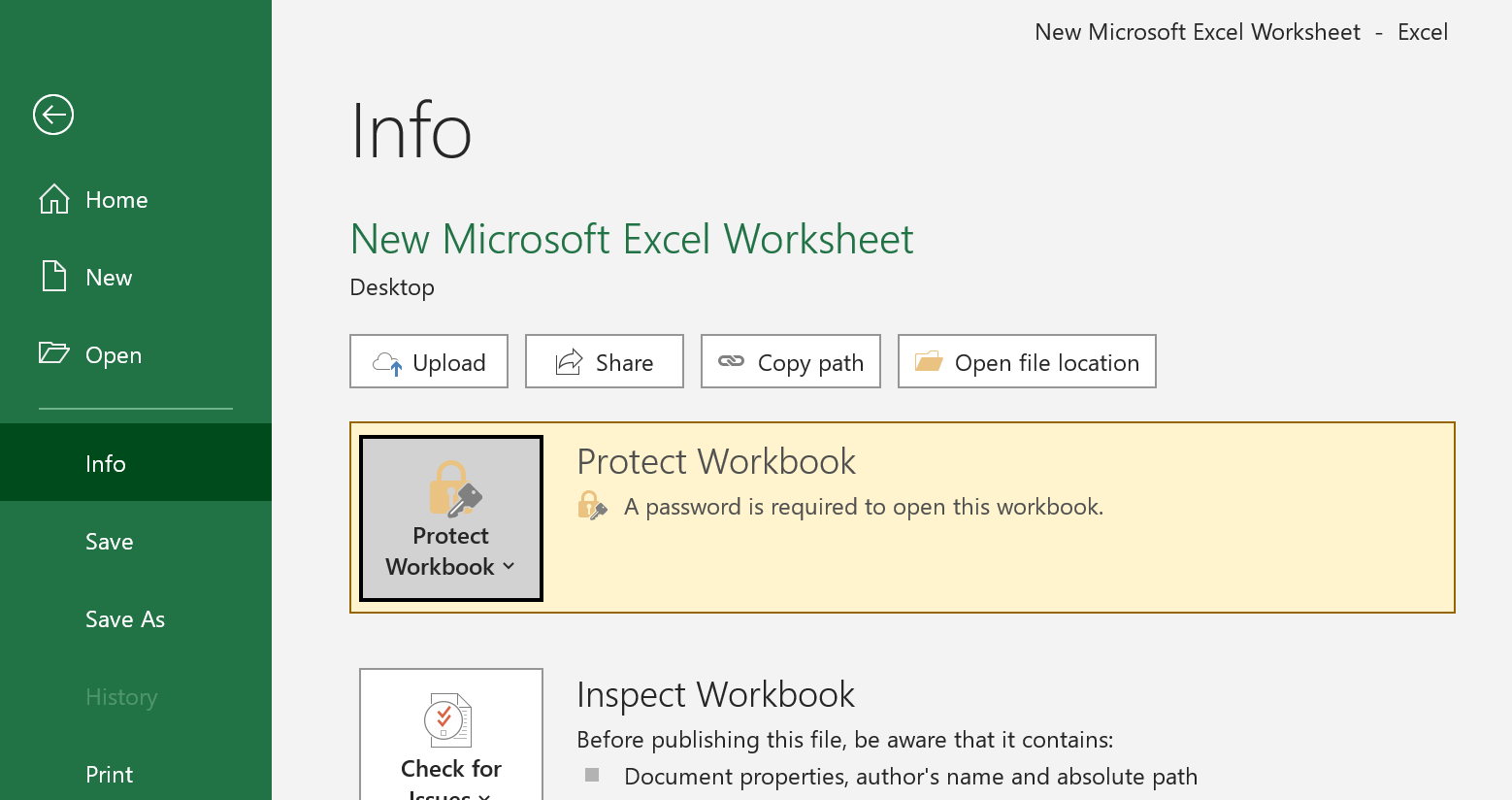
- Жоўты колер і слова «Для адкрыцця гэтай кнігі патрабуецца пароль» паказваюць, што абарона паролем уключана.
- Нарэшце, вярніце электронную табліцу і націсніце значок «Захаваць». Калі хтосьці паспрабуе адкрыць ваш абаронены паролем файл Excel, ён атрымае ўсплывальнае акно з просьбай увесці пароль.
Калі вы хочаце выдаліць пароль, проста вярніцеся ў гэтае меню і ачысціце пароль у полі «Зашыфраваць дакумент». Пасля гэтага націсніце «ОК» для пацверджання.
Як усталяваць добры пароль для Excel
Налада пароля можа быць простай, але калі яе зрабіць няправільна, яна можа прывесці да праблем. Калі вы не стварыце дастаткова складаны пароль для расшыфроўкі, любы зможа адкрыць вашу кнігу Excel без асаблівых высілкаў. Паглядзіце на наступны малюнак, каб зразумець, што я маю на ўвазе:
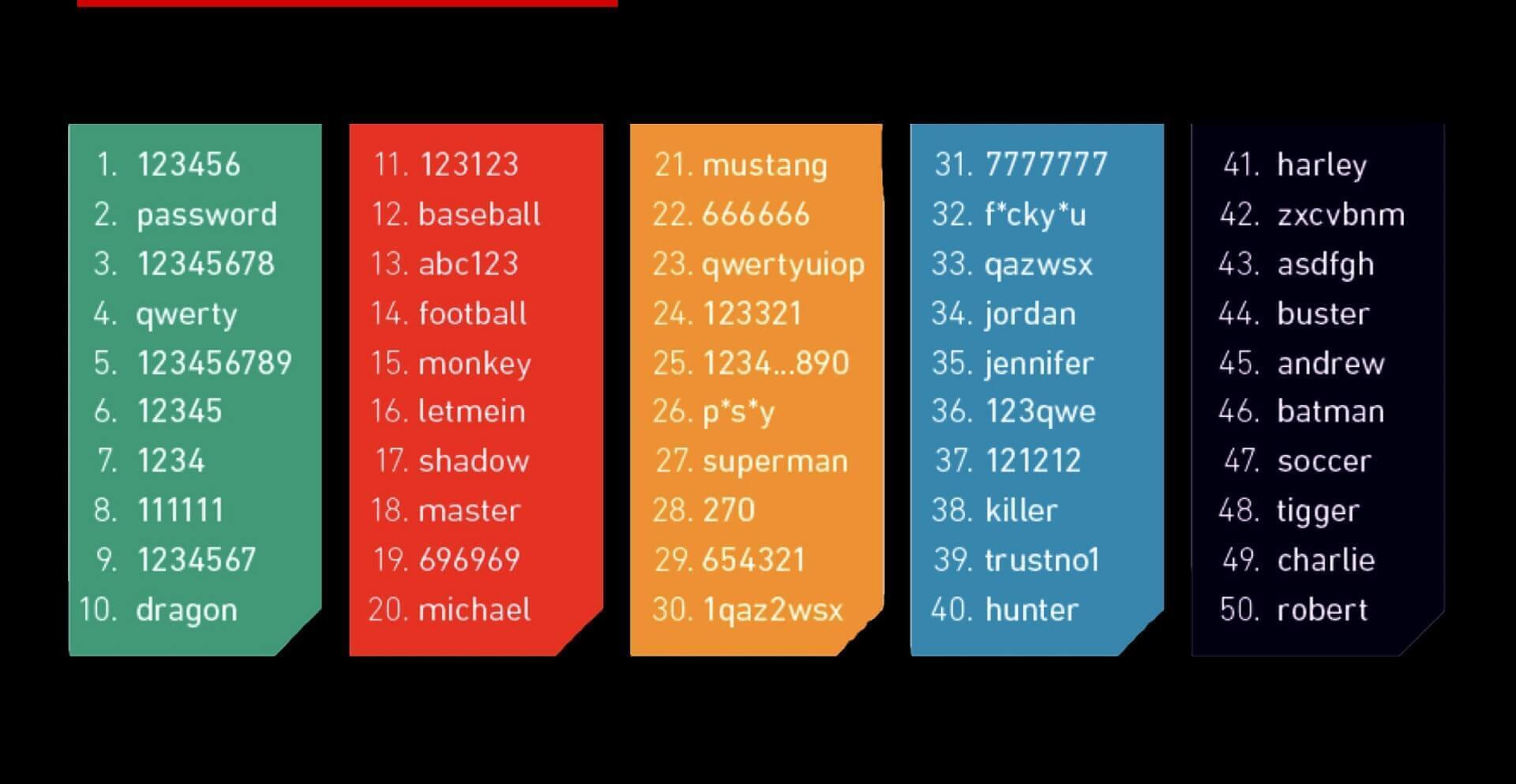
Каб ваш пароль быў дастаткова бяспечным, варта выкарыстоўваць камбінацыю літар, лічбаў і сімвалаў. Таксама варта зрабіць пароль дастаткова доўгім. Выкананне гэтых парад дапаможа стварыць пароль, які будзе цяжка зразумець іншым. расколіна .
- Лепш за ўсё выкарыстоўваць пароль даўжынёй не менш за 8 сімвалаў. Калі паролі занадта кароткія (напрыклад, толькі з 4 сімвалаў), то можна выкарыстоўваць праграму для ўзлому, такую як Passper для Excel можа зрабіць гэта грубай сілай за вельмі кароткі час.
- Не выкарыстоўвайце словы, якія можна знайсці ў слоўніку. Замест гэтага выкарыстоўвайце цалкам выпадковую камбінацыю вялікіх (AZ) і малых (az) літар, лічбаў (0-9) і спецыяльных сімвалаў, такіх як ! “# $ % & ( ) * + , – / : ; < – .
- Пазбягайце выкарыстання таго, што можа лёгка знайсці хтосьці, хто вас ведае, напрыклад, назва вашай кампаніі, імя вашага сабакі або дата нараджэння.
- Не забывайце выкарыстоўваць розныя паролі для розных файлаў Excel, каб у выпадку ўзлому аднаго файла астатняя інфармацыя заставалася ў бяспецы. Акрамя таго, пароль павінен адрознівацца ад пароля, які вы выкарыстоўваеце ў іншых месцах.
Некалькі парад, якія дапамогуць вам абараніць пароль Excel
Абараняць Excel паролямі — выдатна, але ёсць некалькі дадатковых парад, якія дапамогуць абараніць вашу інфармацыю ад старонніх вачэй.
- Не запісвайце паролі на аркушы паперы і не захоўвайце іх на бачным месцы.
- Паролі ніколі не павінны захоўвацца на неабароненым кампутары або ў неабароненых дакументах.
- Калі вам трэба адправіць пароль іншым асобам, выкарыстоўвайце розныя платформы для перадачы. Адпраўляйце файл Excel і пароль асобна, каб іх нельга было лёгка прачытаць пры перахопе паміж двума каналамі, напрыклад, пры перадачы электроннай пошты або тэкставых паведамленняў.
- Выкарыстоўвайце менеджар пароляў, каб захоўваць усе свае паролі. У залежнасці ад таго, наколькі важная ваша электронная табліца, вы можаце разгледзець магчымасць выкарыстання прафесійнага інструмента (напрыклад, KeePass) для стварэння і кіравання паролямі.
Выкананне гэтых парад дапаможа вам абараніць дадзеныя Excel ад несанкцыянаванага доступу. Абарона працоўнай кнігі паролем — добры першы крок, але важна памятаць пра іншыя меры бяспекі для захавання прыватнасці вашай інфармацыі. Пры правільных мерах засцярогі вы можаце быць упэўнены, што вашы дадзеныя ў бяспецы.




