
Камп'ютары Mac вядомыя сваёй бездакорнай працай і выдатнай прадукцыйнасцю, але часам вы занадта перашчыруеце з загрузкай і ў выніку зношваеце іх дашчэнту. Добра тое, што гэта азначае, што вы былі надзвычай прадуктыўнымі, але ваш Mac, на жаль, крыху стаміўся. Каб вярнуць яго ў ранейшы стан, давайце разгледзім некалькі спосабаў падбадзёрыць яго і вярнуць да яго зорнага стану.
Аптымізацыя часу запуску
Вы заўважылі, што ўсе вашы праграмы гатовыя да працы, калі вы ўключаеце свой Mac? Гэта таму, што ён настроены на гэта, але вам не трэба, каб усё працавала адначасова. Вам абавязкова варта адключыць праграмы, якія не заўсёды выкарыстоўваюцца (а магчыма, нават калі яны выкарыстоўваюцца). Гэта дапаможа скараціць час загрузкі і скароціць фонавую апрацоўку. Каб адключыць усе гэтыя праграмы, вам трэба перайсці ў меню Apple (значок лагатыпа Apple у левым верхнім куце), адразу пасля гэтага перайсці ў «Сістэмныя налады», выбраць «Карыстальнікі і групы». Тут вы знойдзеце зарэгістраваных карыстальнікаў і ўбачыце опцыю змены элементаў уваходу. Проста выдаліце тыя, якія вы не хочаце, каб аўтаматычна адкрываліся пры запуску кампутара.

Ручная ачыстка сістэмы
Мы ўсе сутыкаліся з такой сітуацыяй: ёсць шмат рэчаў (файлаў і дакументаў), якія здаюцца важнымі і якія трэба трымаць пад рукой, але яны могуць хутка выйсці з-пад кантролю і прывесці да запаволення апрацоўкі дадзеных і неўзабаве да запаволення працы кампутара. Каб зрабіць усё крыху хутчэй, Apple прапануе простыя спосабы павышэння прадукцыйнасці вашай сістэмы, аптымізацыі месца для захоўвання дадзеных. Усё, што вам трэба зрабіць, гэта падысці да стала і ў меню Apple (значок Apple) выбраць пункт «Аб гэтым Mac». > опцыю «Сховішча», а затым націсніце кнопку «Кіраваць», каб адкрыць акно рэкамендацый, дзе вы знойдзеце падрабязную інфармацыю аб выкарыстанні памяці. Тут вы можаце кіраваць сваім сховішчам iCloud, наладзіць аўтаматычнае апаражненне кошыка для смецця, паменшыць беспарадак і г.д.


Запусціце абнаўленне сістэмы
Пасля таго, як вы пазбавіцеся ад непатрэбных або непатрэбных файлаў, варта абнавіць сістэму. Гэта карысна таму, што абнаўленні маюць палепшаныя функцыі, якія лепш выкарыстоўваюць рэсурсы кампутара і павышаюць яго прадукцыйнасць. Каб зрабіць гэта, проста падыдзіце да працоўнага стала, націсніце на значок Apple, перайдзіце ў раздзел «Аб гэтым Mac», і вы знойдзеце кнопку «Абнаўленне праграмнага забеспячэння».

Перанясенне файлаў на іншыя прылады захоўвання дадзеных
Часам нам здаецца, што трэба захоўваць усё ў адным месцы, каб хутчэй дабрацца да гэтых файлаў, але на самой справе некаторыя файлы, хоць і неабходныя, выкарыстоўваюцца не часта і проста займаюць месца на вашым цвёрдым дыску. У гэтым выпадку вы можаце падумаць аб стварэнні рэзервовай копіі любым зручным для вас спосабам. Адным з варыянтаў можа быць выкарыстанне дадатковых сэрвісаў, такіх як Dropbox, One Drive або Google Drive, каб папоўніць месца ў воблаку, але яно можа хутка перапоўніцца, і будзе сапраўдным кашмарам запамінаць усе гэтыя новыя паролі, таму вы можаце падумаць аб пашырэнні сховішча iCloud або куплі знешніх жорсткіх дыскаў. Памятайце, што элементы, якія вы часцей за ўсё хочаце перанесці на знешнюю крыніцу захоўвання, - гэта фатаграфіі, відэа і рэзервовыя копіі дакументаў, якія не выкарыстоўваюцца пастаянна, таму не варта разгледзець магчымасць куплі знешняга жорсткага дыска вялікай ёмістасці, каб праз некаторы час не купляць больш такіх файлаў і не мець кучу знешніх дыскаў, якія ўскладняць пошук гэтых файлаў, а таксама займаюць фізічную прастору там, дзе вы вырашыце іх захоўваць.
Выдаліць, выдаліць, выдаліць
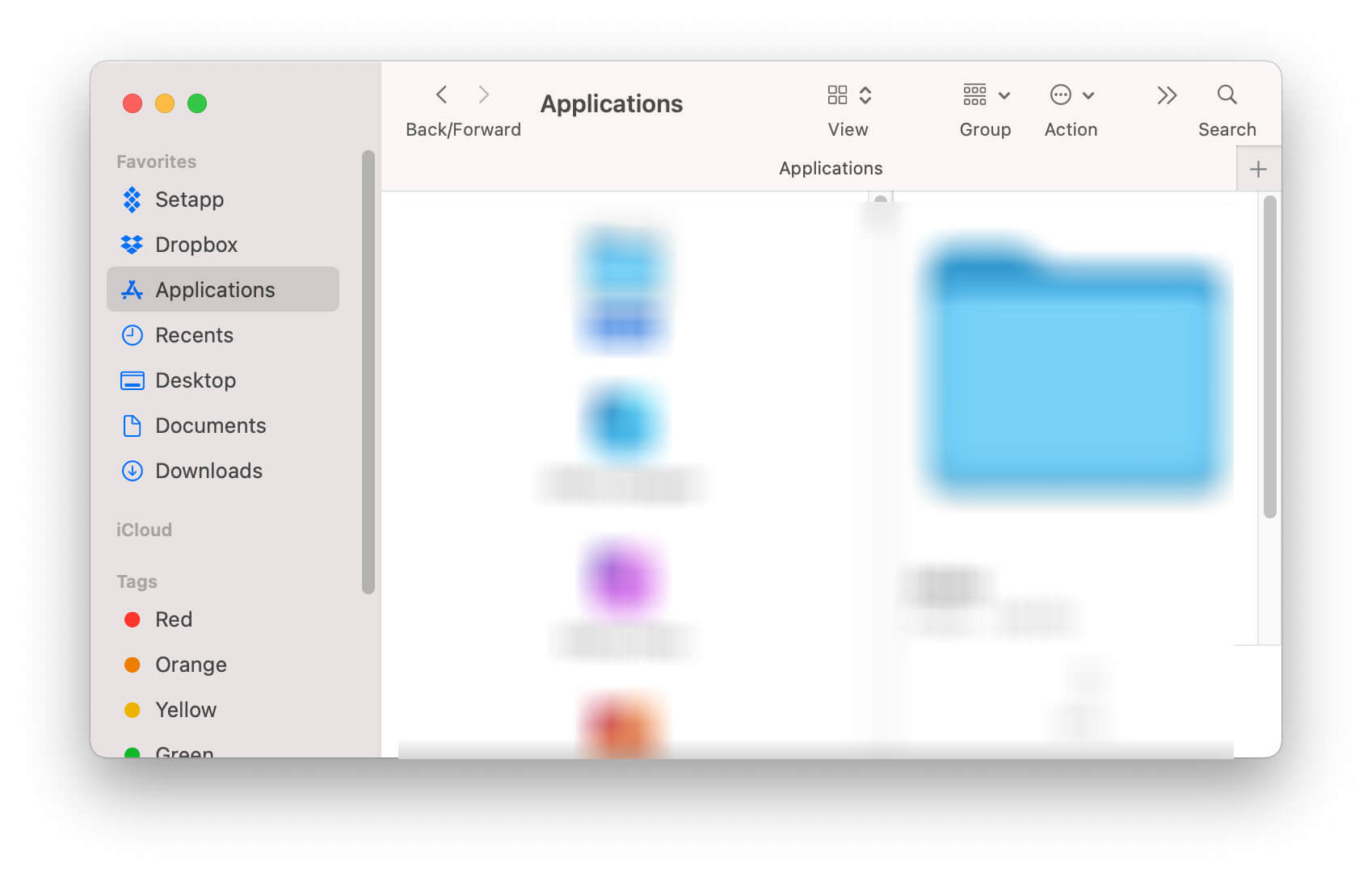
Магчыма, вам давядзецца зрабіць крыху больш працы, на жаль, гэта зойме трохі часу, але калі вышэйзгаданыя крокі не дапамаглі, вам давядзецца знайсці і закрыць патрабавальныя працэсы, мёртвыя файлы, старыя або нявыкарыстаныя праграмы, дакументы, выявы, відэа. Падрыхтуйцеся, гэта як вясновая ўборка дома: вам трэба будзе літаральна перабраць свае файлы, відэа, выявы і ўсё, што займае месца на вашым цвёрдым дыску, у тым ліку ўсталяванае праграмнае забеспячэнне. Ёсць розныя спосабы арганізаваць сябе для гэтага: магчыма, вы траціце адну гадзіну ў дзень, пару гадзін на тыдзень ці месяц, але вы зразумелі сутнасць: проста вылучыце час і бярыцеся за справу. Усё зводзіцца да прагляду сховішчаў вашай прылады і пстрычкі правай кнопкай мышы, каб перанесці іх у кошык. Каб выдаліць праграмы, вам трэба будзе на панэлі запуску адкрыць Finder і націснуць на опцыю «Праграмы», дзе вы можаце проста выбраць праграмы, якімі вы не карыстаецеся, якія займаюць занадта шмат месца або якія проста больш не патрэбныя, і перацягнуць іх у кошык.
Атрымайце дадатковую дапамогу, усталяваўшы праграмнае забеспячэнне, якое аптымізуе ваш Mac
Ёсць некалькі варыянтаў, але давайце пагаворым пра CleanMyMac , гэта універсальнае праграмнае забеспячэнне, якое паляпшае і аптымізуе ваш камп'ютар, незалежна ад таго, ці ёсць у вас MacBook Pro ці MacBook Air, гэта дадатак добра працуе з усімі камп'ютарамі Apple без якіх-небудзь праблем. CleanMyMac выдатна ачышчае кэшаваныя файлы вашага камп'ютара, выдаляе невыкарыстоўваныя DMG і іншыя непатрэбныя файлы, якія засталіся пасля выдалення або выдалення праграм, сцірае ўсё, што магло застацца ад няпоўных загрузак або па любой іншай прычыне, па якой у вас маглі быць схаваныя файлы. Гэта не адзінае, што яно робіць, яно таксама выдаляе шкоднаснае праграмнае забеспячэнне, кіруе праграмамі і пашырэннямі, эканоміць месца на лакальным дыску, аптымізуючы лакальныя дадзеныя пошты, дапамагае кіраваць агентамі запуску для вашых праграм і нават вызваляе аператыўную памяць, усё гэта з вельмі зручным і зразумелым інтэрфейсам, які не пакідае месца для памылковага выдалення або пашкоджання файлаў.


CleanMyMac
вельмі даступная цана, але мы разумеем, часам проста хочацца пераканацца, што ў ім ёсць усё неабходнае. Добрая навіна ў тым, што CleanMyMac прапануе бясплатную версію, якую можна спампаваць і паспрабаваць, перш чым купляць поўную версію. Мы ўпэўненыя, што вы не пашкадуеце пра гэта, гэта адзін з нашых любімых інструментаў для падтрымання Mac у найлепшай форме.
Спампаваць бясплатную пробную версію
У заключэнне…
Мы ведаем, што ёсць шмат спосабаў зрабіць гэта, і мы ведаем, што існуе тысяча і адна розная думка, але ў рэшце рэшт, галоўнае, каб гэтая інфармацыя была карыснай для вас і каб вы не марнавалі занадта шмат часу на спробы палепшыць свой Mac або замяніць яго раней, чым надышоў час. Хоць вам абавязкова варта прысвяціць трохі часу праверцы дублікатаў файлаў, якія састарэлі або проста больш не выкарыстоўваюцца рэгулярна, выкарыстанне праграмнага забеспячэння, якое дапамагае падтрымліваць прадукцыйнасць вашага Mac, выконваючы выдатную працу, заўсёды з'яўляецца добрым выбарам. Памятайце, што нават калі вы выдаляеце файлы ўручную, у вас усё роўна могуць застацца схаваныя файлы, якія займаюць месца і запавольваюць прадукцыйнасць вашага кампутара. Гэтыя інструменты і крокі, якія мы згадалі, - выдатны пачатак, і, хоць існуе яшчэ шмат цудоўных інструментаў, абавязкова зірніце на іх. CleanMyMac каб дапамагчы вам з гэтай задачай. Спадзяюся, што гэтыя некалькі парад будуць вам карыснымі, і вы будзеце рэгулярна ўжываць іх, каб падтрымліваць свой камп'ютар Apple у выдатнай форме і хуткасці.



