
Хто ні разу не сутыкаўся з сітуацыяй, калі быў упэўнены, што файл больш не будзе выкарыстоўвацца, і таму выдаляў яго? Пасля гэтага вы ачышчалі кошык, альбо адбывалася пастаяннае выдаленне, бо раней вы наладзілі сістэму так, каб яна не захоўвала выдаленыя файлы. Але праз некалькі дзён вы разумелі, што ў выдаленым файле знаходзілася важная інфармацыя. Здаецца, гэта незваротная сітуацыя. Добрая навіна заключаецца ў тым, што ёсць шмат спосабаў абыйсці гэты лёсавызначальны момант. У гэтым артыкуле мы разгледзім некаторыя натыўныя спосабы аднаўлення выдаленых файлаў з Windows 10. Акрамя таго, мы абмяркуем надзейнае праграмнае забеспячэнне іншых вытворцаў, створанае для такога тыпу аднаўлення - ... Аднаўленне дадзеных Stellar .
Камандны радок
У Windows 10 ёсць некалькі каманд, якія можна выканаць для аднаўлення выдаленых файлаў. Для выканання гэтых каманд патрабуюцца правы адміністратара. Ёсць некалькі варыянтаў доступу да каманднага радка ад імя адміністратара.
- Першы спосаб — адкрыць меню «Пуск», увесці «cmd» або «command», пстрыкнуць правай кнопкай мышы на вынік і выбраць «Запусціць ад імя адміністратара». Windows запытае дазвол на запуск каманды з правамі адміністратара.
- Іншы варыянт — адкрыць дыялогавае акно «Выканаць», націснуўшы Windows+R. Пасля ўводу «cmd» у поле «Адкрыць» камандны радок з правамі адміністратара будзе адлюстраваны пасля націскання Ctrl+Shift+Enter.
- Апошні і больш просты спосаб доступу да каманды каманднага радка ад імя адміністратара — націснуць Windows+X. Аперацыйная сістэма адлюструе некаторыя дадатковыя параметры, сярод якіх можна выбраць «Камандны радок (адміністратар)». Гэты трэці спосаб можа адрознівацца ў залежнасці ад версіі Windows 10. Карыстальнікі знойдуць опцыю «Windows PowerShell (адміністратар)». Гэта больш надзейны камандны радок, які таксама можна выкарыстоўваць для выканання каманд, звязаных з аднаўленнем дадзеных.
Пасля таго, як каманда запыту будзе даступная з правамі адміністратара, першая каманда, якую трэба выканаць, — гэта « chkdsk < ЛІТАРА ДЫСКА >: /f ”, дзе < ЛІТАРА ДЫСКА > адпавядае літары жорсткага дыска. Напрыклад, калі дыск адпавядае літары C, трэба выканаць каманду «chkdsk C: /f». Каманда chkdsk правярае файлы і метададзеныя файлавай сістэмы, шукаючы лагічныя і фізічныя памылкі. Параметр /f паведамляе камандзе аб неабходнасці выпраўлення любых памылак на дыску.
Другая каманда адпавядае аперацыі аднаўлення выдаленых файлаў. Для гэтага карыстальнік павінен увесці « атрыбут -h -r -s /s /d < ЛІСТ КІРОЎЦЫ >: *.* ».

Каманда attrib паказвае або змяняе атрыбуты файла. Кожны перададзены ёй параметр мае наступную функцыю для кожнага сканаванага файла:
- -h: каб выдаліць атрыбут «схаваны».
- -r: каб выдаліць атрыбут «толькі для чытання».
- -s: каб выдаліць атрыбут «сістэма».
- /s: апрацаваць усе файлы ў бягучай тэчцы і ва ўсіх падтэчках.
- /d: каб уключыць у працэс тэчкі.
- *.*: для апрацоўкі файлаў з любым імем і любым пашырэннем.
Працэс можа заняць значны час, але важна пазбягаць выкарыстання сістэмы да яго завяршэння. Фактычна, гэта рэкамендацыя для любога метаду аднаўлення дадзеных з Windows 10. Гэта спосаб прадухіліць перавызначэнне некаторых адноўленых файлаў. Больш за тое, калі некаторыя файлы адноўлены ў фармаце .chk, неабходна проста змяніць пашырэнне на правільнае.
Гісторыя файлаў
Гісторыя файлаў — гэта яшчэ адна функцыя, прадстаўленая ў Windows 8, якая прапануе просты спосаб рэзервовага капіявання і аднаўлення файлаў. Ключавым момантам гэтай альтэрнатывы з'яўляецца неабходнасць наладзіць працэс рэзервовага капіявання перад любым аднаўленнем. Гэта азначае, што карыстальнік зможа аднавіць выдаленыя файлы з Windows 10, выкарыстоўваючы толькі гэты спосаб, калі рэзервовае капіраванне было загадзя настроена. Яшчэ адзін важны момант — гэта тое, што функцыя «Гісторыя файлаў» была распрацавана для стварэння рэзервовых копій на знешніх дысках. Затым, каб уключыць гэтую функцыянальнасць, неабходны іншы том (дыск або носьбіт), адрознівальны ад таго, на якім усталявана аперацыйная сістэма Windows.
Калі ўсе патрабаванні выкананы, працэс аднаўлення выдаленых файлаў з Windows 10 праз гісторыю файлаў можна запусціць, адкрыўшы меню «Пуск» і ўвёўшы «рэзервовае капіраванне». Функцыя аднаўлення даступная ў опцыі «Перайсці да рэзервовага капіявання і аднаўлення (Windows 7)», а затым «Выбраць іншую рэзервовую копію для аднаўлення файлаў з». Пакажацца спіс даступных файлаў рэзервовых копій, і карыстальнік можа выбраць адзін з іх і працягнуць аднаўленне дадзеных.
Аднаўленне дадзеных Stellar
Пастаўшчыкі Stellar Data Recovery сцвярджаюць, што гэта самае праверанае і ўзнагароджанае праграмнае забеспячэнне для аднаўлення дадзеных. Гэта пацвярджаецца шырокім спісам водгукаў з тэхнічных вэб-сайтаў, якія падкрэсліваюцца на сайце. Усе яны ацэньваюць праграмнае забеспячэнне ад 4 да 5 зорак і адзначаюць розныя функцыі інструмента. Рэпутацыя праграмы таксама адзначана на Trustpilot, дзе праграма ацэньваецца на 4,7 бала. Гэтая адзнака класіфікуе Stellar як «Выдатны», улічваючы спектр з 1790 водгукаў (на момант напісання артыкула).
Праграмнае забеспячэнне мае некаторыя атрыбуты, якія можна знайсці ў многіх іншых рашэннях для той жа мэты. Яно дазваляе праглядаць файлы падчас працэсу аднаўлення і заяўляе, што здольна аднаўляць сотні тыпаў файлаў, у тым ліку файлы баз дадзеных. Яшчэ адна магчымасць праграмнага забеспячэння звязана з аднаўленнем страчаных дадзеных з адфарматаваных або пашкоджаных носьбітаў, такіх як USB-назапашвальнік, SD-карта і раздзел у Windows. Выманне выдаленых дадзеных з BitLocker таксама з'яўляецца вельмі карыснай функцыяй. BitLocker - гэта функцыя шыфравання дыска, уключаная ў некаторыя версіі Microsoft Windows. Яна ўяўляе сабой сучасную распрацоўку, палепшаную мікрачыпам TPM (Trusted Platform Module) для захоўвання крыптаграфічных ключоў.
Аднаўленне дадзеных Stellar распаўсюджваецца ў шасці розных версіях. Бясплатная версія мае абмежаванне на аднаўленне да 1 ГБ дадзеных. Найбольш поўная з іх - гэта набор інструментаў, які ўключае ўсе функцыі іншых версій і дзве дадатковыя функцыі: аднаўленне віртуальнага дыска і аднаўленне дадзеных з дыскаў Linux і Mac. Параўнанне таго, што менавіта прапануе кожная версія, можна знайсці ў наступнай табліцы. Толькі платныя версіі праграмнага забеспячэння могуць выконваць некаторыя аперацыі, такія як аднаўленне выдаленых файлаў са страчаных раздзелаў, з пашкоджаных сістэм і аднаўленне пашкоджаных відэа і фатаграфій. У гэтым артыкуле мы засяродзімся на прафесійнай версіі, якую можна спампаваць па кнопцы:
Спампаваць прафесійнае выданне Спампаваць прафесійнае выданне

Для ўсталёўкі праграмнага забеспячэння патрабуецца мінімум 4 ГБ аператыўнай памяці і 250 МБ месца на цвёрдым дыску. Працэс аднаўлення выдаленых файлаў з Windows 10, нягледзячы на яго надзейнасць і просты ў выкарыстанні, складаецца ўсяго з трох крокаў. Спачатку карыстальніку прапануецца выбраць тып дадзеных, якія трэба аднавіць. Нягледзячы на тое, што ёсць магчымасць аднавіць усе дадзеныя, можна палепшыць прадукцыйнасць гэтага працэсу, звузіўшы вобласць сканавання.
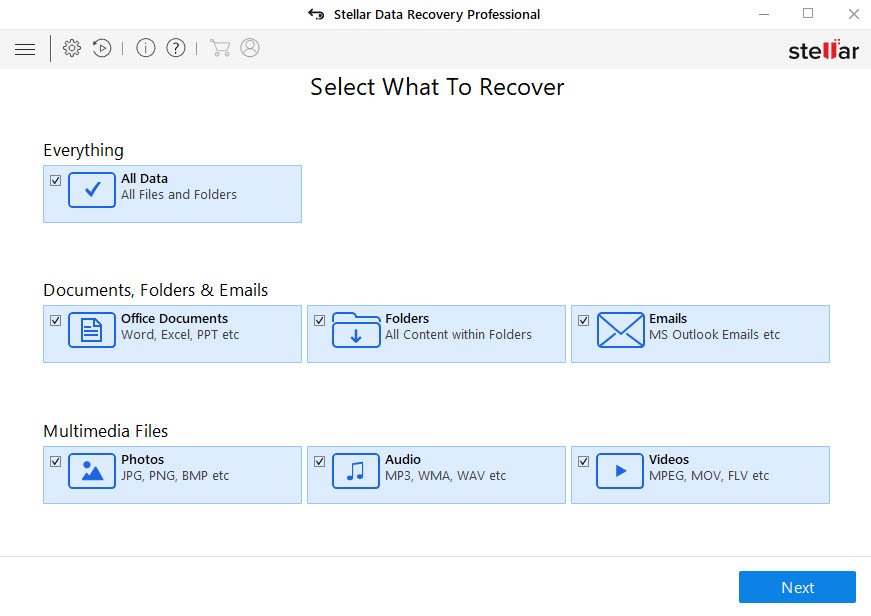
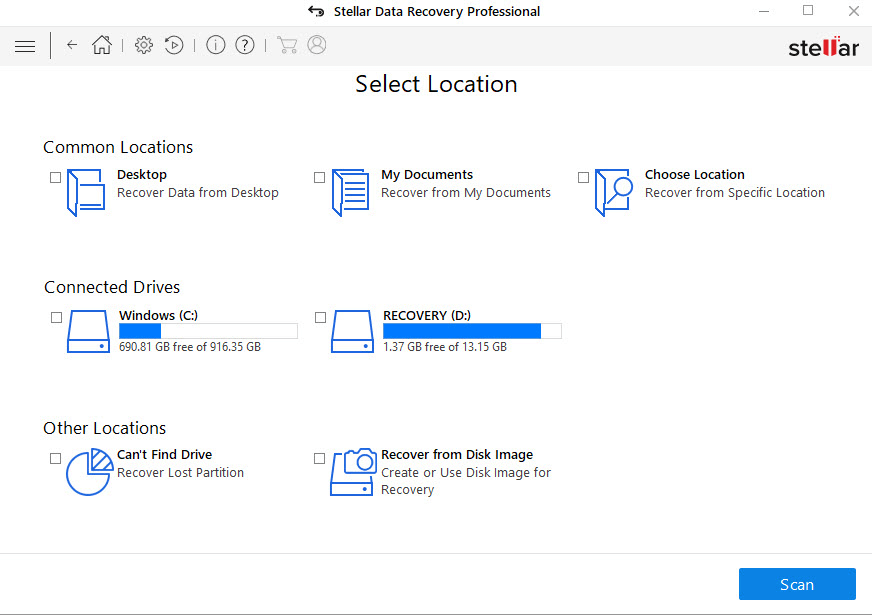
Далей праграма патрабуе ад карыстальніка выбраць месца, з якога трэба аднавіць выдаленыя файлы. Адлюструюцца тры групы месцаў:
- Распаўсюджаныя месцы: Можна выбраць аднаўленне дадзеных з працоўнага стала, з дакументаў і з пэўнага месцазнаходжання. У выпадку выбару трэцяга варыянта праграма адкрые новае акно, каб карыстальнік мог вызначыць месцазнаходжанне.
- Падлучаныя драйверы: Колькасць драйвераў, якія паказвае праграма, залежыць ад прылад, якія сістэма можа распазнаць. Найбольш распаўсюджанымі з'яўляюцца лакальны жорсткі дыск, SSD і любыя іншыя даступныя драйверы і томы. Гэта група опцый, якая таксама дае магчымасць аднавіць дадзеныя са страчанага раздзела.
- Іншыя месцы: Гэты параметр варта выкарыстоўваць у выпадках, калі дадзеныя неабходна аднавіць з вобраза дыска.
Пасля выбару месцазнаходжання праграма дае дадатковую опцыю глыбокага сканавання. Гэта больш складаны працэс пошуку дадзеных на аснове подпісаў файлаў. Гэты больш складаны працэс рэкамендуецца для аднаўлення дадзеных з моцна пашкоджаных дыскаў.
Трэці і апошні крок прадугледжвае запуск працэсу сканавання. Падчас яго выканання на экране адлюстроўваецца папярэдні прагляд некалькіх знойдзеных файлаў. Хоць прадукцыйнасць гэтага кроку залежыць ад аб'ёму дадзеных, Аднаўленне дадзеных Stellar здольны прааналізаваць сотні гігабайт за некалькі хвілін.
Пасля завяршэння працэсу сканавання праграма адлюстроўвае ўсе знойдзеныя файлы. У карыстальнікаў ёсць тры ўкладкі для візуалізацыі дадзеных рознымі спосабамі. Ва ўкладцы «Тып файла» файлы арганізаваны ў залежнасці ад тыпу: Фота, Аўдыё, Відэа, Дакумент, Тэкст і г.д. Укладка па змаўчанні — «Дрэвападобны выгляд», і яна адлюстроўвае файлы з выкарыстаннем дрэвападобнай структуры каталогаў. Корань — гэта месца, з якога праграма пачала сканаванне. Трэцяя ўкладка — «Спіс выдаленых». Націснуўшы на гэтую ўкладку, карыстальнік атрымлівае папярэджанне аб выкананні глыбокага сканавання для пошуку файлаў і папак, выдаленых з дыска. Аднак, калі карыстальнікі згодныя на выкананне гэтай дадатковай аперацыі, праграма ачысціць усе папярэднія вынікі сканавання. Яшчэ адна карысная функцыя на гэтым экране — поле для фільтрацыі знойдзеных файлаў. Пасля таго, як карыстальнік націсне на пэўны файл, адпаведна адлюстроўваецца яго папярэдні прагляд. Аднаўленне выдаленага файла эфектыўна адбываецца пасля націску кнопкі «Аднавіць».
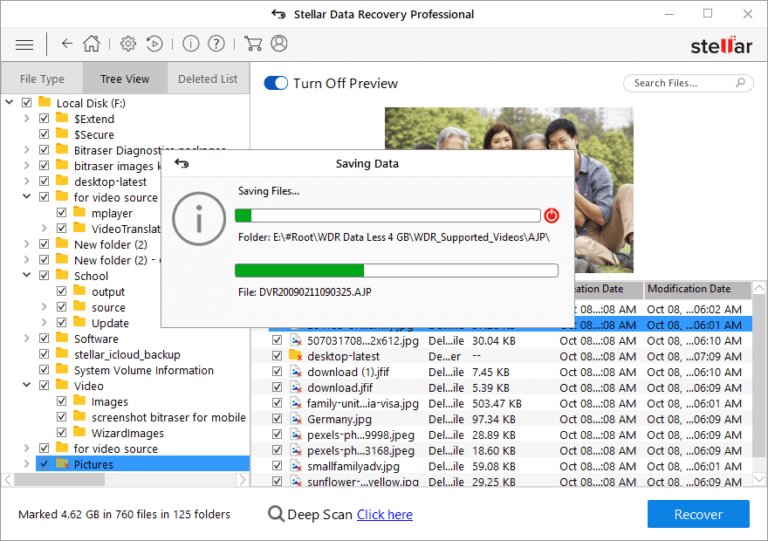
Як сцвярджаецца на Вэб-сайт Stellar Data Recovery Пакрокавая інструкцыя па аднаўленні выдаленых файлаў з Windows 10 з'яўляецца зручнай для карыстальніка і прыкметна эфектыўнай. Тым не менш, як толькі праграмнае забеспячэнне ўяўляе сабой поўнае рашэнне для выратавання дадзеных, даступна шмат іншых функцый. У залежнасці ад вопыту кожнага карыстальніка, гэтыя функцыі можна вывучыць у адпаведнасці з патрабаваннямі кожнага сцэнарыя.
Прадухіленне страты дадзеных з вашага кампутара з Windows 10
Добра ўзнагароджанае рашэнне для абароны дадзеных - гэта Acronis True Image Гэта поўная платформа для бяспечнага захоўвання дадзеных з мноствам прадуктаў, згрупаваных па трох абласцях. Для пастаўшчыкоў воблачных паслуг Acronis True Image прапануе некалькі паслуг, накіраваных на рэзервовае капіраванне і абарону дадзеных, а таксама на аднаўленне пасля збояў. Для лакальнага бізнесу існуюць рашэнні для шырокага спектру бяспечнага маніпулявання дадзенымі, уключаючы інтэграцыю з пастаўшчыкамі воблачных паслуг. Для прыватных асоб платформа прапануе некаторыя рашэнні, накіраваныя на абарону і цэласнасць дадзеных, якія захоўваюцца на дысках.
Вось некалькі варыянтаў аднаўлення выдаленых файлаў з Windows 10. Улічваючы ўбудаваныя спосабы, даступныя аперацыйнай сістэмай, яны патрабуюць ад карыстальніка большай кваліфікацыі для працы з камандным радком і больш пашыранымі функцыямі сістэмы. Звязана з праграмным забеспячэннем іншых вытворцаў, такім як Аднаўленне дадзеных Stellar , асноўныя функцыі, якія яны прапануюць, можна знайсці ў некалькіх іншых праграмах, арыентаваных на аднаўленне дадзеных. Затым карыстальнікі маюць у сваім распараджэнні шэраг опцый, якія можна выбраць у залежнасці ад спецыфікі кожнага сцэнарыя.




