Ніхто не застрахаваны ад памылкі выдалення важнага файла, а пасля гэтага выяўляе, што яго рэзервовай копіі няма. Нягледзячы на тое, што кошык можа прапанаваць спосаб адкаціць такую аперацыю, яго магчымасць залежыць ад таго, як карыстальнік узаемадзейнічае з аперацыйнай сістэмай. Напрыклад, простая камбінацыя клавіш CTRL + Delete можа абысці кошык у якасці першага ўзроўню аднаўлення дадзеных. Незалежна ад таго, ці з'яўляецца базавая сістэма ўласнай ці бясплатнай, існуе мноства інструментаў, прызначаных для таго, каб дапамагчы карыстальнікам аднавіць страчаныя файлы. Як адна з самых папулярных бясплатных вылічальных платформаў у свеце, Linux не з'яўляецца выключэннем, калі гаворка ідзе пра варыянты аднаўлення дадзеных. Многія з іх з'яўляюцца рашэннямі з адкрытым зыходным кодам, якія можна спампаваць і ўсталяваць з афіцыйных рэпазітарыяў. Іншыя - гэта камерцыйныя інструменты, гатовыя да працы на любой аперацыйнай сістэме на базе Linux. Мы разгледзім два з гэтых рашэнняў і ацанім, як працуе кожнае з іх: TestDisk і R-Linux.
Тэставы дыск
TestDisk — гэта бясплатная праграма з адкрытым зыходным кодам для аднаўлення выдаленых файлаў у Linux, якая працуе з выкарыстаннем каманднага радка. Гэта праграмнае забеспячэнне было напісана на мове праграмавання C Крыстафам Грэнье і распаўсюджваецца па ліцэнзіі GNU/GPLv2. Яно працуе на асноўных аперацыйных сістэмах — дыстрыбутывах Linux, Windows і macOS. Інсталяцыйны пакет можна спампаваць па кнопцы:
Спампаваць тэставы дыскУ сістэмах на базе Linux яго таксама можна ўсталяваць праз адпаведныя менеджары пакетаў па змаўчанні. У Debian і Ubuntu наступныя каманды ўсталёўваюць TestDisk у сістэму:
Абнаўленне $ sudo apt
$ sudo apt усталяваць тэставы дыск
Калі будуць усталяваныя дадатковыя пакеты (залежнасці) або калі будуць выдалены важныя пакеты, працэс усталёўкі можа запытаць пацверджанне. У адваротным выпадку TestDisk будзе ўсталяваны непасрэдна ў сістэму.
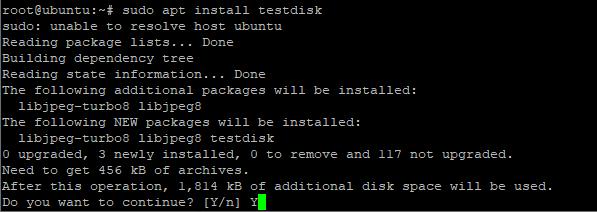
Каб праверыць усталёўку і атрымаць дадатковую інфармацыю пра інструмент, можна выканаць наступную каманду:
$ sudo dpkg -l тэставы дыск

Каб усталяваць TestDisk на Red Hat Enterprise Linux (RHEL) і CentOS, спачатку неабходна ўключыць/усталяваць рэпазітар EPEL. Гэта дадатковы рэпазітар пакетаў, які забяспечвае доступ да ўсталявальных пакетаў для часта выкарыстоўванага праграмнага забеспячэння. У залежнасці ад версіі CentOS (7 або 8), налада рэпазітара EPEL крыху адрозніваецца, як паказана ў двух наборах каманд (усе каманды павінны выконвацца з правамі суперкарыстальніка):
- RHEL / CentOS 7
# yum install epel-release
# абнаўленне yum
# yum усталяваць тэставы дыск
- RHEL / CentOS 8
# yum install https://dl.fedoraproject.org/pub/epel/epel-release-latest-8.noarch.rpm
# абнаўленне yum
# yum усталяваць тэставы дыск
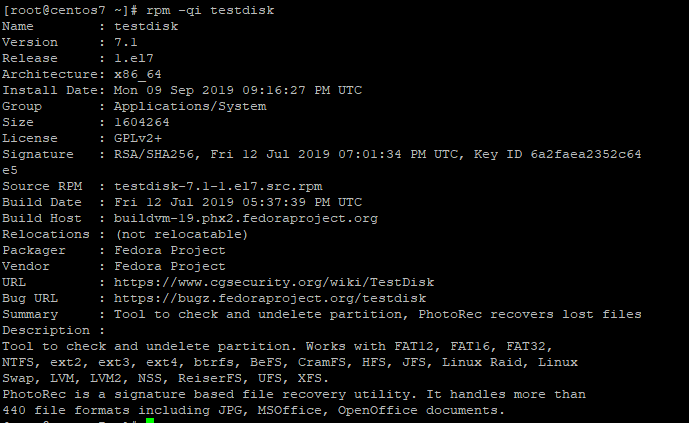
У RHEL і абедзвюх версіях CentOS правільнасць усталёўкі TestDisk можна праверыць, выканаўшы наступную каманду:
$ rpm -qi тэставы дыск
Нарэшце, наступныя каманды можна выкарыстоўваць для ўстаноўкі TestDisk на двух іншых традыцыйных дыстрыбутывах Linux:
- Фёдара:
$ sudo dnf усталёўвае тэставы дыск
- Арч Лінукс:
$ sudo pacman -S тэставы дыск
Пасля ўсталёўкі TestDisk карыстальнік можа праглядзець усе раздзелы і прылады захоўвання дадзеных у сістэме з дапамогай каманды
#тэставыдыск /спіс
Каб аднавіць выдаленыя файлы ў Linux, проста трэба запусціць інструмент TestDisk без якіх-небудзь параметраў, як паказана ніжэй.
#тэставыдыск

Пры выкліку TestDisk адлюструецца меню каманднага радка з трыма опцыямі, звязанымі з запісам інфармацыі аб працэсе аднаўлення выдаленых файлаў.
- Стварыць: гэта стварае новы файл testdisk.log.
- Дадайце: ён дадае новую інфармацыю рэгістрацыі ў існуючы файл testdisk.log.
- Няма журнала: ён не генеруе ніякай інфармацыі для рэгістрацыі.
Калі была выбрана опцыя стварэння новага файла журнала, TestDisk пералічыць дыскі і раздзелы, з якіх можна аднавіць выдаленыя файлы. Выбраўшы адзін элемент са спісу і націснуўшы кнопку «Працягнуць», сістэма папросіць вас паказаць адпаведны тып раздзела, які трэба выкарыстоўваць. Пасля націскання карыстальнікам клавішы ENTER TestDisk перанясе спіс аперацый, якія можна выканаць на гэтым раздзеле.

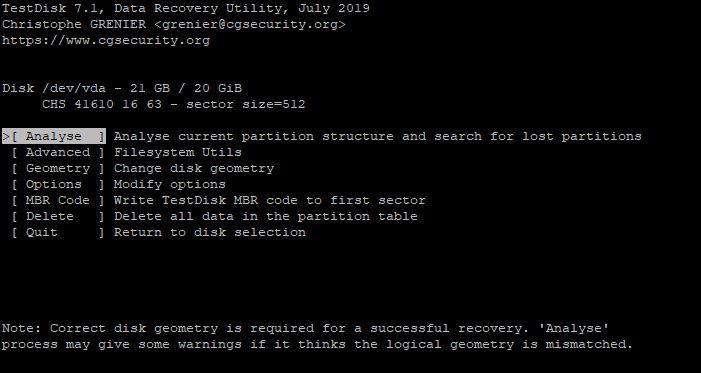
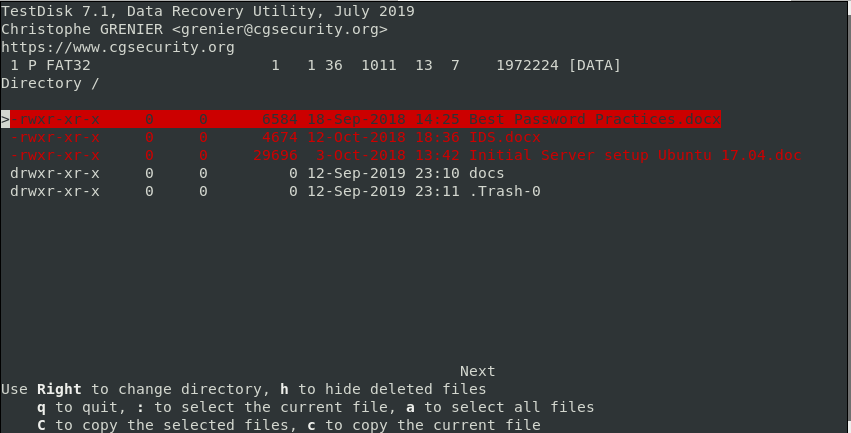
Опцыя «Аналіз» ацэньвае выбраны раздзел, і ён будзе выкарыстаны для аднаўлення дадзеных у Linux. Калі такі раздзел не з'яўляецца загрузачным, інструмент адлюструе паведамленне, якое інфармуе карыстальніка пра гэта. TestDisk прапануе два тыпы пошуку файлаў: «Хуткі пошук» і «Глыбокі пошук». Пасля выбару аднаго з іх і паўторнага націскання кнопкі «Працягнуць» інструмент адлюструе ўсе раздзелы, якія можна сканаваць. Апошні крок — запусціць працэс пошуку. Падчас гэтага кроку інструмент абнаўляе экран, паказваючы кожны раздзел, даступны для аднаўлення файлаў. Выбраўшы адзін раздзел, усе выдаленыя файлы, знойдзеныя на ім, будуць вылучаны, і вы зможаце націснуць літару «C», каб скапіяваць выдалены файл у пэўны каталог.
R-Linux
R-Linux — яшчэ адна бясплатная ўтыліта, якая распаўсюджваецца для аперацыйных сістэм Windows, macOS і Linux (32 і 64 біты). Яна таксама мае больш поўнае рашэнне — платную ўтыліту R-Studio, якая падтрымлівае працу з раздзеламі NTFS (New Technology File System). У адрозненне ад TestDisk і іншых інструментаў каманднага радка, R-Linux мае зручны графічны інтэрфейс. Яе можна спампаваць, націснуўшы на наступную кнопку:
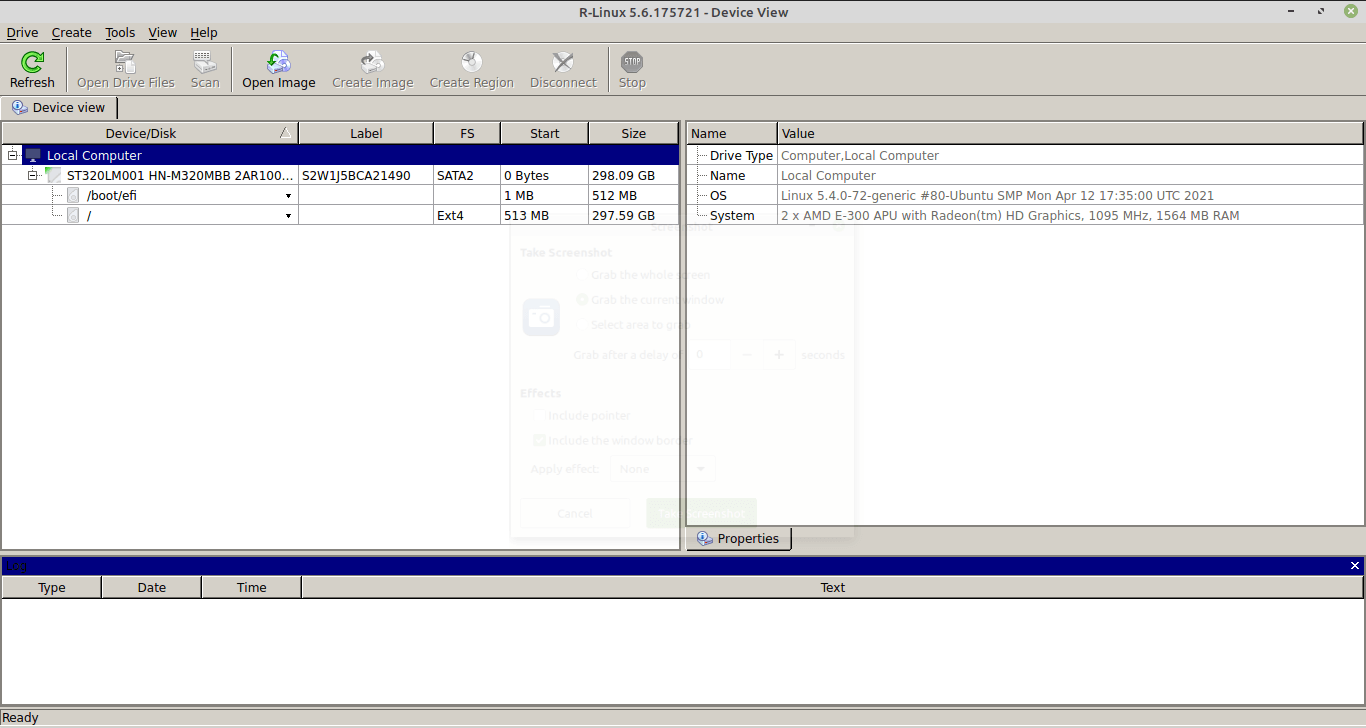
Пасля ўсталёўкі і адкрыцця R-Linux на першым экране карыстальніку прапануецца выбраць дыск або раздзел, з якога будуць адноўлены выдаленыя файлы.
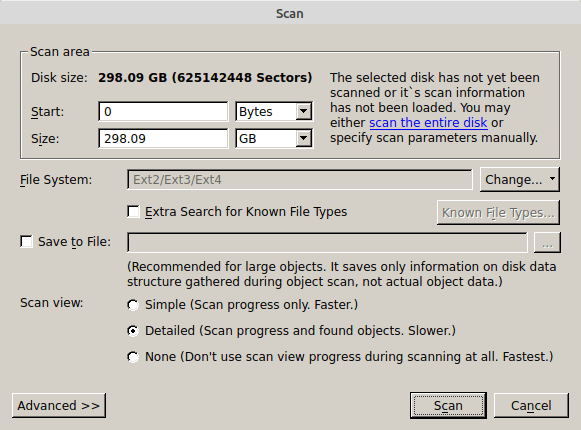
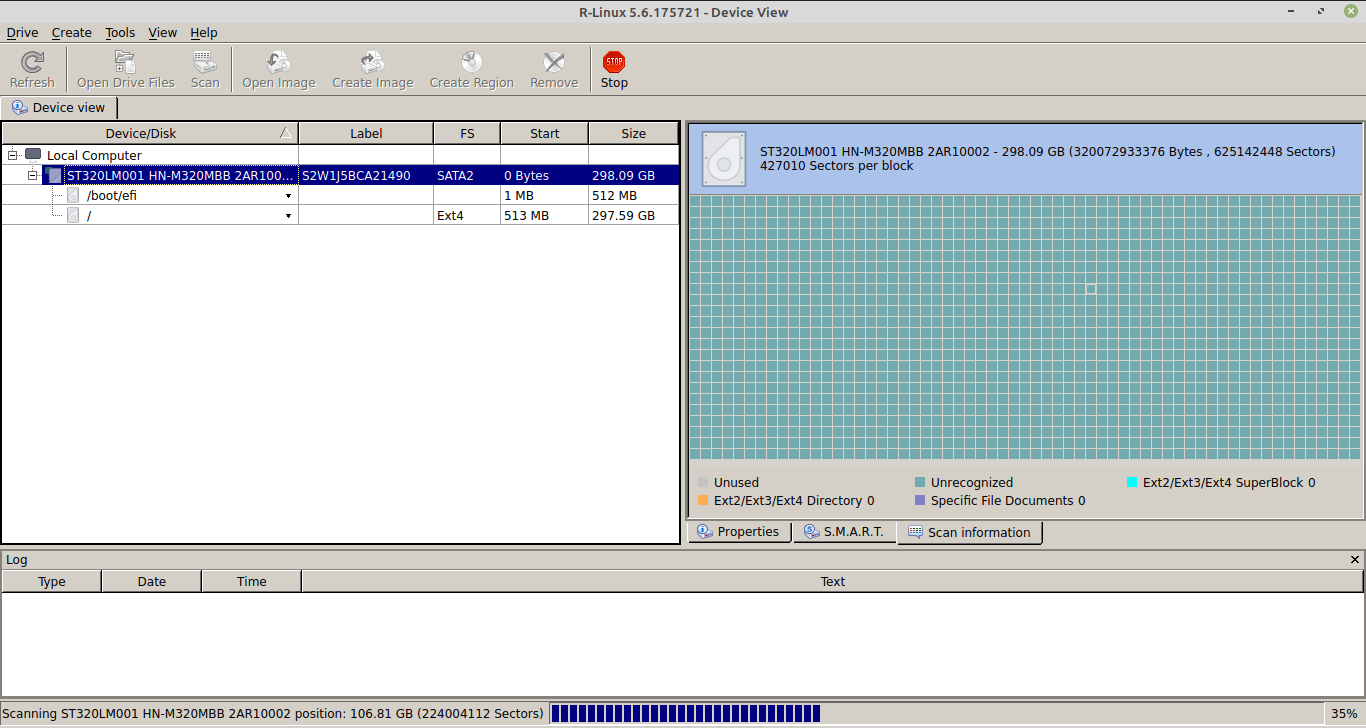
Наступны крок прадугледжвае запуск працэсу сканавання націскам адпаведнай кнопкі. R-Linux папросіць карыстальніка выбраць тып сканавання: просты, падрабязны або няма. Апошні не дае графічнага адлюстравання працэсу пошуку страчаных файлаў. У тым жа акне опцый таксама можна выбраць пэўную вобласць для запуску сканавання. Пасля завяршэння налады працэс запускаецца націскам яшчэ адной кнопкі «Сканаваць». Далей R-Linux адлюструе своеасаблівую карту дыска, які аналізуецца. Гэтая «карта» дазваляе сачыць за ходам працэсу сканавання. Гэты крок можна перапыніць у любы час, націснуўшы кнопку «Стоп».
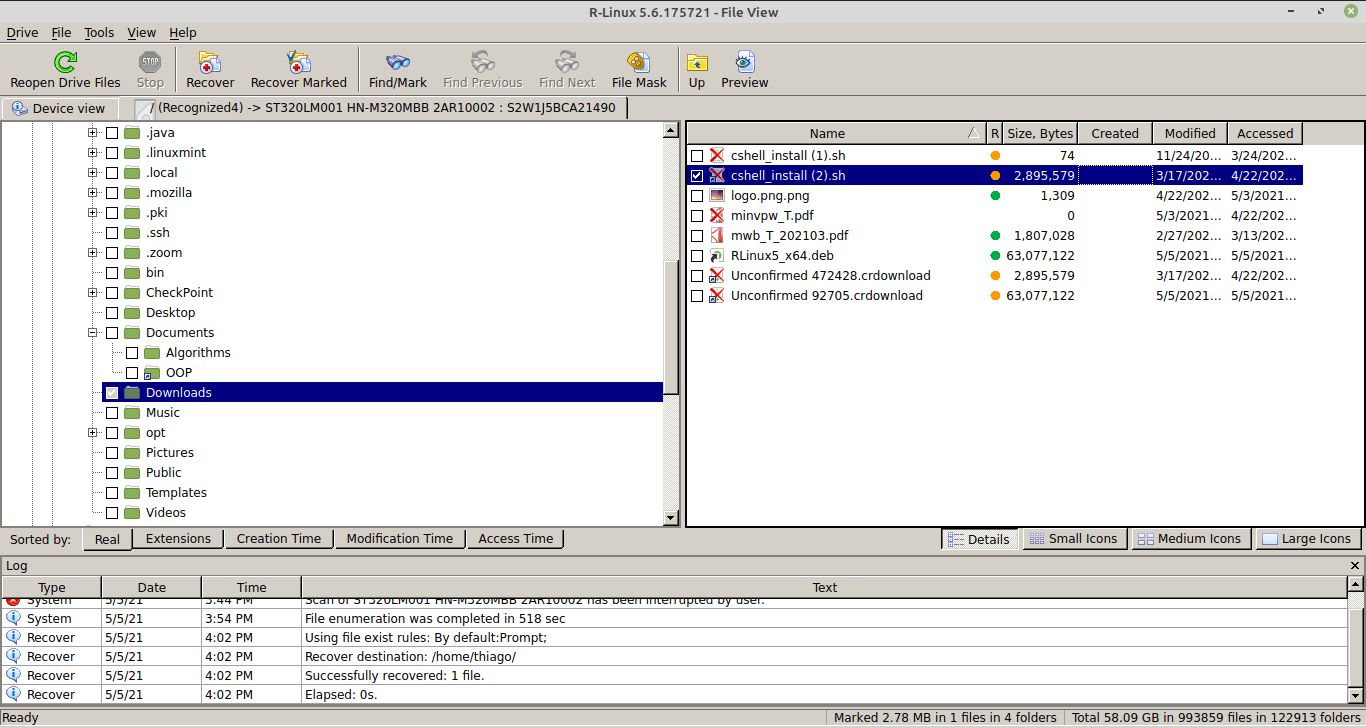
Пасля завяршэння працэсу сканавання ёсць два асноўныя варыянты доступу да выдаленых файлаў:
- Націсніце на раздзел і абярыце «Аднавіць усе файлы…»
- Абярыце опцыю «Адкрыць файлы дыска» і вызначце папкі, з якіх трэба аднавіць выдаленыя файлы. З дапамогай гэтай опцыі таксама можна выбраць пэўныя файлы, знойдзеныя інструментам. Паслядоўна трэба націснуць кнопкі «Аднавіць» або «Аднавіць пазначаныя».
Кароткі змест - Аднаўленне выдаленых файлаў у Linux
Існуе велізарная разнастайнасць інструментаў, прызначаных для аднаўлення выдаленых файлаў у Linux. Многія з гэтых рашэнняў прапануюць толькі інтэрфейс каманднага радка, які патрабуе ад карыстальнікаў Linux большай кваліфікацыі. Гэта тычыцца і TestDisk. Нягледзячы на тое, што гэта магутнае рашэнне, яно не хавае нізкаўзроўневую інфармацыю аб драйверах і раздзелах. Іншая катэгорыя інструментаў працуе падобна R-Linux, адлюстроўваючы больш зручны інтэрфейс і спрашчаючы ўзаемадзеянне з імі карыстальнікам з любым узроўнем ведаў пра Linux.





