Як вы ведаеце, тэлефоны і прылады Apple занадта надзейныя і вартыя даверу. Менавіта таму iPhone ад Apple мае вельмі вялікую базу карыстальнікаў па ўсім свеце, але часам трэба прыняць сур'ёзныя меры, каб пазбавіцца ад страты дадзеных са сваіх iPhone.
Калі вы выпадкова выдалілі якія-небудзь фатаграфіі з вашага iPhone або выпадкова не змаглі перанесці якую-небудзь важную фатаграфію з вашай прылады, то гэты артыкул найлепш падыдзе вам. Незалежна ад таго, як вы думаеце пра тое, як аднавіць часовыя або назаўсёды выдаленыя фатаграфіі з вашага iPhone, вы можаце даведацца, як аднавіць іх 4 спосабамі.
Частка 1: Як аднавіць выдаленыя фатаграфіі з нядаўна выдаленых
Пасля выдалення фатаграфій з вашага iPhone файлы будуць захоўвацца на працягу пэўнага перыяду часу. Іншымі словамі, іх можна будзе аднавіць з тэчкі «Нядаўна выдаленыя».
Каб аднавіць нядаўна выдаленыя дадзеныя, выканайце наступныя дзеянні:
Крок 1. Адкрыйце праграму «Фота» і націсніце «Альбомы».
Крок 2. Пракруціце ўніз да раздзела «Іншыя альбомы» і націсніце «Нядаўна выдаленыя».
Крок 3. Тут вы знойдзеце ўсе фота і відэа, якія вы выдалілі за апошнія 30 дзён.
Крок 4. Выберыце фатаграфіі, якія вы хочаце аднавіць, і націсніце опцыю «Аднавіць». Вашы фатаграфіі будуць захаваны ў вашай фотабібліятэцы.

Частка 2: Як аднавіць выдаленыя фатаграфіі iPhone з рэзервовай копіі iTunes
Каб павялічыць шанцы аднавіць страчаныя фатаграфіі з iPhone самастойна, вы можаце паспрабаваць аднаўленне дадзеных iPhone. iMyFone D-Back можа дапамагчы вам у гэтым выпадку. Гэты інструмент прапануе тры рэжымы аднаўлення страчаных дадзеных, такія як аднаўленне непасрэдна з прылады iOS, аднаўленне з рэзервовай копіі iTunes і аднаўленне з рэзервовай копіі iCloud.
Бясплатная загрузка Бясплатная загрузка
З дапамогай iMyFone D-Back вы можаце аднавіць выдаленыя фатаграфіі з рэзервовай копіі iTunes без страты дадзеных. Адноўленыя фатаграфіі будуць захаваны на вашым кампутары.
Крок 1. Выберыце рэжым «Аднавіць з рэзервовай копіі iTunes»
Запусціце iMyFone D-Back і падключыце iPhone да кампутара з дапамогай кабеля USB. Выберыце рэжым «Аднавіць з рэзервовай копіі iTunes». Будуць загружаны ўсе даступныя файлы рэзервовых копій iTunes. Выберыце рэзервовую копію iTunes, якую вы хочаце аднавіць, і націсніце кнопку «Далей».

Крок 2. Выберыце файл, які вы хочаце аднавіць
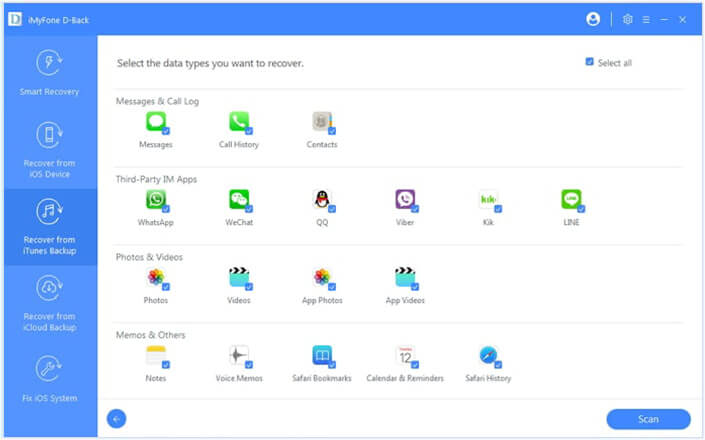
Выберыце патрэбны тып файла і націсніце кнопку «Сканаваць», каб пачаць працэс сканавання.
Крок 3. Папярэдні прагляд і аднаўленне выдаленых фатаграфій
Пасля сканавання вы можаце праглядзець і аднавіць аднаўляльныя фатаграфіі. Праглядзіце іх і выберыце патрэбныя файлы, націсніце кнопку «Аднавіць», каб аднавіць гэтыя фатаграфіі на свой кампутар.

Частка 3: Як аднавіць выдаленыя фатаграфіі з iPhone непасрэдна
Калі ў вас няма рэзервовай копіі з iTunes або iCloud, то аднаўленне выдаленых фатаграфій непасрэдна з iPhone таксама з'яўляецца добрым выбарам.
Бясплатная загрузка Бясплатная загрузка
Крок 1. Падключыце iPhone да ПК
Запампуйце і ўсталюйце iMyFone D-Back на свой кампутар і запусціце яго. Затым падключыце iPhone да кампутара з дапамогай кабеля USB. Гэты інструмент зможа аўтаматычна выявіць вашу прыладу iOS.

Крок 2. Сканіруйце свой iPhone, каб аднавіць выдаленыя фатаграфіі
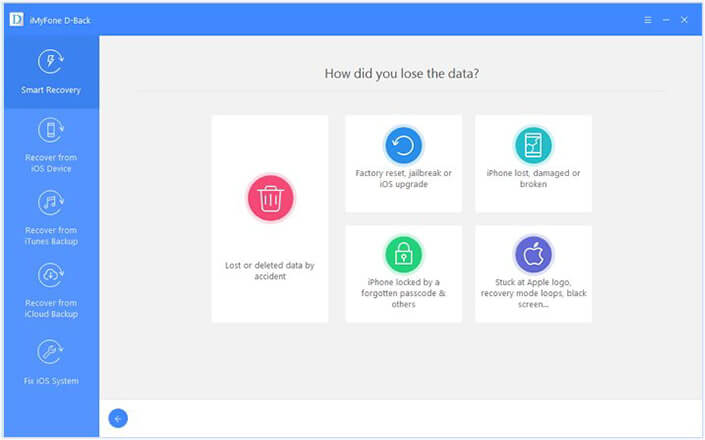
Пасля выяўлення вашай прылады праграма пакажа ўсе файлы, якія можна аднавіць. Вам проста трэба націснуць опцыю «Фотаздымкі» і пачаць сканаванне прылады.

Крок 3. Папярэдні прагляд і аднаўленне выдаленых фатаграфій з iPhone
Пасля працэсу сканавання вы можаце праглядзець аднаўляльныя фатаграфіі па адной і аднавіць іх са сваёй прылады.

Частка 4: Як аднавіць выдаленыя фатаграфіі з рэзервовай копіі iCloud
Калі вы стварылі рэзервовую копію дадзеных з iPhone у iCloud, вы таксама можаце аднавіць выдаленыя фатаграфіі з iCloud. З дапамогай iMyFone D-Back вы можаце аднавіць страчаныя дадзеныя з уліковага запісу iCloud або рэзервовай копіі iCloud.
Бясплатная загрузка Бясплатная загрузка
Спосаб 1. Як аднавіць выдаленыя фатаграфіі з уліковага запісу iCloud
Крок 1. Запусціце iMyFone D-Back, а затым абярыце рэжым «Аднавіць з iCloud». Выберыце опцыю «iCloud», каб аднавіць дадзеныя з уліковага запісу iCloud.

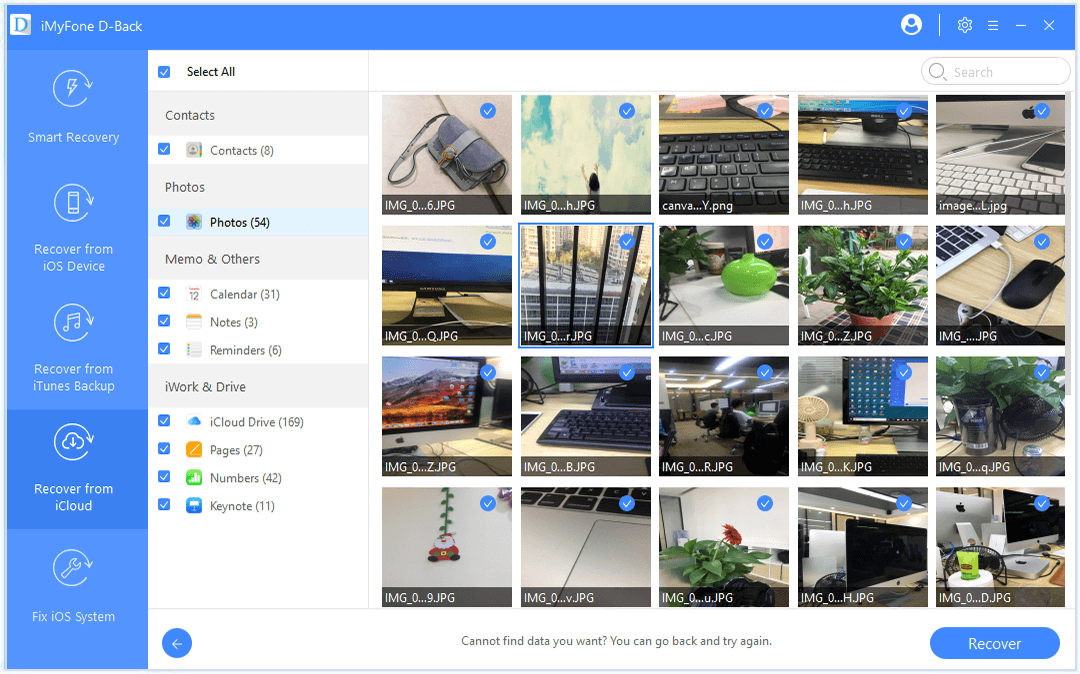
Крок 2. Увайдзіце ў свой уліковы запіс iCloud. Затым вы можаце выбраць файлы для аднаўлення з iCloud, такія як кантакты, фатаграфіі, нататкі, календары і г.д. Націсніце кнопку «Сканаваць», каб пачаць працэс сканавання.

Крок 3. Пасля завяршэння сканавання вы можаце праглядзець фатаграфіі. Затым выберыце патрэбныя і націсніце кнопку «Аднавіць», каб аднавіць іх на кампутар.
Спосаб 2. Як аднавіць выдаленыя фатаграфіі з рэзервовай копіі iCloud
Паколькі вы ўручную стварылі рэзервовую копію вашага iPhone у iCloud, вы можаце экспартаваць файлы з рэзервовай копіі iCloud з дапамогай iMyFone D-Back .
Крок 1. Абярыце опцыю «Рэзервовае капіраванне iCloud» у рэжыме «Аднавіць з iCloud» і падключыце iPhone да кампутара.

Крок 2. Ёсць два варыянты на выбар. Незалежна ад статусу вашага iPhone, вам варта зрабіць поўную рэзервовую копію вашага iPhone і прытрымлівацца інструкцый па скідзе налад iPhone.
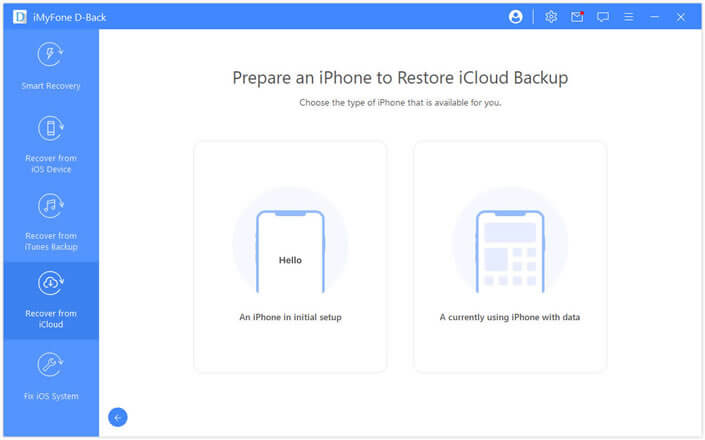
Крок 3. Выберыце файл рэзервовай копіі iCloud, які вы хочаце аднавіць, і пачакайце працэсу аднаўлення.

Крок 4. Пасля аднаўлення вашага iPhone з рэзервовай копіі iCloud выберыце файл, які вы хочаце аднавіць, і пачніце працэс сканавання. Пасля сканавання вы можаце выбраць фатаграфіі, якія вы хочаце аднавіць, і аднавіць іх на свой кампутар.
Выснова
Цяпер вы можаце выявіць, што аднаўленне выдаленых фатаграфій з iPhone не з'яўляецца складаным працэсам. Але каб аднавіць аднаўляльныя файлы, вам трэба выбраць правільны метад і інструмент у залежнасці ад канкрэтнай сітуацыі. Тут мы рэкамендуем iMyFone D-Back каб аднавіць выдаленыя фатаграфіі з iPhone. Ён мае зручны інтэрфейс з палепшаным механізмам сканавання, які здольны аднаўляць выдаленыя файлы на прыладах iOS, у тым ліку на апошніх мадэлях iPhone 13 Pro Max/13 Pro/13 mini/13 і iOS 15. Акрамя таго, iMyFone D-Back выдатна аднаўляе выдаленыя файлы з рэзервовай копіі iTunes і рэзервовай копіі iCloud. Цяпер запампуйце яго, каб аднавіць выдаленыя фатаграфіі!




