Як выправіць памылку «Не атрымалася выканаць галоўны сцэнар» у праграме «Рэзервовае капіраванне і сінхранізацыя»

Сённяшні пост пра тое, як выправіць Рэзервовае капіраванне і сінхранізацыя Google Дыска памылка «не атрымалася выканаць галоўны скрыпт».
Дык вось перадумова. Учора раніцай я вывеў камп'ютар з рэжыму сну. Google Дыск павінен быў працаваць увесь час для рэзервовага капіявання маіх файлаў, але ўчора значок «Рэзервовае капіраванне і сінхранізацыя» знік з панэлі задач.
Я паспрабаваў зноў адкрыць праграму, але атрымаў наступную памылку:
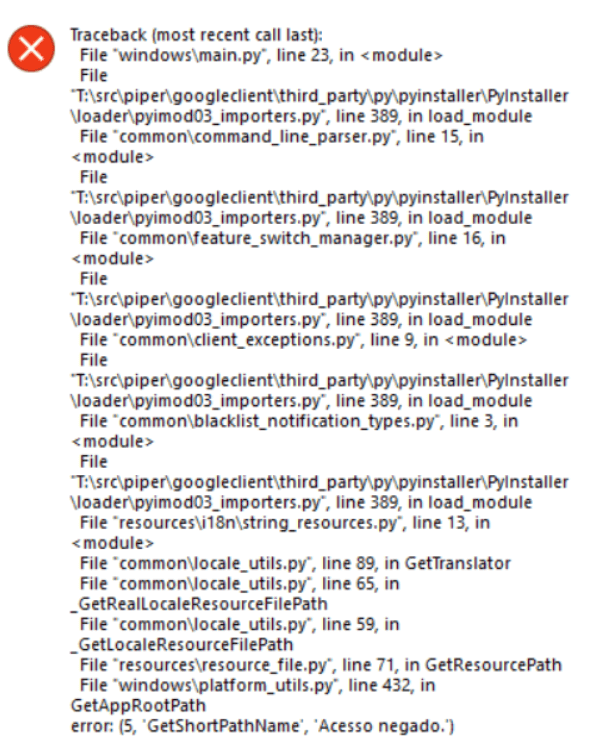
(Здымак экрана з даведачнай супольнасці Google Drive)
Пасля націску на кнопку «ОК» з'явілася акно «Не атрымалася выканаць галоўны скрыпт».
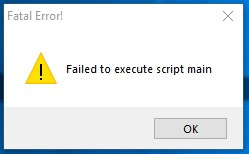
(Здымак экрана з даведачнай супольнасці Google Drive)
Выкарыстоўваючы парады, якія я знайшоў у інтэрнэце, я паспрабаваў:
- Перазагрузіў кампутар (у мяне не дапамагло).
- Спампаваў апошнюю версію праграмы «Рэзервовае капіраванне і сінхранізацыя Google», выдаліў папярэднюю версію, а потым усталяваў апошнюю (у мяне яна не дапамагла).
- Ачысціў усе рэшткі ўсталявальных/Google Drive тэчак/падтэчак/часовых файлаў, перазагрузіў кампутар, пераўсталяваў праграму, а затым запусціў Google Drive ад імя адміністратара (у мяне гэта не спрацавала).
- …
На шчасце, я адкрыў праграму бяспекі Windows, каб зірнуць. Знайшоў файл Google.exe. заблакаваны Пасля таго, як гэта было дазволена ўручную, праблема была вырашана.
Я цалкам разумею, як такія праблемы з праграмным забеспячэннем могуць звесці вас з розуму, таму я прапанаваў некалькі рашэнняў, якія могуць дапамагчы выправіць памылку «Рэзервовае капіраванне і сінхранізацыя не змаглі выканаць галоўны сцэнар».
Рашэнне для выпраўлення памылкі «не атрымалася выканаць галоўны сцэнар» у Google Drive у Windows 10, 8, 7 і г.д.: праверце гісторыю абароны вашага антывіруснага праграмнага забеспячэння.
Калі ў праграме «Бяспека Windows» пазначана зялёная галачка і няма ніякіх паведамленняў, гэта не азначае, што праграма нічога не заблакавала. Некаторыя іншыя антывірусныя сродкі могуць працаваць падобным чынам, таму гэта першае рашэнне, якое варта праверыць.
Праверце праграму бяспекі Windows і антывіруснае праграмнае забеспячэнне, калі яно ў вас ёсць.
Крокі:
- Адкрыйце «Бяспека Windows» > «Абарона ад вірусаў і пагроз» > «Гісторыя абароны».
- Паглядзіце на пункт «Праграма або працэс заблакаваны». Калі вы знойдзеце нешта накшталт googledrivesync.exe, GOOGLE.EXE і г.д., вам трэба націснуць «Дзеянні» > «Дазволіць на прыладзе».
- Зноў адкрыйце праграму "Рэзервовае капіраванне і сінхранізацыя Google".

Выканайце наступныя дзеянні, калі гэта ўсё яшчэ не працуе
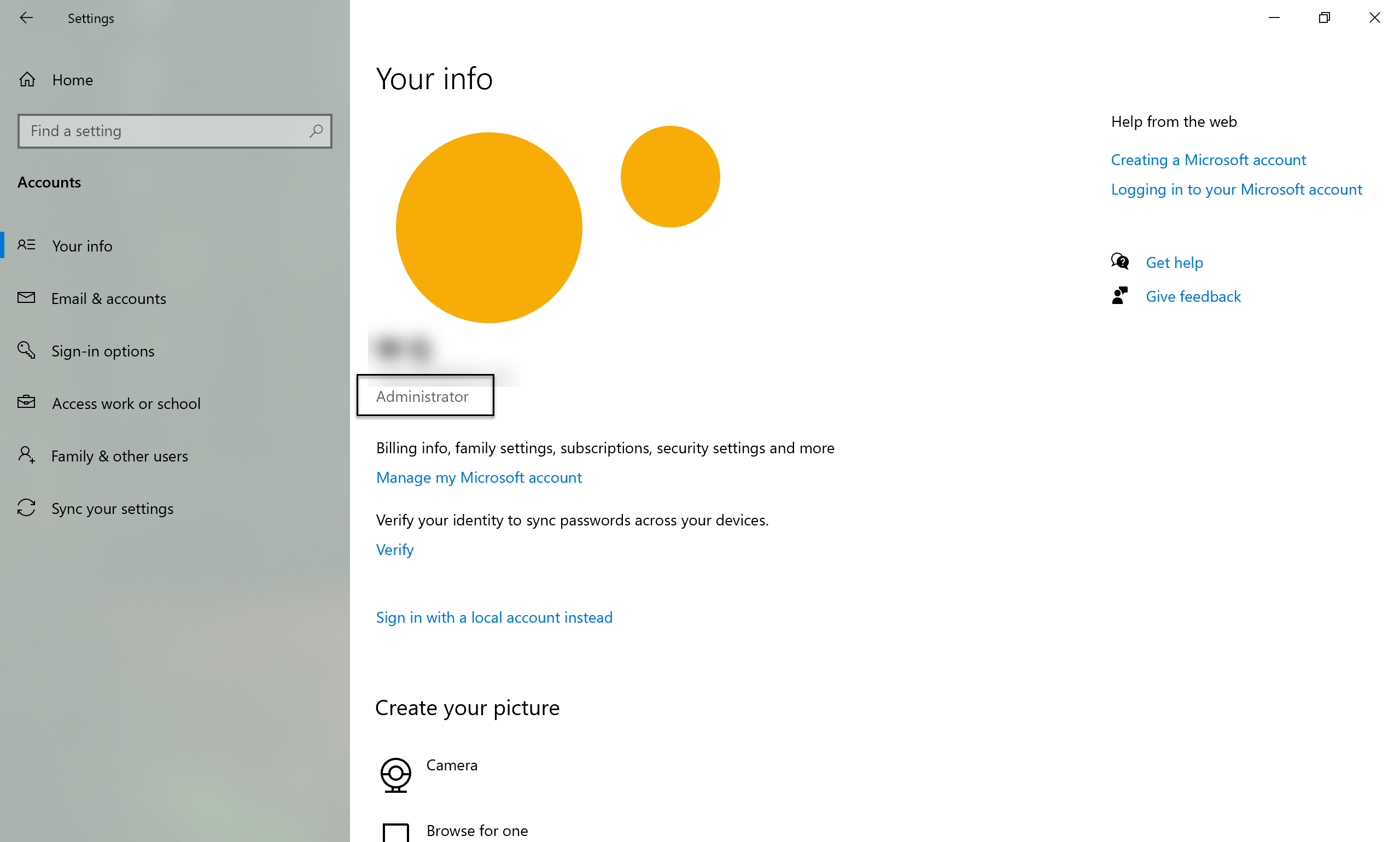
- Пераканайцеся, што вы выкарыстоўваеце ўліковы запіс Windows з поўнымі правамі адміністратара.
- Выдаліце праграму "Рэзервовае капіраванне і сінхранізацыя" ў Панэль кіравання\Праграмы\Праграмы і кампаненты
- Перазагрузіце камп'ютар.
- Ачысціце рэшткі файлаў з рэзервовага капіравання і сінхранізацыі:
- Выдаліце тэчку і ўсе падтэчкі, якія знаходзяцца тут: C:\Program Files\Google\Drive (У залежнасці ад таго, дзе адбылася памылка ўсталёўкі, гэтага можа не быць)
- Выдаліце тэчку і ўсе падтэчкі, якія знаходзяцца тут: C:\Карыстальнікі\ ІМЯ КАрыстальніка WINDOWS \AppData\Лакальны\Google\Дыск (У залежнасці ад таго, дзе адбылася памылка ўсталёўкі, гэтага можа не быць)
- Ачысціце як мага больш вашай тэчкі Windows Temp: C:\Windows\Temp (Некаторыя файлы немагчыма выдаліць. Іх можна проста прапусціць).
- Ачысціце ўсе частковыя ключы рэестра:
- Прэса Клавіша Windows + Р
- тып regedit затым націсніце Добра бегчы
- Прыміце запыт аперацыйнай сістэмы, каб дазволіць выкананне каманды.
- Перайдзіце да ключавога месца: Камп'ютар\HKEY_LOCAL_MACHINE\SOFTWARE\Google\Дыск (У залежнасці ад таго, дзе адбылася памылка ўсталёўкі, гэтага можа не быць).
- Калі ёсць, злева пстрыкніце правай кнопкай мышы Паездка запіс і выберыце выдаліць .
- Спампуйце і ўсталюйце апошнюю версію праграмы "Рэзервовае капіраванне і сінхранізацыя" з сайта Google.
Для нашага чытача, які чытае гэты пост: калі вы спрабавалі іншыя рашэнні, якія вам падыходзяць, пакіньце каментар ніжэй. Гэта абавязкова можа камусьці дапамагчы! 😊




