Абарона дакумента Excel паролем — гэта важная мера бяспекі, якая прымаецца для абароны цэласнасці электроннай табліцы Excel, хоць мы бачым, што гэта таксама можа быць непрыемнасцю, калі вы спрабуеце «адкрыць» або «змяніць» файл Excel. Гэты артыкул дасць карыснае кіраўніцтва па зняцці абароны паролем з Excel. Пасля заканчэння гэтага артыкула вы паспяхова даведаецеся, як зняць абарону паролем з электроннай табліцы Excel, і зможаце лёгка адкрываць і змяняць свае дакументы ў Excel без якіх-небудзь клопатаў!
Выдаленне вядомага пароля з кнігі Excel
Выдаленне вядомага пароля інтуітыўна простае. Проста выканайце наступныя простыя інструкцыі, каб зняць абмежаванні на адкрыццё або змяненне і атрымаць поўны доступ да вашага файла Excel.
Зняцце абмежавання адчынення
Наступныя крокі дапамогуць вам пазбавіцца ад пароля, неабходнага для адкрыцця дакумента.
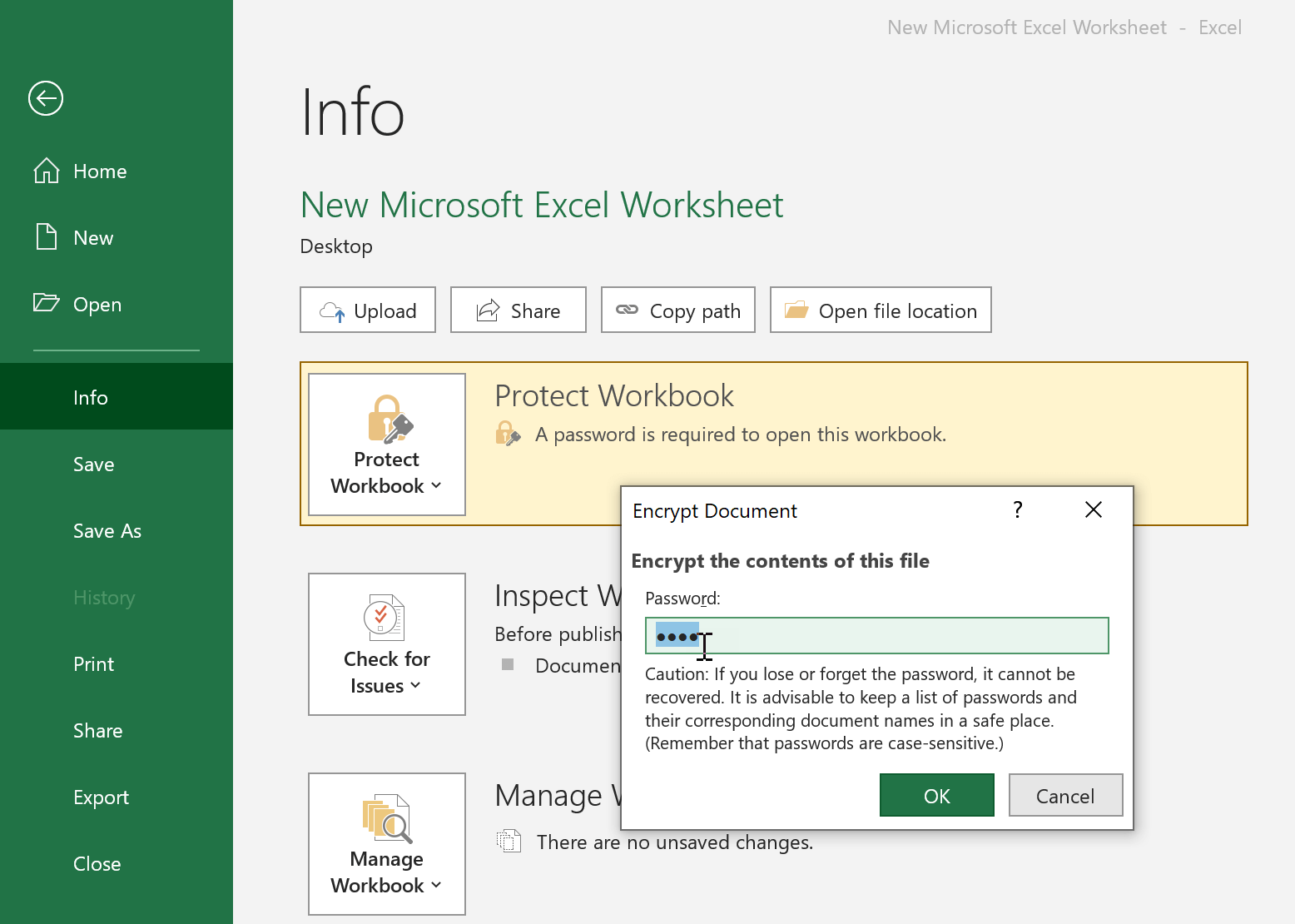
Крок 1: Адкрыйце файл, увёўшы яго пароль, а затым перайдзіце ў «Файл» > «Інфармацыя» > «Абараніць кнігу».
Крок 2: Выберыце «Шыфраваць з дапамогай пароля». З'явіцца невялікае акно з паролем, пазначаным зорачкай. Проста выдаліце ўсе сімвалы ў полі пароля і націсніце «ОК».
Крок 3: Не забудзьцеся «Захаваць» у файл, каб змены прымяніліся.
З гэтага часу ваш дакумент больш не будзе абаронены паролем!
Зняцце абмежавання на змяненне
Вы можаце сутыкнуцца з праблемай, калі электронная табліца Excel, якую вы хочаце змяніць, мае абмежаванне на рэдагаванне. Зняцце гэтага абмежавання — вельмі простая працэдура, калі вы ўжо ведаеце пароль.
Крок 1: Адкрыйце адпаведны файл Excel і абярыце ўкладку «Рэцэнзія».
Крок 2: У раздзеле «Змены» націсніце «Зняць абарону з аркуша». З'явіцца невялікае акно з паролем, пазначаным зорачкай. Проста выдаліце ўсе сімвалы ў полі пароля і націсніце «ОК».
Крок 3: «Захавайце» файл, і ваш ліст будзе паспяхова неабаронены і гатовы да змены!

Выдаленне невядомага пароля з кнігі Excel
Паролі могуць быць складанай справай, асабліва калі вам трэба запомніць некалькі кодаў, якія прымяняюцца да розных файлаў. Гэта азначае, што адсочванне розных пароляў часам можа быць вельмі складаным. У гэтым канкрэтным выпадку няма афіцыйна інтэграванага спосабу выдалення пароля з кнігі Excel. Тут неверагодна карысныя знешнія інструменты, такія як Аднаўленне пароляў Excel праз Passper заходзь.
Passper прапануе шырокі спектр функцый, якія значна дапамогуць вам абыйсці пароль табліц Excel. Гэтыя функцыі ўключаюць:
- Выдаленне мадыфікуючага пароля.
- Вызначэнне і выдаленне пароля адкрыцця.
- Поўная надзейнасць і эфектыўнасць.
Зняцце абмежавання адчынення
Пасля ўсталёўкі праграмы выканайце наступныя дзеянні, каб выдаліць пароль з электроннай табліцы Excel:
Крок 1: Адкрыта Passper для Excel на вашым кампутары, і вы ўбачыце два даступныя вам варыянты. Выберыце «Аднавіць паролі» на гэтым галоўным экране меню.

Крок 2: Націсніце кнопку «+», каб загрузіць адпаведную кнігу Excel. Пасля гэтага вы зможаце выбраць адзін з розных рэжымаў атакі, адаптаваных да вашай канкрэтнай сітуацыі. Націсніце «Аднавіць», калі вы выбралі рэжым атакі, які вам найбольш падыходзіць.

Passper пачне працэс аднаўлення вашага пароля пасля таго, як вы націснеце кнопку «Аднавіць». Варта адзначыць, што час аднаўлення залежыць ад складанасці вашага пароля і абранага вамі рэжыму атакі.

Пасля паспяховага аднаўлення пароля ён будзе паказаны для капіявання і захавання. Вы можаце выкарыстаць нядаўна атрыманы пароль, каб зняць абарону з файла Excel. Вам трэба будзе азнаёміцца з раздзелам «Выдаліць пароль, калі ён вядомы», каб даведацца, як атрымаць доступ да электроннай табліцы пасля аднаўлення пароля.
Зняцце абмежавання на змяненне
Калі магчымасці рэдагавання табліцы Excel былі якім-небудзь чынам абмежаваныя, гэта можа стварыць вялікую праблему, калі вам даручана рэдагаваць і наладжваць адпаведны файл. Зноў жа, мы бачым, што Passper для Excel забяспечвае ідэальны інструмент, каб пазбавіцца ад любых абмежаванняў на рэдагаванне і дазволіць вам рэдагаваць файл колькі душы заўгодна!
Проста выканайце наступныя дзеянні:
Крок 1: Пасля ўсталёўкі запусціце Passper для Excel. На галоўным экране абярыце «Зняць абмежаванні» з двух даступных варыянтаў.

Крок 2: Цяпер націсніце значок «+» і выберыце файл Excel, з якога хочаце зняць абмежаванні. Націсніце «Выдаліць», каб пазбавіцца ад усіх абмежаванняў на рэдагаванне.

Пасля завяршэння пароль, які абмяжоўваў рэдагаванне вашага дакумента, будзе паспяхова выдалены, гэта азначае, што ваш файл будзе цалкам наладжвальны і без якіх-небудзь раздражняльных перашкод!
Выснова
Такім чынам, мы бачым, што пытанне «як выдаліць пароль з Excel» тут адказана даволі вычарпальна. Праца з абароненымі паролем табліцамі Excel можа быць складанай справай, таму мы спадзяемся, што прыведзены вышэй урок зробіць гэта лёгкім працэсам.
Зразумела, што
Passper для Excel
значна спрашчае працу з Excel, ператвараючы інакш складаныя задачы ў простыя рашэнні "націсні і скарыстайся".
Бясплатная загрузка




