
Эмодзі — гэта сапраўдная маленькая карцінка, якая робіць тэкст такім цікавым. Слова «эмодзі» паходзіць ад японскай літары «e» (絵, «малюнак») і «moji» (文字, «сімвал»). Арыгінальныя эмодзі (усяго 176 значкоў) былі створаны ў 1998 годзе Шыгетакай Курытай, інжынерам японскай тэлефоннай кампаніі. На сённяшні дзень колькасць эмодзі значна перавышае некалькі сотняў.
Вось 6 спосабаў уставіць эмодзі ў Word на вашай Windows, Mac або Linux.
Спосаб 1: Выкарыстоўвайце ўбудаваную сэнсарную клавіятуру Windows
Windows 10, 8.1/8 прапануе ўбудаваны інструмент лёгкага доступу пад назвай сэнсарная клавіятура. Вы можаце адкрыць яго, каб уставіць эмодзі ў дакумент Word.
Заўвага: недаступна для Windows 7 і старэйшых версій.
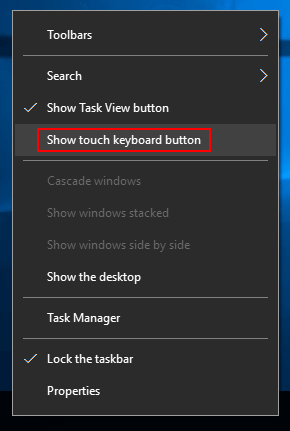
Крок 1. Пстрыкніце правай кнопкай мышы на панэлі задач Windows і пастаўце галачку насупраць «Паказваць кнопку сэнсарнай клавіятуры».
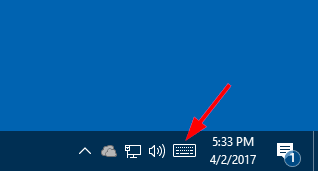
Крок 2. На панэлі задач з'явіцца значок сэнсарнай клавіятуры. Націсніце на яго, і вы зможаце актываваць яго.
Крок 3. Націсніце на эмодзі, каб уставіць яго ў Word.

Спосаб 2: Дадайце клавіятуру Emoji з крамы Office
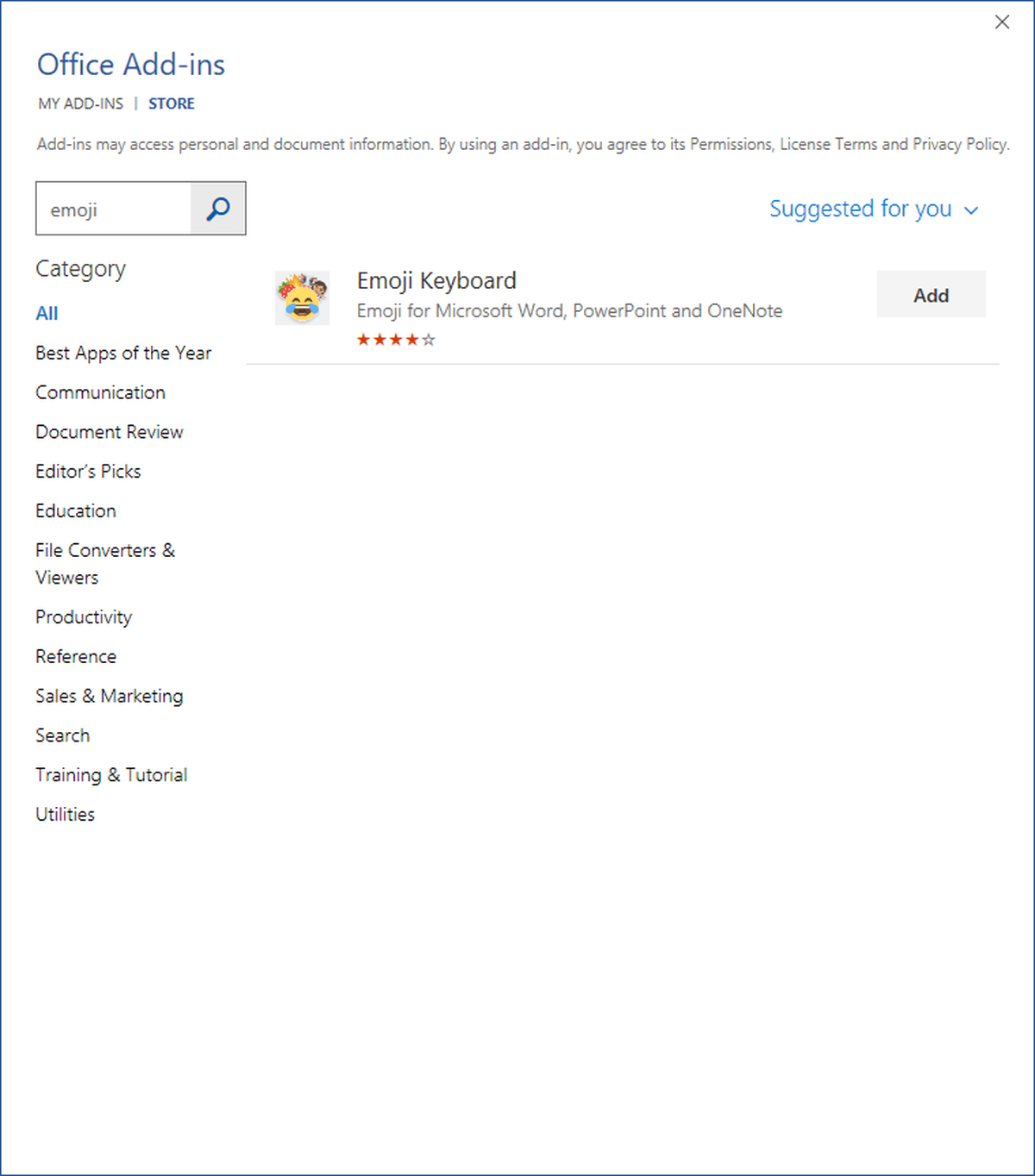
Клавіятура Emoji — гэта дадатак для Microsoft Word, PowerPoint і OneNote. Вы можаце ўсталяваць яго з крамы Office. Пасля ўстаноўкі вы можаце адкрыць яго з раздзела «Мае дапаўненні» ў Word.
Крок 1. Адкрыйце дакумент Word, націсніце на значок Уставіць ўкладка > Крама , а затым дадайце клавіятуру эмодзі.
Крок 2. Размясціце курсор у дакуменце Word, а затым выберыце значок эмодзі, які трэба ўставіць.
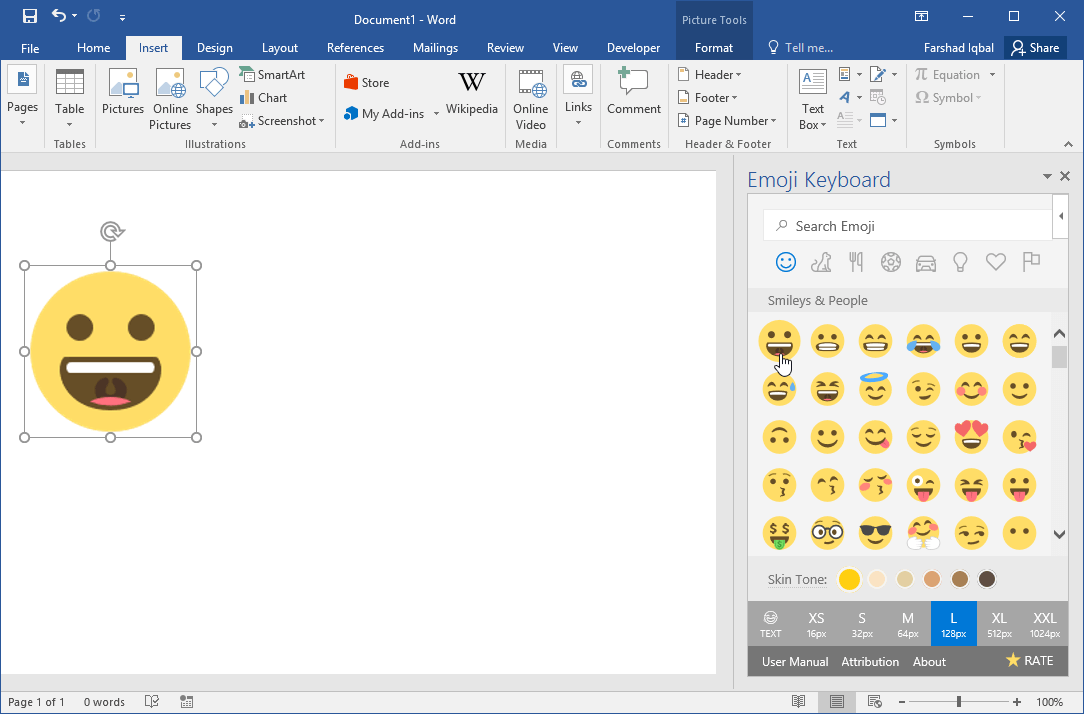
Перавага гэтага дапаўнення ў тым, што вы можаце ўстаўляць эмодзі не толькі як «тэкст», але і непасрэдна як малюнак. Вы таксама можаце змяніць памер выявы эмодзі і тон скуры.
Спосаб 3: Капіраванне і ўстаўка эмодзі з вэб-сайтаў
Існуе мноства сайтаў, якія спецыялізуюцца на значэнні эмодзі, гісторыі, капіраванні і ўстаўцы. Тут я коратка пералічу два вэб-сайты.
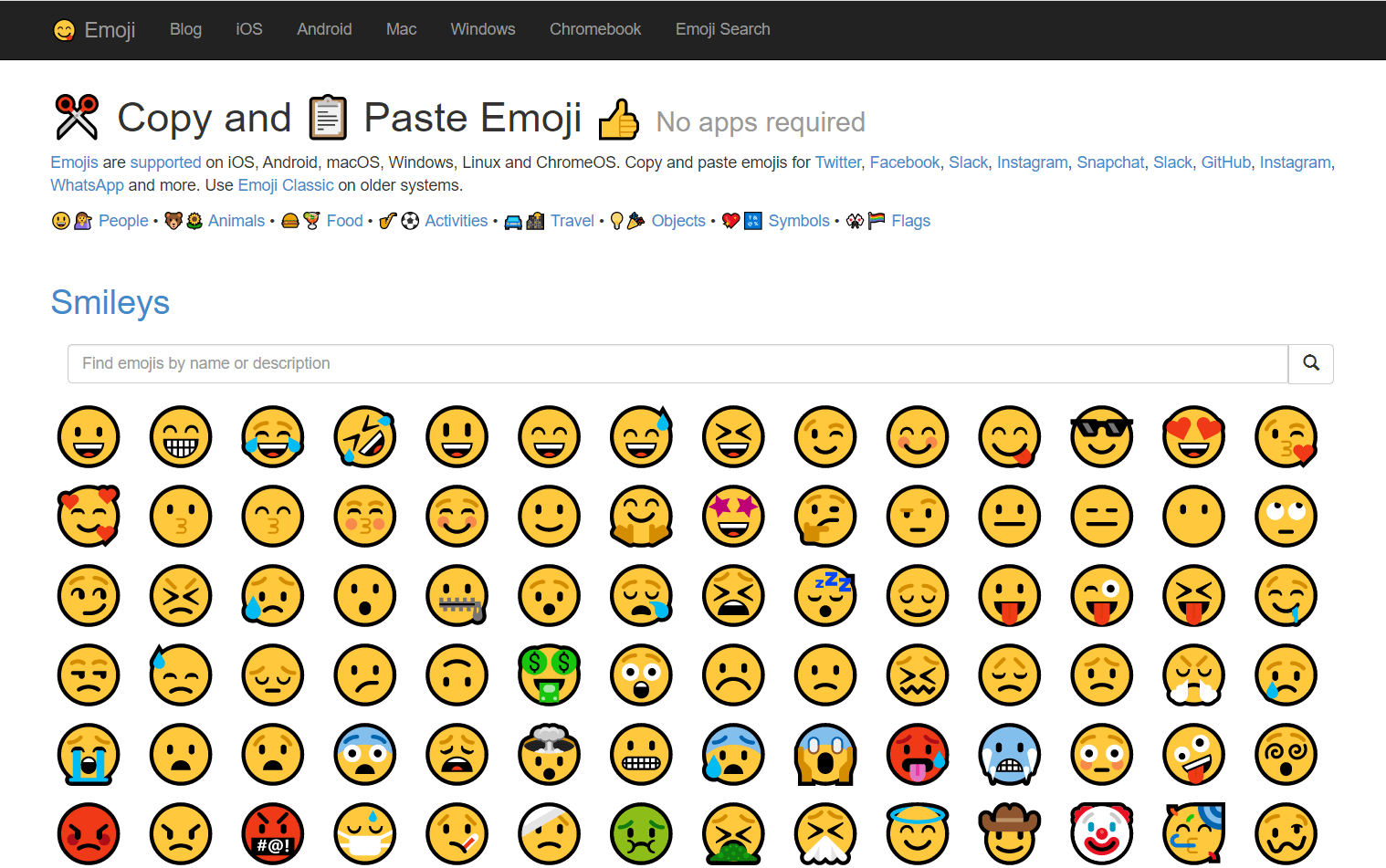
- 😋 Атрымаць эмодзі – Усе эмодзі для ✂️ капіравання і 📋 устаўкі 👌
Get Emoji прапануе амаль 2500 эмодзі, у тым ліку такія катэгорыі, як 😃💁 Людзі • 🐻🌻 Жывёлы • 🍔🍹 Ежа • 🎷⚽️ Заняткі • 🚘🌇 Падарожжы • 💡🎉 Прадметы • 💖🔣 Сімвалы • 🎌🏳️🌈 Сцягі. Ніякіх праграм не патрабуецца.
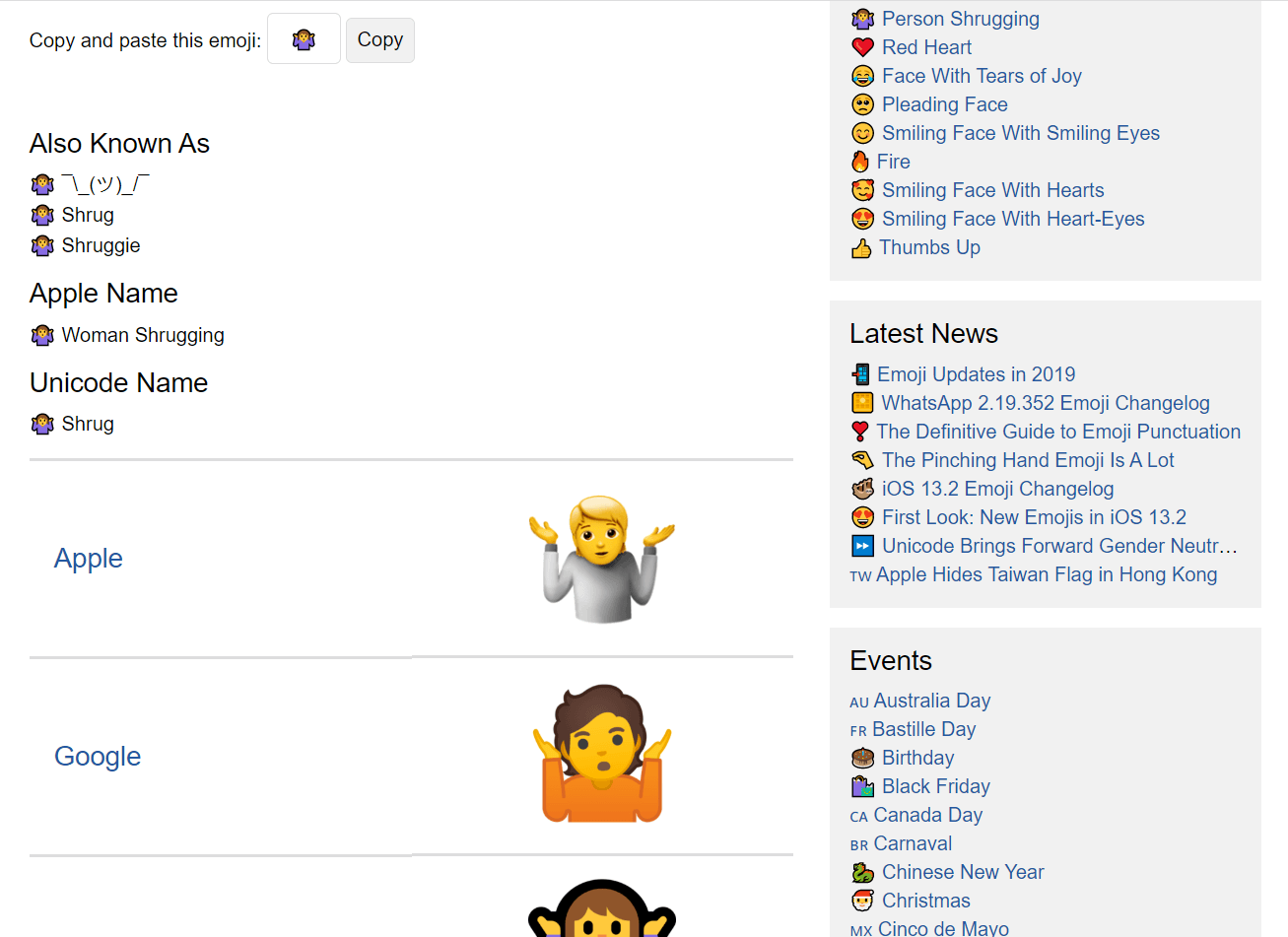
- 📙 Эмодзіпедыя – 😃 Дом значэнняў эмодзі 💁👌🎍😍
Emojipedia — гэта вялікая пошукавая сістэма эмодзі. Вы можаце праглядзець значэнне, гісторыю, назву кожнага эмодзі і паглядзець, як ён адлюстроўваецца на розных платформах. Націсніце кнопку «Капіяваць», каб уставіць эмодзі ў дакумент Word.
Спосаб 4: Усталюйце праграму winMoji
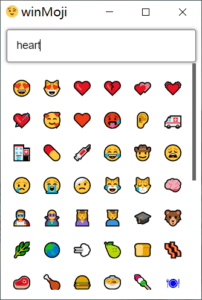
Гэта дадатак працуе для Windows 7, 8, 10 і г.д. Гэта альтэрнатыўнае рашэнне для выкарыстання сэнсарнай клавіятуры Windows або ў Windows 7, дзе гэтай клавіятуры няма. WinMoji таксама прапануе функцыю пошуку.
Крок 1. Спампаваць winMoji тут .
Крок 2. Націсніце на патрэбны эмодзі, і выбраны эмодзі будзе аўтаматычна ўстаўлены на кардонную панэлю сістэмы.
Крок 3. Устаўце эмодзі (выкарыстоўвайце Ctrl+V) у дакумент Microsoft Word.
Метад 5: Увядзіце сімвалы эмодзі
Гэта вельмі хуткі і зручны спосаб устаўкі эмодзі. Для некаторых эмодзі, Слова для вэб-сайта аўтаматычна пераўтварае сімвалы па меры іх уводу і ўводу.
- Тып
:-)або:)атрымаць 😊 - Тып
:-|або:|атрымаць 😐 - Тып
:-(або:(атрымаць 🙁 - Тып
:-Dабо:Dатрымаць 😀 - Тып
;-)або;)атрымаць 😉
Парады: Калі гэта праграма Word, напрыклад, Office 2016, першыя тры эмодзі таксама можна хутка ўставіць, уводзячы сімвалы, але майце на ўвазе, што вам трэба ўводзіць сімвалы самастойна (нельга капіяваць і ўстаўляць сімвалы непасрэдна, яны не будуць пераўтвораны ў эмодзі).
Спосаб 6: Устаўка эмодзі ў Word для Інтэрнэту
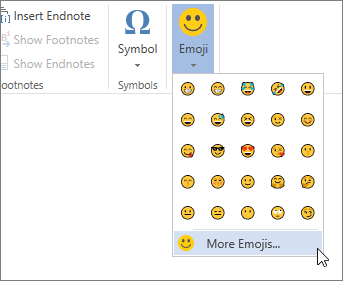
Акрамя метаду 5, ёсць яшчэ адзін просты спосаб устаўкі эмодзі ў Word Online. Проста перайдзіце на ўкладку «Устаўка» і абярыце «Эмодзі». Каб убачыць больш, вы можаце націснуць «Яшчэ эмодзі».
Часам адна карцінка вартая тысячы слоў. Цяпер вы можаце ўстаўляць у Word рознакаляровыя эмодзі і расказваць сваю гісторыю з дапамогай эмодзі.





