
Камп'ютары Mac выдатна працуюць і вельмі эфектыўна выкарыстоўваюць любыя рэсурсы, але нават самыя лепшыя з лепшых могуць апынуцца на мяжы знясілення, калі мы не будзем асцярожныя з тым, што ўсталёўваем на гэтыя машыны. Гэта азначае, што часам прыходзіць час паменшыць колькасць праграм і прыкладанняў, бо калі вы даўно не карысталіся кампутарам, хутчэй за ўсё, так і застанецца. Таму добра зірнуць на тэчку з праграмамі і зразумець, што там знаходзіцца, што карысна, а што не, і пазбавіцца ад некаторых з гэтых праграм. Каб спрасціць гэты працэс, вось некалькі парад, якія палегчаць яго вам і вашай прыладзе Mac.
Рашэнні іншых вытворцаў
Як і з любой магчымай праблемай, з якой вы можаце сутыкнуцца на прыладзе Mac ці любой іншай прыладзе, хтосьці ўжо сутыкнуўся з такімі ж недахопамі, і для іх было створана рашэнне, і гэта не выключэнне. Існуе мноства старонніх праграм і прыкладанняў для вырашэння праблемы недахопу месца для захоўвання і, такім чынам, для выдалення і пазбаўлення ад любых праграм, усталяваных на кампутары Mac, але вось ідэальная адпраўная кропка.

Калі вам цікава, які быў бы добры варыянт для выдалення праграм,
CleanMyMac ад MacPaw
Выконвае сваю працу даволі добра, прапануе просты інтэрфейс не толькі для выдалення непажаданых праграм, але і для праверкі на наяўнасць шкоднасных праграм і схаваных мёртвых файлаў, якія маглі застацца пасля абнаўлення. Вы можаце быць упэўнены, што ён выдаліць абсалютна ўсё, што было ў камплекце з любой праграмай, якую вы хочаце выдаліць, і не пакіне ніякіх непатрэбных файлаў. CleanMyMac таксама выступае ў якасці праграмы абнаўлення і манітора прадукцыйнасці, таму ваш кампутар працягвае працаваць гэтак жа хутка, як і спачатку.
Бясплатная загрузка
Каб выдаліць любую праграму, вам трэба зрабіць наступнае:
- Перайдзіце на панэль запуску і націсніце на значок CleanMyMac. Першы інтэрфейс, які вы ўбачыце, даволі просты: у ім ёсць кнопка сканавання, якая праверыць вашу сістэму і вызваліць памяць, шукаючы непрацоўныя файлы, шкоднасныя праграмы, пашкоджаныя загрузкі і любыя іншыя схаваныя файлы, якія выкарыстоўваюць месца без карысці, але калі вы хочаце прапусціць увесь працэс, проста перайдзіце да кроку 2 і выканайце наступныя дзеянні.
- У меню Smart Scan злева вы ўбачыце раздзел праграм, дзе вы можаце знайсці праграму выдалення. Пры націсканні на яе вам будзе прадстаўлены спіс усіх праграм, усталяваных на вашым кампутары Mac.
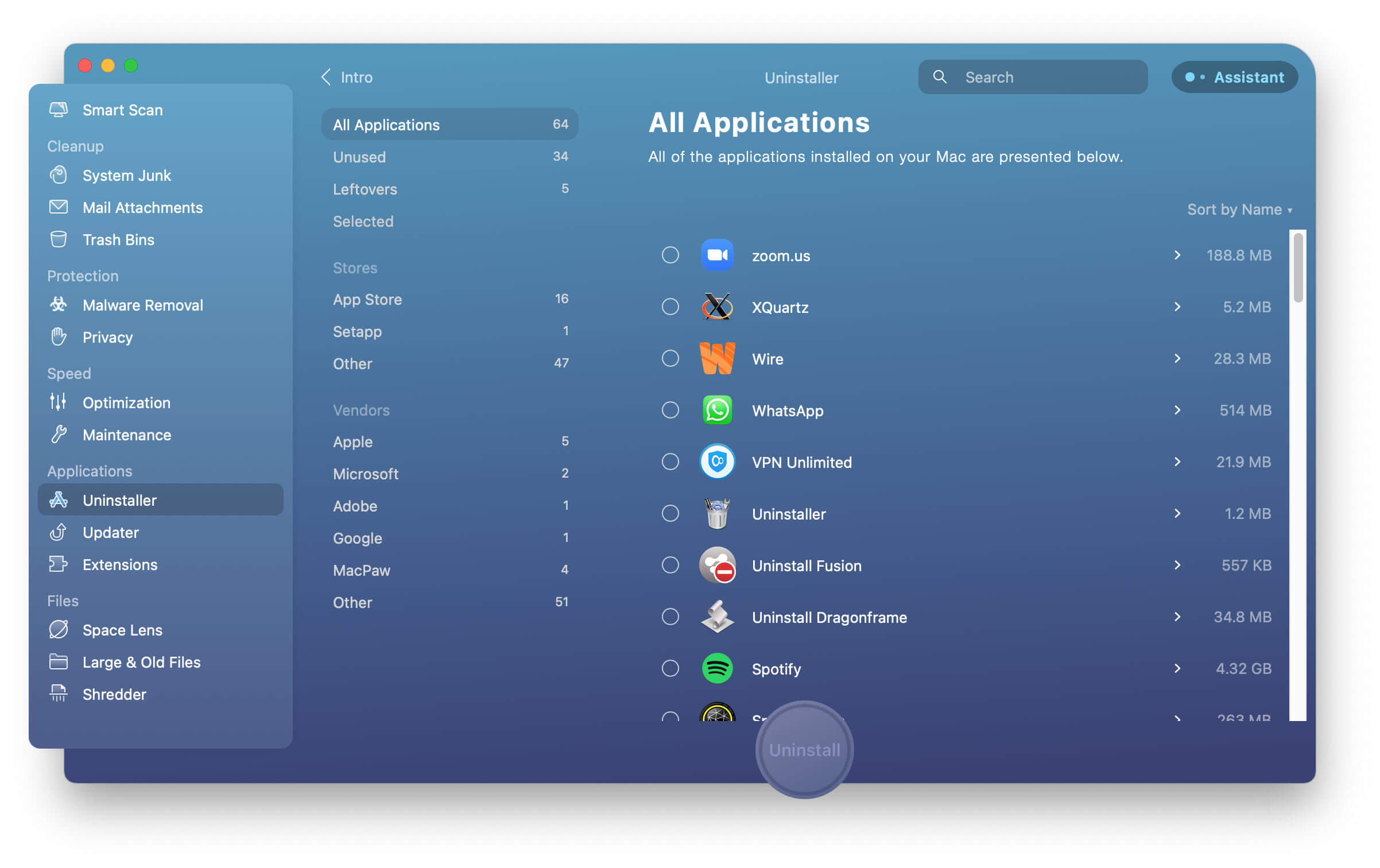
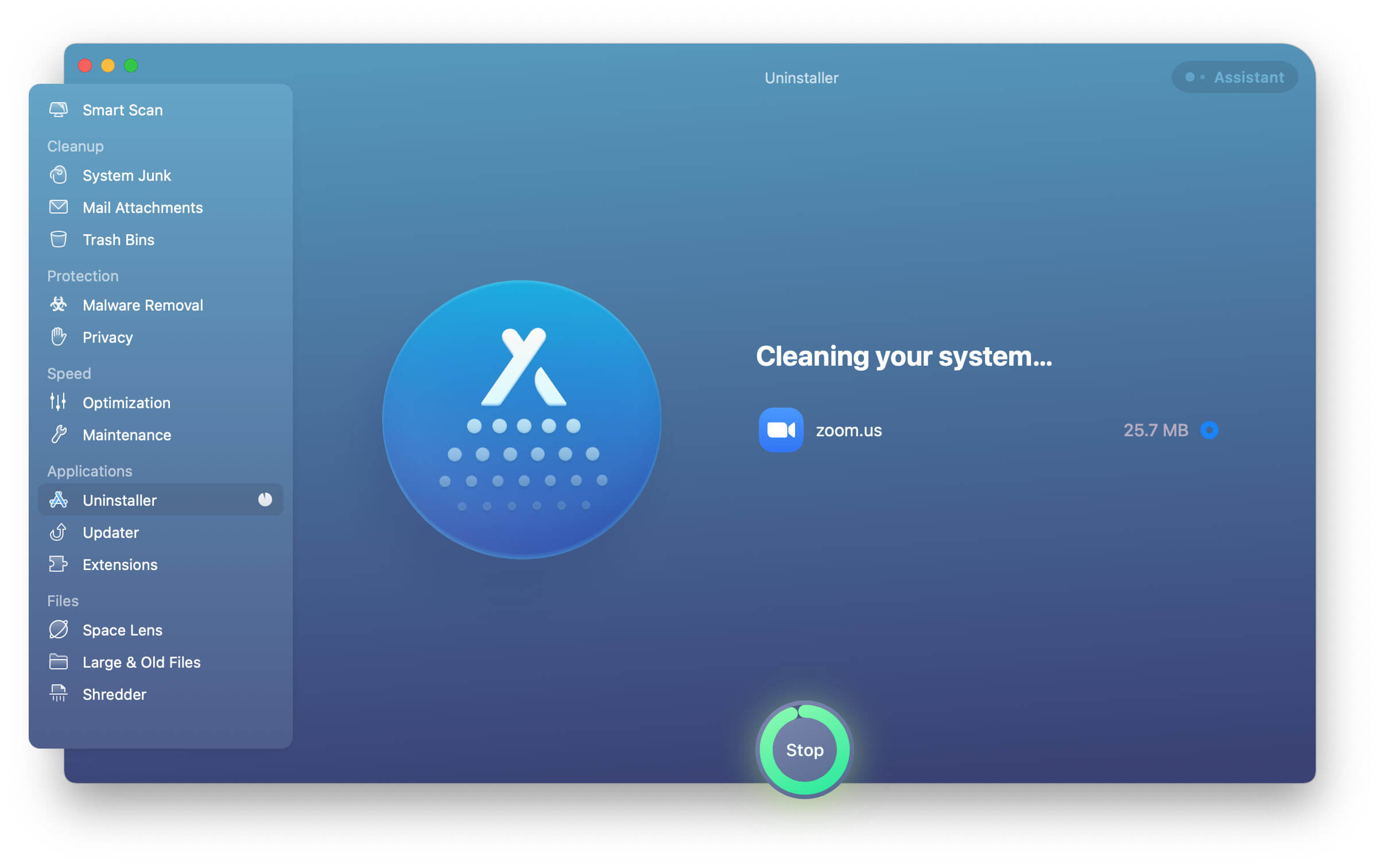
- Каб выдаліць адну з непажаданых праграм, проста націсніце на кружок побач з праграмай, якую вы хочаце выдаліць з вашага Mac, і націсніце кнопку «Выдаліць». У імгненне вока з'явіцца апавяшчэнне і канчатковы вынік, і вы зможаце выдаліць праграму без праблем і далейшых дзеянняў.
Выкарыстоўвайце панэль запуску
Калі вы ўпэўненыя, што захоўваеце не так шмат праграм, якія трэба выдаліць, вы можаце адразу перайсці да Launchpad. Гэта просты і зразумелы інструмент, адзіны недахоп якога ў тым, што вам давядзецца выдаляць іх па адным. Акрамя таго, варта ўлічваць, што пасля некаторых абнаўленняў у вас могуць застацца непрацоўныя файлы гэтага праграмнага забеспячэння, якія нельга выдаліць такім чынам. Але ўсё ж гэта больш танны варыянт, чым праграмнае забеспячэнне іншых вытворцаў, бо яно з'яўляецца часткай сістэмных функцый.
Каб зрабіць гэта, проста перайдзіце ў док-станцыю вашага кампутара, размешчаную ўнізе экрана, магчыма, вам прыйдзецца навесці курсор мышы, каб зрабіць яе бачнай. Калі вы націскаеце на значок панэлі запуску, экран максімізуецца, і вы атрымліваеце прагляд усіх усталяваных праграм. Калі вы не бачыце яго адразу, вы можаце правесці пальцам па трэкпаде налева або направа, каб перайсці да наступных старонак і знайсці праграму. Калі вы яе не знайшлі, вы таксама можаце проста ўвесці назву праграмы ў радок пошуку, размешчаны ўверсе старонкі.
Калі вы знойдзеце патрэбную праграму, націсніце і ўтрымлівайце клавішу Option (⌥) або проста націсніце на праграму і ўтрымлівайце яе, пакуль яна не пачне трэсціся, пасля чаго можна проста націснуць на значок x побач з ёй. Нагадваем, што некаторыя праграмы нельга выдаліць, бо яны неабходныя для сістэмы, таму іх немагчыма выдаліць, альбо яны не былі набыты праз Apple App Store, і вам трэба будзе выкарыстоўваць Finder для іх выдалення.

Праграмы, не набытыя праз App Store
Шчыра кажучы, гэта працуе для ўсіх праграм, не толькі для тых, што набыты праз App Store, але менавіта для іх гэта можа быць найлепшым варыянтам, калі вы не хочаце набыць старонне праграмнае забеспячэнне для іх выдалення. Як мы ўжо згадвалі раней, майце на ўвазе, што гэты варыянт запатрабуе выдалення непатрэбных праграм па адной, што азначае, што вы не зможаце выбраць некалькі з іх і выдаліць іх адначасова. Тым не менш, каб паскорыць выдаленне, вам трэба перайсці на панэль запуску ўнізе экрана, адкрыць Finder, знайсці тэчку "Праграмы", якая будзе знаходзіцца ў левай частцы акна, затым проста знайсці праграму, якую вы хочаце выдаліць, і перацягнуць яе ў кошык. Вы таксама можаце выбраць праграму і выбраць файл, а затым перамясціць яго ў кошык.
Іншыя рэчы, якія варта ўлічваць пры выдаленні праграм
- Варта таксама памятаць, што пры выдаленні праграмы вы проста сціраеце файлы з кампутара, але гэта не адмяняе вашы падпіскі аўтаматычна, і калі вы хочаце спыніць спагнанне платы за іх, вам трэба будзе наведаць вэб-сайт праграмы або App Store і выканаць працэдуру адмены.
- Пры выдаленні праграмы з вашага Mac вас могуць папрасіць увесці імя карыстальніка і пароль адміністратара. Хутчэй за ўсё, гэта будуць тыя ж самыя, якія вы выкарыстоўваеце для ўваходу ў камп'ютар. Калі вы іх забылі, перайдзіце да значка меню Apple, затым перайдзіце ў «Сістэмныя налады» і абярыце опцыю «Apple ID». Затым націсніце на опцыю «Пароль і бяспека», і вас зноў папросяць увесці свой Apple ID, але пад ім вы можаце націснуць на «Забыліся Apple ID або пароль» і выканаць інструкцыі па іх аднаўленні.
- Калі вы не выкарыстоўваеце праграмы іншых вытворцаў для выдалення і абслугоўвання вашага Mac, не забывайце рэгулярна чысціць кошык, каб гэтыя файлы не займалі месца на вашым кампутары.
Заключныя думкі
У заключэнне, памятайце, што незалежна ад таго, якім чынам вы вырашыце выдаліць свае праграмы з вашага Mac, гэта важная працэдура, якую трэба рабіць пэўны час у залежнасці ад таго, як часта вы спрабуеце новае праграмнае забеспячэнне і колькі ў вас ёсць месца для захоўвання, але добрым прагнозам было б рабіць гэта раз на год ці пару гадоў, бо кожнае праграмнае забеспячэнне, якое не выкарыстоўвалася на працягу гэтага прамежку часу, хутчэй за ўсё, не з'яўляецца неабходным. Праграмы іншых вытворцаў дапамагаюць вам глыбока ачысціць файлы, якія могуць застацца пасля выдалення праграм, і часцей за ўсё яны таксама маюць іншыя функцыі для падтрымання вашай прылады і яе найлепшага стану. Нарэшце, не забывайце часта апаражняць кошык і адмаўляцца ад падпіскі на праграмы, за якія вы не хочаце плаціць.




