Mac-kompjûters steane bekend om har soepele wurking en topprestaasjes, mar soms binne jo te fier gien mei it downloaden en einigje jo mei it fersliten fan it systeem. It goede diel is dat it betsjut dat jo super produktyf west hawwe, mar jo Mac is oars en fielt him in bytsje wurch. Om it werom te krijen nei syn âlde sels, litte wy dûke yn in pear oppeppers dy't it wis sille nij libben ynblaze en werombringe nei syn gloarjedagen.
Optimalisearje opstarttiid
Hawwe jo opmurken dat al jo programma's klear binne as jo jo Mac oansette? Dit komt om't it sa ynsteld is, mar jo hoege net echt alles tagelyk te rinnen, jo moatte perfoarst programma's útskeakelje dy't net altyd brûkt wurde (en miskien sels as se dat wol binne), dit sil helpe mei de opstarttiid en de eftergrûnferwurking ferminderje. Om al dizze programma's út te skeakeljen, moatte jo nei it Apple-menu gean (Apple-logo-ikoantsje, yn 'e linker boppeste hoeke), direkt dêrnei geane jo nei Systeemfoarkarren, kieze jo Brûkers en groepen, hjir fine jo de registrearre brûkers en jo kinne hjir de opsje sjen om de oanmelditems te feroarjen, ferwiderje gewoan dejingen dy't jo net automatysk iepenje wolle as jo jo kompjûter starte.

Meitsje jo systeem manuell skjin
Wy hawwe it allegear meimakke, der binne in soad dingen (bestannen en dokuminten) dy't wichtich lykje om by de hân te hâlden, mar it kin frij gau út 'e hân rinne, en it liedt ta stadiger ferwurking en trage kompjûters frij gau. Om dingen wat rapper te litten rinne, biedt Apple ienfâldige manieren om de prestaasjes fan jo systeem te ferbetterjen, om jo opslachromte te optimalisearjen hoege jo allinich direkt nei jo buro te gean en fanút it Apple-menu (Apple-ikoan) dan de opsje Oer dizze Mac te selektearjen. > Opslachopsje en druk dan op de knop Beheare om in oanbefellingsfinster te iepenjen wêr't jo in ferdieling fine fan jo ûnthâldgebrûk, hjir kinne jo jo iCloud-opslach beheare, jo jiskefet ynstelle om automatysk te leegjen, rommel ferminderje, ensfh.


In systeemupdate útfiere
Nei it fuortheljen fan de ûnnedige of net mear brûkbere bestannen, is it in goed idee om jo systeem te aktualisearjen, de reden wêrom't dit nuttich is, is om't dizze updates ferbettere funksjes hawwe dy't de boarnen fan jo kompjûter better brûke en de prestaasjes ferbetterje. Om dit te dwaan, gean gewoan nei jo buro, klikje op it Apple-ikoantsje, gean nei Oer dizze Mac, en jo sille de knop Software-update fine.

Bestannen nei oare opslachapparaten ferpleatse
Soms hawwe wy it gefoel dat wy alles op ien plak bewarje moatte om rapper by dy bestannen te kommen, mar yn werklikheid wurde guon bestannen, hoewol needsaaklik, net faak brûkt en nimme se gewoan ûnthâldromte yn op jo hurde skiif. Yn dit gefal kinne jo beskôgje om in reservekopy te meitsjen mei de metoade dy't jo it handichst fine. Ien opsje kin wêze om ekstra tsjinsten te brûken lykas Dropbox, OneDrive of Google Drive om jo romte yn 'e Cloud oan te foljen. Mar dat kin frij gau fol wurde. It sil in nachtmerje wêze om al dizze nije wachtwurden te ûnthâlden. Dus jo kinne sjen nei it útwreidzjen fan jo iCloud-opslach of it keapjen fan eksterne hurde skiven. Tink derom dat de items dy't jo meast nei in eksterne opslachboarne ferpleatse wolle, foto's, fideo's en reservekopybestannen fan dokuminten dy't net konstant yn gebrûk binne. It is dus net gek om in eksterne hurde skiif mei hege kapasiteit te beskôgjen, sadat jo net nei in skoftke mear fan dizze keapje en in samling eksterne skiven hawwe, wêrtroch it lestich is om dy bestannen te finen en ek fysike romte ynnimme wêr't jo se ek opslaan wolle.
Deynstallearje, wiskje, fuortsmite
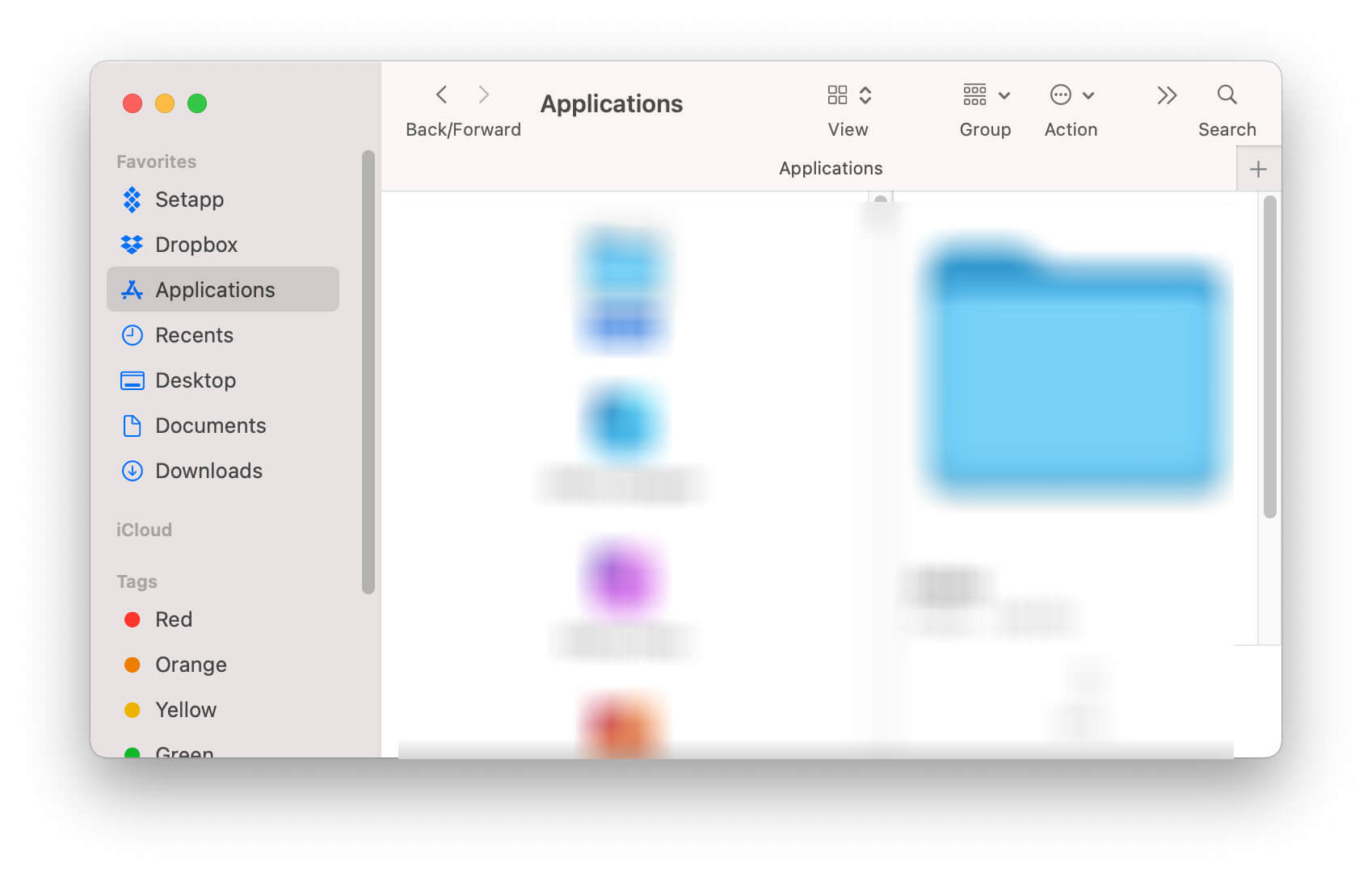
Miskien moatte jo wat mear wurk dwaan, spitigernôch sil dit wat tiid kostje, mar as de hjirboppe neamde stappen it net slagge, moatte jo easken prosessen, deade bestannen, âlde of net brûkte apps, dokuminten, ôfbyldings, fideo's fine en deadzje. Meitsje jo klear, dit is as it dwaan fan 'e maitiidsskjinmeitsjen fan it hûs, jo moatte letterlik troch jo bestannen, fideo's, foto's en alles gean dat romte ynnimt op jo hurde skiif, ynklusyf ynstalleare software. D'r binne ferskate manieren om josels te organisearjen om dit te dwaan, miskien nimme jo ien oere deis, in pear oeren yn 'e wike of moanne, mar as jo de kearn hjirfan begripe, stel gewoan wat tiid yn en gean deroan, it komt allegear del op it trochrinnen fan 'e opslachromten fan jo apparaat en mei de rjochtermûsknop klikke om se yn 'e jiskefet te smiten. Om de apps te deynstallearjen moatte jo nei jo startbalke gean, de Finder iepenje en dan klikke op de opsje Applikaasjes, wêr't jo gewoan de apps kinne selektearje dy't jo net brûkt hawwe, tefolle romte ynnimme of gewoan net mear nuttich binne en se nei de jiskefet slepe.
Krij ekstra help troch software te ynstallearjen dy't jo Mac optimalisearret
Der binne ferskate opsjes, mar lit ús deroer prate CleanMyMac , dat is in alles-yn-ien software dy't jo kompjûter ferbetteret en optimalisearret, oft jo no in MacBook Pro of in MacBook Air hawwe, dizze app wurket goed mei alle Apple-kompjûters sûnder problemen. CleanMyMac docht geweldich wurk by it skjinmeitsjen fan 'e cache-bestannen fan jo kompjûter, ferwideret net-brûkte DMG's en oare ûnnedige bestannen dy't efterbleaun binne fanwegen it wiskjen of deynstallearjen fan apps, wisket alles út dat miskien oerbleaun is fan ûnfolsleine downloads, of elke oare reden wêrom't jo miskien ferburgen bestannen hawwe. It is net it iennige ding dat it docht, it ferwideret ek malware, beheart apps en útwreidings, besparret jo lokale skiifromte troch lokale e-postgegevens te optimalisearjen, helpt by it behearen fan lansearingsaginten foar jo apps, en it makket sels jo RAM-ûnthâld frij, dit alles mei in heul freonlike en maklik te begripen ynterface dy't gjin romte lit foar flaters yn it wiskjen of bestânskorrupsje.


CleanMyMac
is tige ridlik priisd, mar wy begripe it, soms wolle jo der gewoan wis fan wêze dat it alles is wat jo nedich binne, it goede nijs hjir is dat CleanMyMac in fergese ferzje biedt dy't jo kinne downloade en besykje foardat jo de folsleine ferzje keapje. Wy binne der wis fan dat jo hjir gjin spyt fan sille hawwe, it is ien fan ús favorite ark om in Mac yn topfoarm te hâlden.
Fergese proefdownload
Yn konklúzje…
Wy witte dat der in soad manieren binne om dit oan te pakken, en wy witte dat der tûzen en ien ferskillende mieningen binne. Uteinlik is it wichtichste dat jo dizze ynformaasje nuttich fûnen en net tefolle tiid fergrieme oan it ferbetterjen fan jo Mac of it ferfangen foardat it tiid is om it te dwaan. Wylst jo perfoarst in bytsje tiid nimme moatte om te kontrolearjen hokker bestannen duplisearre, ferâldere of gewoan net mear yn gebrûk binne, is it altyd in goede kar om software te brûken dy't jo in hân jout en de prestaasjes fan jo Mac ûnderhâldt, wylst jo in geweldich wurk dogge. Tink derom dat sels as jo jo bestannen manuell wiskje, jo noch altyd kinne einigje mei ûnderhâld fan ferburgen bestannen dy't romte ynnimme en de prestaasjes fan jo kompjûter fertrage. Dizze ark en stappen dy't wy neamden binne in geweldige foarsprong, en hoewol d'r noch folle mear geweldige ark binne, soargje derfoar dat jo der in blik op nimme. CleanMyMac om jo te helpen mei dizze klus. Hopelik fine jo dizze pear tips nuttich en tapasse jo se regelmjittich om jo Apple-kompjûter yn goede steat en snelheid te hâlden.




