Como solucionar o erro "erro ao executar o script principal" de Copia de seguridade e sincronización

A publicación de hoxe trata sobre como arranxar o Copia de seguridade e sincronización de Google Drive erro de "non se puido executar o script principal".
Entón, aquí están os antecedentes. Onte pola mañá, espertei o meu ordenador do modo de repouso. Google Drive debería estar executándose todo o tempo para facer copias de seguridade dos meus ficheiros, pero onte, a icona de Copia de seguridade e sincronización desapareceu da miña barra de tarefas.
Intentei abrir o programa de novo, pero recibín o seguinte erro:
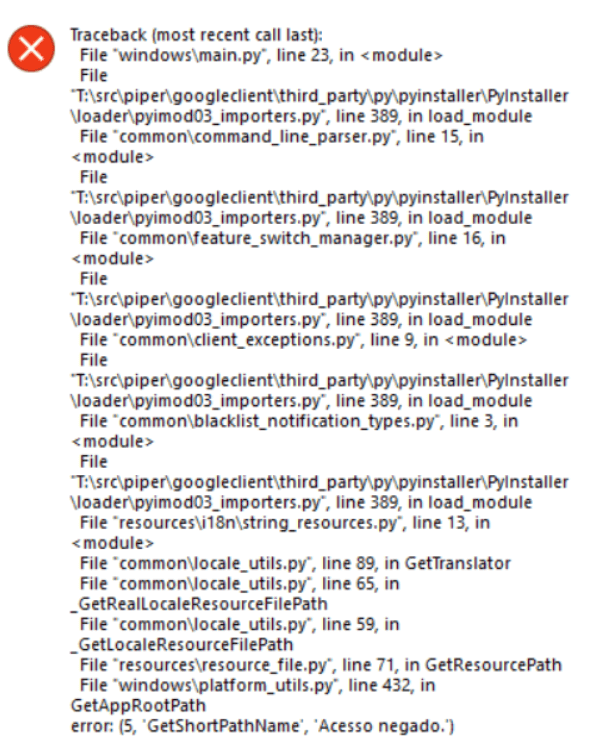
(Unha captura de pantalla da Comunidade de axuda de Google Drive)
Despois de premer en "Aceptar", apareceu a xanela principal "Problema ao executar o script".
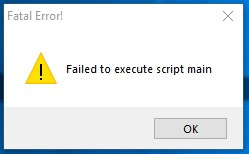
(Unha captura de pantalla da Comunidade de axuda de Google Drive)
Seguindo as suxestións que atopei en liña, intentei:
- Reiniciei o PC (non me funcionou).
- Descarguei a última versión de Google Backup and Synchronization, desinstalei a versión anterior e despois instalei a última (non me funcionou).
- Limpei as carpetas/subcarpetas/ficheiros temporais/de instalación/Google Drive que sobraran, reiniciei o ordenador, reinstalei o programa e despois executei Google Drive como administrador (non funcionou para min).
- …
Por sorte, abrín a Seguridade de Windows para botarlle unha ollada. Descubrín que Google.exe estaba... bloqueado Despois de activalo manualmente, o problema resolveuse.
Entendo totalmente como os problemas de software coma este poden volverte tolo, polo que propuxen algunhas solucións que poden ser útiles para corrixir o erro "Fallo ao executar o script principal de copia de seguridade e sincronización".
Solución para arranxar o erro de "erro ao executar o script principal" de Google Drive en Windows 10, 8, 7, etc.: comproba o historial de protección do teu software antivirus
Que a Seguridade de Windows mostre unha marca verde e non mostre ningunha mensaxe non significa que non teña bloqueado nada. Algunhas outras proteccións antivirus poden ser iguais, polo que esta é a primeira solución que debes comprobar.
**Comproba tanto a Seguridade de Windows como o teu software antivirus, se tes un.**
Pasos:
- Abre "Seguridade de Windows" > "Protección contra virus e ameazas" > "Historial de protección".
- Observa o elemento "Aplicación ou proceso bloqueado". Se atopas algo como googledrivesync.exe, GOOGLE.EXE, etc., debes premer en "Accións" > "Permitir no dispositivo".
- Volva abrir Copia de seguranza e sincronización de Google.

Siga estes pasos se aínda non funciona
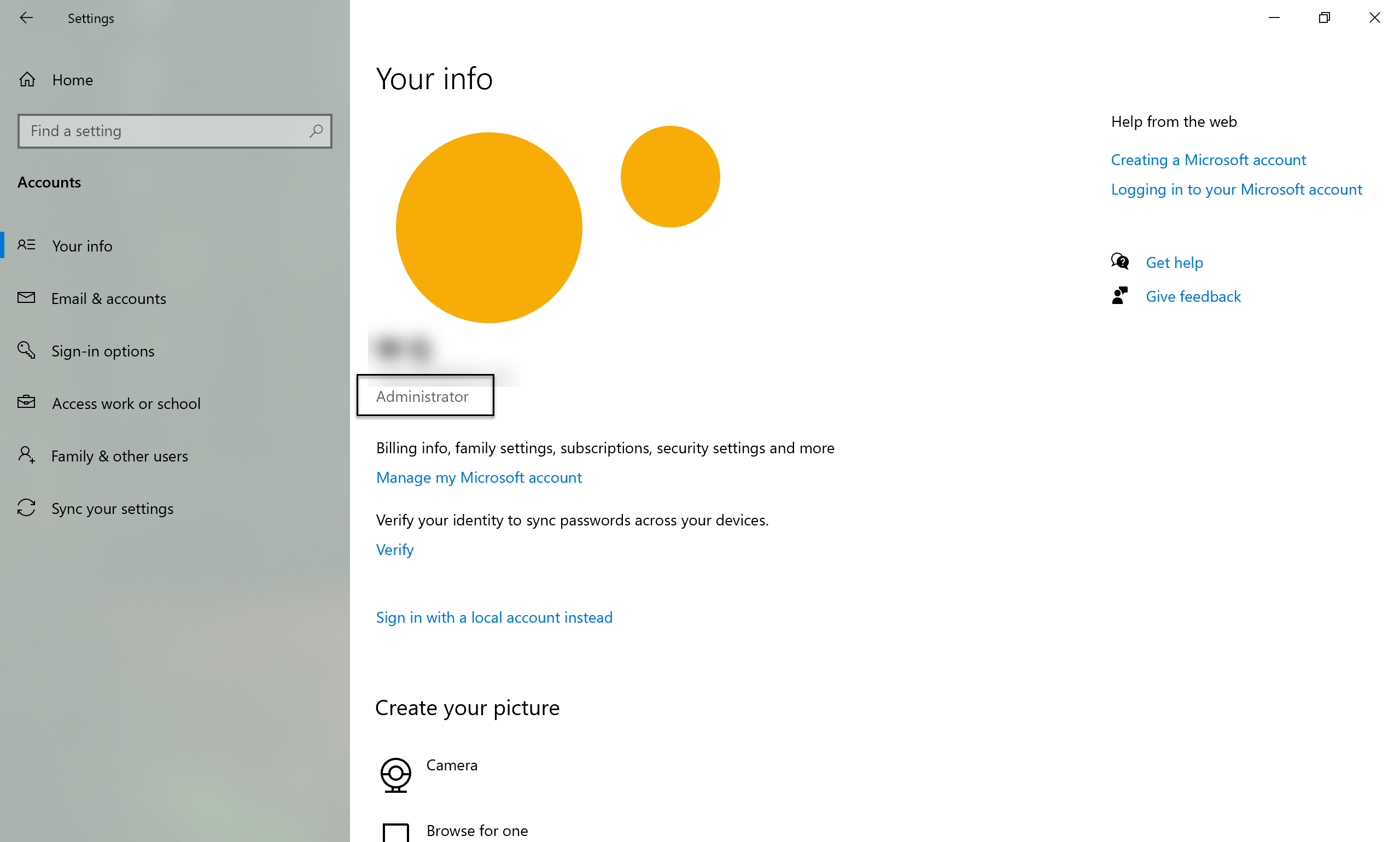
- Asegúrate de que estás a usar unha conta de inicio de sesión de Windows con privilexios completos de administrador.
- Desinstalar Copia de seguranza e sincronización en Panel de control\Programas\Programas e características
- Reinicia o teu computador.
- Limpa os ficheiros restantes de Copia de seguranza e sincronización:
- Eliminar o cartafol e todos os subcartafoles que se atopen aquí: C:\Arquivos de programa\Google\Drive (Dependendo de onde fallou a instalación, isto pode non estar presente)
- Eliminar o cartafol e todos os subcartafoles que se atopen aquí: C:\Usuarios\ O-TEU-NOME-DE-USUARIO-DE-WINDOWS \AppData\Local\Google\Drive (Dependendo de onde fallou a instalación, isto pode non estar presente)
- Limpa a maior parte posible da carpeta temporal de Windows: C:\Windows\Temp (Algúns ficheiros non se poden eliminar. Podes simplemente omitir eses).
- Limpa calquera clave de rexistro parcial:
- Prensa Clave de Windows + R
- tipo rexedit despois fai clic De acordo correr
- Acepta a solicitude do sistema operativo para permitir o comando.
- Navega ata a localización clave: Ordenador\HKEY_LOCAL_MACHINE\SOFTWARE\Google\Drive (Dependendo de onde fallou a instalación, isto pode non estar presente).
- Se está presente, no lado esquerdo, fai clic co botón dereito no Conducir entrada e selecciona eliminar .
- Descarga e instala a última versión de Copia de seguranza e sincronización de Google.
Para o noso lector que está a ler esta publicación: se probaches outras solucións que che funcionan, non dubides en deixar un comentario a continuación. Sen dúbida, pode salvarlle o día a alguén! 😊




