
Esquecer ou perder contrasinais é un problema moi común e, sen dúbida, iso fará que te sintas molesto e frustrado. Hai moitas maneiras de restaurar ou recuperar o contrasinal. Neste artigo, mostrarémosche, paso a paso, como recuperar o contrasinal dun ficheiro ZIP coa ferramenta CMD.
Paso 1: Primeiro de todo, debes descargar unha ferramenta de comandos chamada "John the Ripper". É unha ferramenta gratuíta de código aberto dispoñible para todos os sistemas operativos, Windows, Linux e macOS. Fai clic aquí para ir á súa páxina web oficial e selecciona a versión axeitada para o teu sistema operativo.
Xoán o DestripadorPaso 2: Despois, descomprime o cartafol descargado e gárdao cun nome de cartafol único. Pode ser calquera nome que queiras, por exemplo, "ABC".

Paso 3: Abre o cartafol descomprimido "ABC" e fai clic no cartafol "run". Neste cartafol, debes crear outro cartafol e chamalo "crack".

Paso 4: Coloca o ficheiro ZIP protexido por contrasinal que queres descifrar dentro desta carpeta. O ficheiro ZIP que empregamos neste tutorial chámase "perfil".

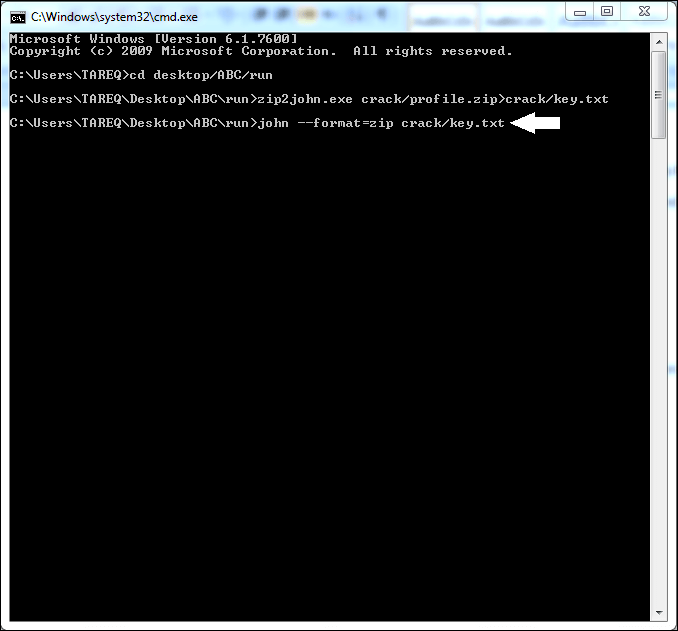
Paso 5: Pecha todas as carpetas abertas e abre a ferramenta CMD. Nesta liña de comandos, escribe a liña de comandos: " cd escritorio/ABC/executar” e, a seguir, prema en “Intro”.

Paso 6: Despois diso, escribe o comando: "zip2john.exe crack/perfil.zip>crack/clave.txt" e fai clic en “Intro”. Este paso creará hashes de contrasinal nun formato de ficheiro .txt. Lembra que debes escribir o nome do teu ficheiro ZIP en lugar de “perfil”.


Paso 7: O ficheiro hash agora usarase para descifrar o contrasinal do ficheiro ZIP. Na liña de comandos, escribe na liña de comandos " john –format=zip crack/clave.txt ".
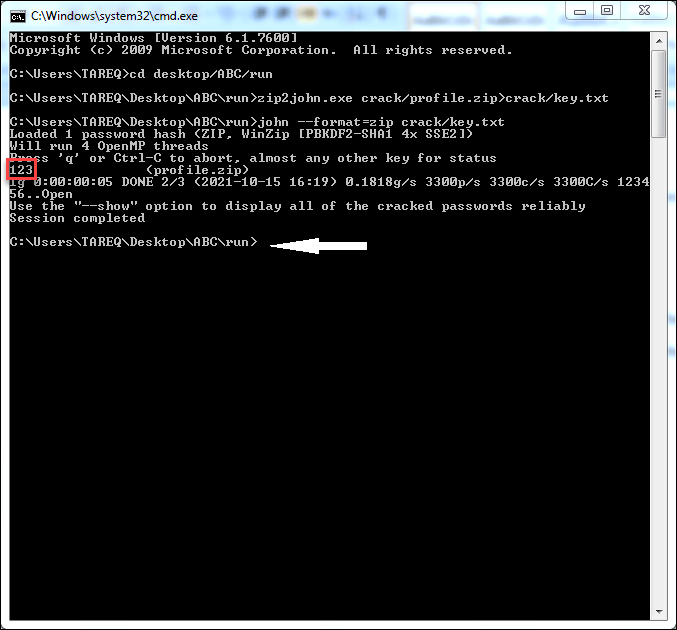
Paso 8: O CMD executará o comando e mostrará o contrasinal descifrado unha vez finalizado o proceso. Ten en conta que se o contrasinal é simple, tardará uns minutos; porén, se é complexo, pode tardar varias horas.
A alternativa máis eficaz
Aínda que este método de usar CMD para descifrar o contrasinal dun ficheiro ZIP é dalgún xeito doado e gratuíto, existen algúns inconvenientes ao usalo, que son os seguintes.
- Leva moito tempo: este método leva moito tempo descifrar o contrasinal dun ficheiro Zip, especialmente se ten máis de 4 caracteres. Pode levar varias horas ou incluso días se o contrasinal é complexo.
- Baixa taxa de recuperación: debido ao longo proceso de recuperación de contrasinal, este método só ten éxito en aproximadamente o 20 % dos casos
- Posible perda de datos: ao usar o CMD, debes ter moito coidado ao escribir as liñas de comandos. Calquera erro pode provocar a perda de datos ou danar o ficheiro ZIP.
Que pasa se este método non funciona no teu caso e non podes recuperar o contrasinal do ficheiro ZIP usando CMD? A boa noticia é que hai unha forma moi eficiente e sinxela de facelo, que é usando a aplicación " Pasaporte para o código postal "e podes atopar o artigo sobre iso aquí Esta ferramenta é incriblemente potente, cunha interface intuitiva que che axudará no momento en que a necesites.