
Recuva sempre foi coñecido como un dos mellores programas dispoñibles para recuperar datos... Pero, pode funcionar se estou a usar un Mac?
A resposta sinxela é NON. Actualmente non hai ningunha versión de Recuva dispoñible para ordenadores Mac. Este software está deseñado para funcionar con sistemas operativos Windows e non ten un equivalente para Mac.
Non obstante, hai algunhas cousas que podes facer se usas un Mac e necesitas recuperar datos. Unha opción é usar un programa de recuperación de datos diferente que sexa compatible cos ordenadores Mac.
Aínda que Recuva non pode ser unha opción para os usuarios de Mac, aínda hai moitas outras opcións... excelentes ferramentas de recuperación de datos dispoñibles que poden facer o traballo, incluíndo:
- Recuperación de datos estelar para Mac
- Recuperación de datos de Mac de 4DDiG
- Recoverit para Mac
- Asistente de recuperación de datos de EaseUS para Mac
Todos estes son compatibles co sistema operativo macOS e poden axudarche a recuperar os teus datos mesmo se foron borrados da papeleira.
Independentemente da aplicación que escolla, é importante lembrar que canto antes comece o proceso de recuperación de datos, maiores serán as súas posibilidades de ter éxito.
Pero agarda! Antes de probar calquera destes programas, asegúrate de usar primeiro Time Machine, que é o software de copia de seguridade de datos integrado de Apple. Time Machine pode axudarche a restaurar ficheiros ou cartafoles eliminados, sempre que se fixese unha copia de seguridade previa.
A máquina do tempo é a túa primeira liña de defensa contra a perda de datos
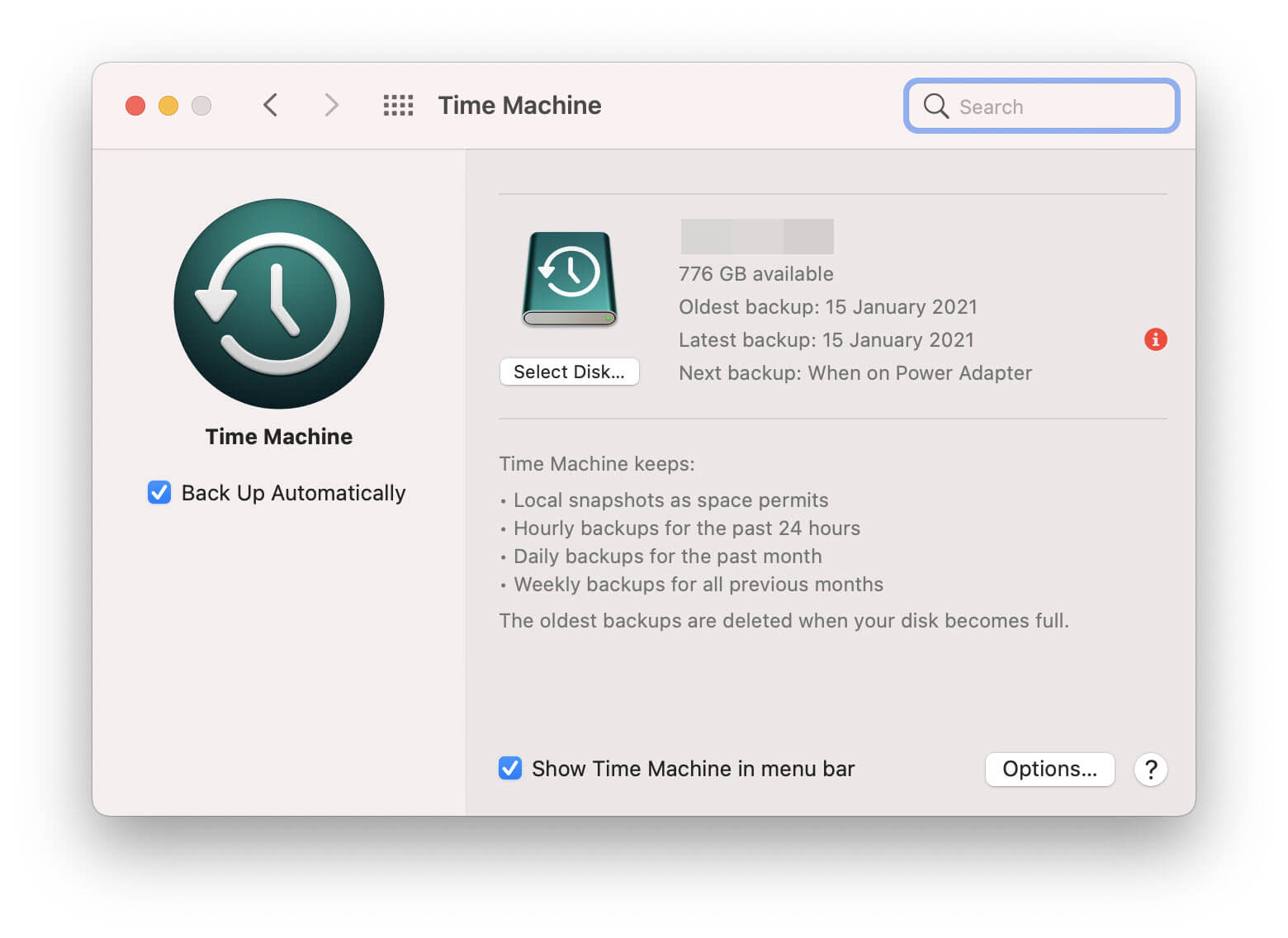
Nun Mac, o primeiro que debes facer ao tentar recuperar datos perdidos é comprobar Time Machine. Time Machine vén con todos os Mac desde OS X Leopard en 2007 e foi deseñado para axudarche a restaurar ficheiros que foron modificados ou eliminados accidentalmente, así como aqueles que se perderon debido a un fallo do sistema ou a unha infección por virus.
Fai copias de seguridade do teu ordenador con regularidade, incluíndo aplicacións, fotos, documentos e todo o sistema. Non só podes restaurar o teu Mac ao seu estado anterior con todos os teus datos intactos, senón que tamén che permite a opción de recuperar só unha determinada versión histórica dun ficheiro, o que é realmente útil se gardaches accidentalmente algo ou fixeches cambios que non querías.
Parece xenial! Si, pero para que Time Machine poida axudarche, debes telo activado e configurado antes de que o necesites, se non, non terá ningunha copia de seguridade á que recorrer.
Sempre que fixeches copias de seguridade regulares cun disco duro externo ou outro dispositivo e o botón "Copia de seguridade automática" sempre estivese activado, terás unha boa oportunidade de recuperar os teus datos. Mesmo se a unidade de copia de seguridade externa non está dispoñible ou está danada, aínda terás algúns dos teus datos á man grazas á función "Instantáneas locais segundo o permita o espazo" de Time Machine. As instantáneas locais significan que pode gardar copias de seguridade recentes no teu Mac en lugar de requirir que se almacenen nun disco duro externo.
Para ver se tes algunha instantánea local dispoñible,
- Vaia ao panel de preferencias de Time Machine en "Preferencias do Sistema" e marque a caixa "Mostrar Time Machine na barra de menú".

- Aparecerá unha pequena icona de reloxo na esquina superior dereita da pantalla; fai clic nela e selecciona "Introducir na máquina do tempo".

- Na xanela que aparece, podes navegar polas túas copias de seguridade por data e hora para atopar a que contén os ficheiros.
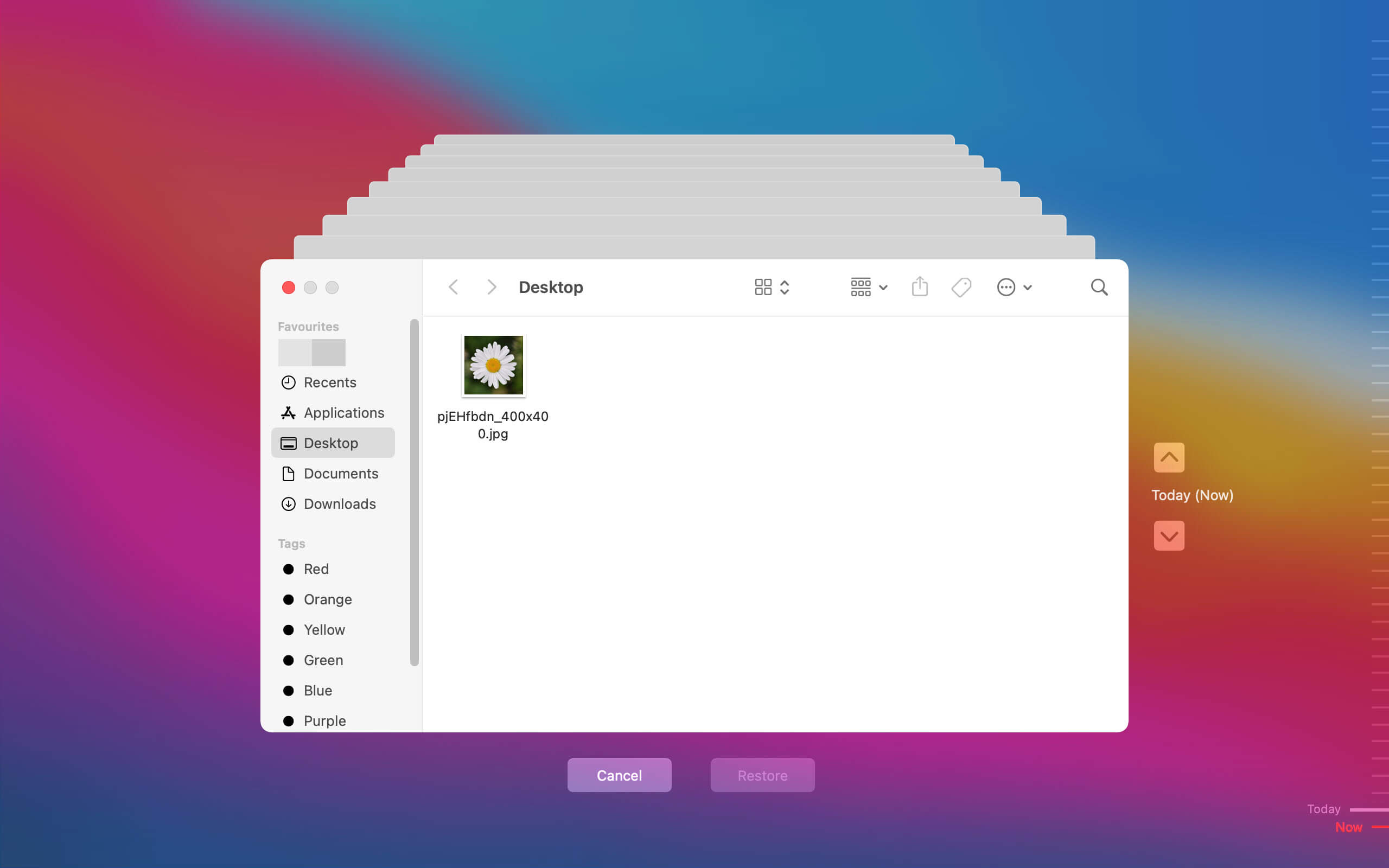
- Unha vez que atopes a copia de seguridade que buscas, só tes que premer no botón "Restaurar" para copiala de volta á súa localización orixinal.
Se as instantáneas locais non che dan o que necesitas, conecta a unidade de copia de seguridade externa para obter máis información. Sempre é unha boa idea manter unha copia de seguridade do teu Mac.
Non obstante, unha cruel realidade é que ás veces Time Machine falla. Pode que non se fagan copias de seguridade durante un tempo ou que a unidade de copia de seguridade se corrompa, o que che impide acceder ás túas copias de seguridade. Se este é o caso e estás atascado sen unha copia de seguridade de Time Machine na que confiar, pode que teñas que recorrer a un dos programas de recuperación de datos mencionados anteriormente.
A mellor alternativa a Recuva para un ordenador Mac cando Time Machine che fallou
Cando Time Machine non pode axudar, a seguinte mellor opción é usar un dos moitos programas de recuperación de datos que existen.
É importante ter en conta que debes deixar de escribir ou gardar datos novos na unidade da que estás a tentar recuperar datos. Canto máis uses a unidade, maior será a probabilidade de sobrescribir os ficheiros eliminados e facelos irrecuperables.
Hai moitos programas de recuperación de datos para Mac dispoñibles, pero recomendámosche usalos
Recuperación de datos estelares
xa que é unha das opcións máis completas e fáciles de usar. Ofrece unha interface intuitiva e doada de usar, así como unha ampla gama de funcións que fan que a recuperación de datos perdidos sexa moi sinxela.
Descarga gratuíta da edición profesional de Stellar Data Recovery
Mesmo se non es especialmente experto en tecnoloxía, Stellar é unha excelente opción xa que non require ningunha habilidade ou coñecemento especial para usalo de forma eficaz. Simplemente inicia o programa e segue as instrucións en pantalla; é así de sinxelo.
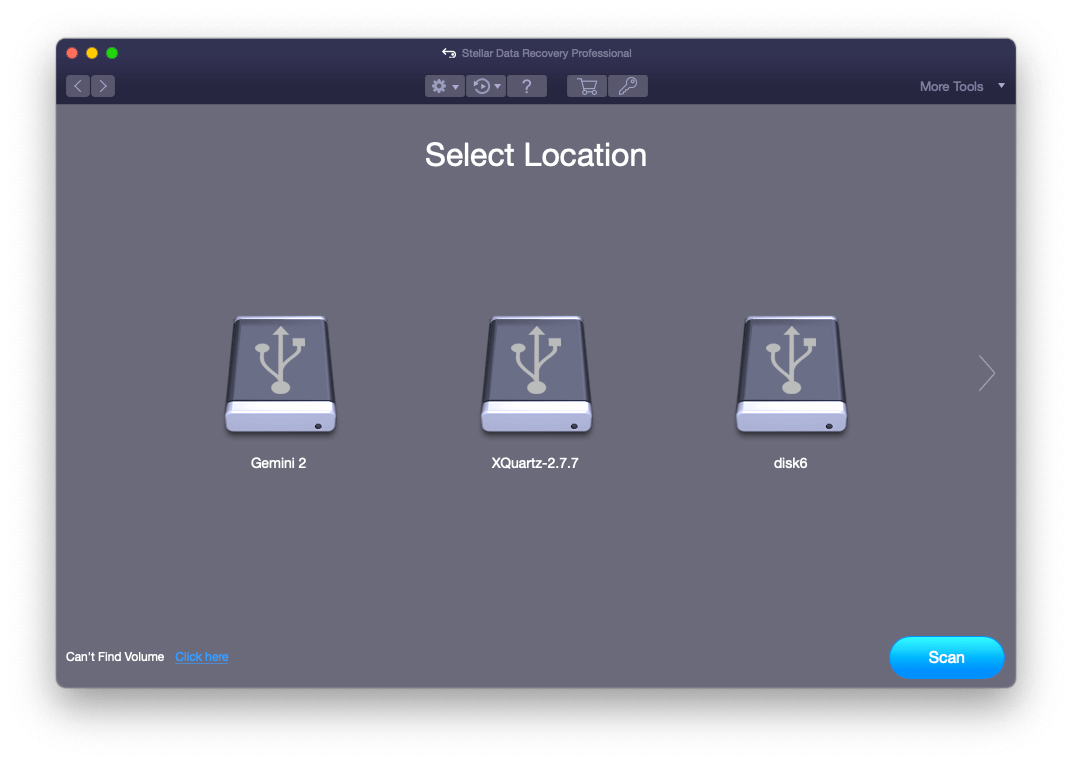
Unha vez instalado e lanzado Recuperación de datos estelares , presentaraseche unha variedade de tipos de soportes para escoller, así como unha lista de unidades e dispositivos que se poden analizar para detectar datos perdidos. Selecciona a unidade que contén os datos perdidos e fai clic en "Examinar".
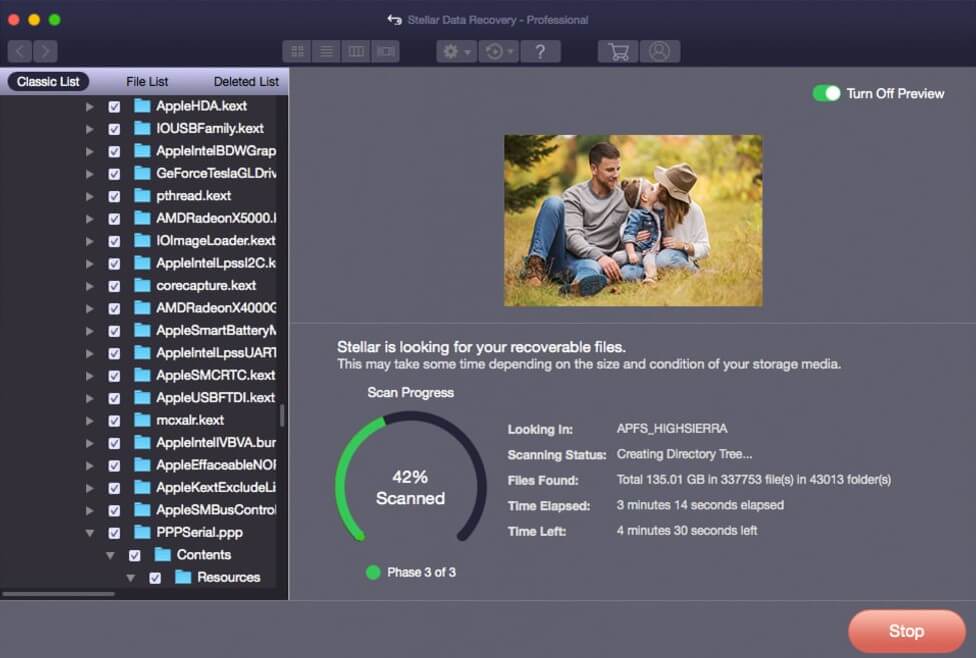
O programa agora analizará a unidade seleccionada en busca de ficheiros recuperables. Este proceso pode levar un tempo, dependendo do tamaño da unidade e da cantidade de datos que hai que analizar.
Unha vez finalizada a análise, mostrarase unha lista de todos os ficheiros recuperables. Podes previsualizar a maioría dos tipos de ficheiros, incluíndo fotos, vídeos e documentos, para comprobar que son realmente os que estás buscando. Unha vez que esteas satisfeito de que os datos recuperados son o que necesitas, simplemente fai clic en "Recuperar" para gardalos na localización que escollas.

Stellar Data Recovery está dispoñible tanto para Mac como para Windows, polo que sexa cal sexa o sistema operativo do teu ordenador, podes usalo para recuperar datos perdidos con facilidade.
En Mac, Stellar ofrece catro edicións (que son Estándar , Profesional , Premium , e Técnico/a ), e cada un deles ten unha proba gratuíta para que poidas probar o programa antes de decidirte a compralo. Esta é unha boa maneira de ver o doado que é de usar e se poderá ou non recuperar os datos que necesitas.
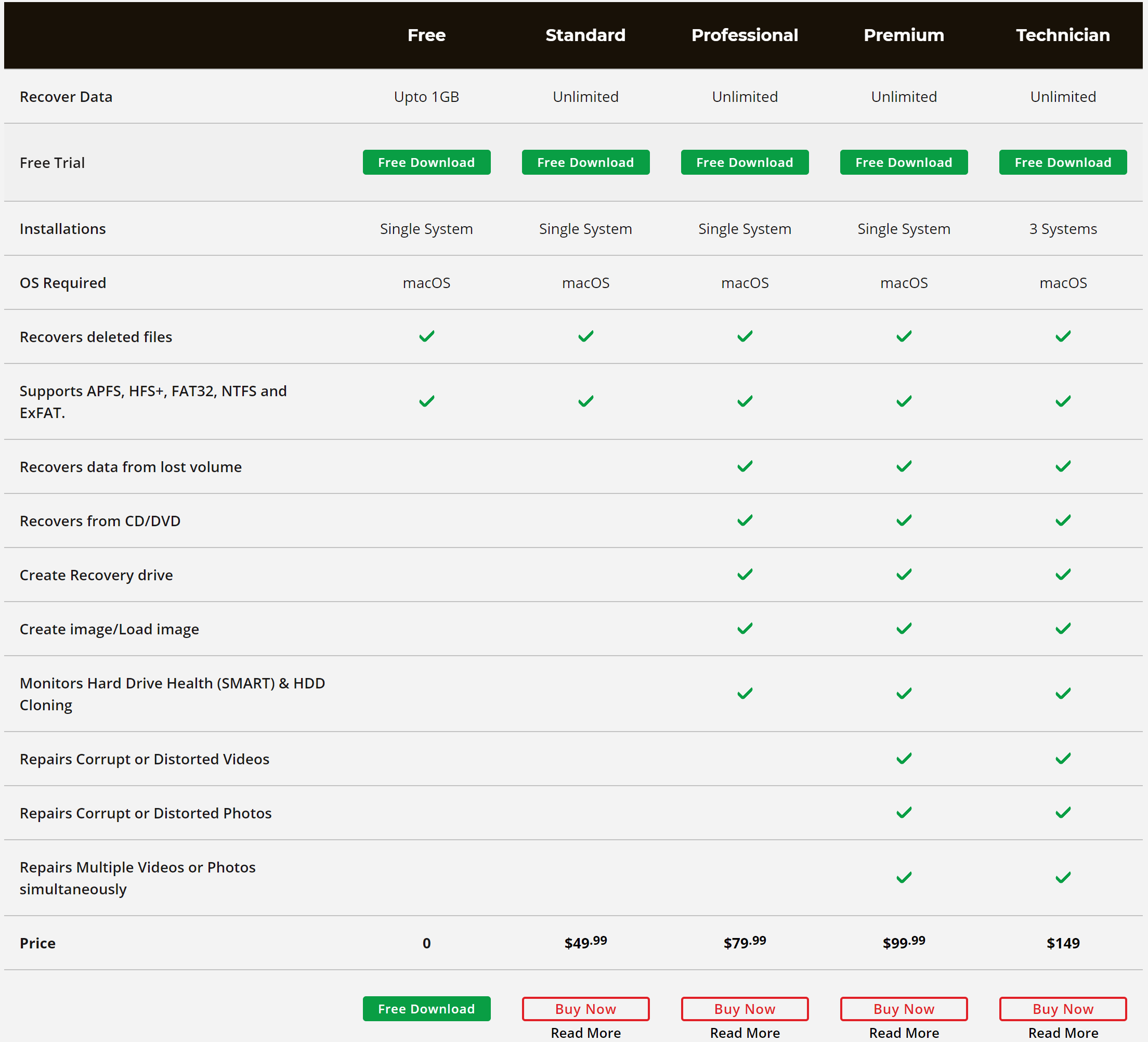
Como sempre, recomendámosche que fagas copias de seguridade dos teus datos con regularidade para evitar ter que depender de programas de recuperación de datos. Time Machine é unha ferramenta excelente para isto, pero se non tes unha copia de seguridade dispoñible, Stellar é a seguinte mellor opción.



