
Perder fotos gardadas no teu ordenador ou portátil pode causar moitos problemas, especialmente se capturaches estas fotos durante eventos memorables ou aventuras épicas.
Se acabaches de borrar as túas fotos accidentalmente, a forma máis sinxela de recuperalas é mirar dentro da papeleira do ordenador/portátil. Como recuperar fotos eliminadas da papeleira?
- Fai dobre clic na icona da Papeleira de reciclaxe no teu escritorio.
- Unha vez que abras a papeleira de reciclaxe, Seleccionar e facer clic co botón dereito a foto eliminada que queres recuperar.

Pero se xa baleiraches a papeleira e as fotos tamén foron borradas, isto significa que as fotos foron eliminadas permanentemente de Windows.
Agora, recuperar fotos eliminadas permanentemente de Windows 10 é moito máis complicado. Aínda así, aínda existe unha forma posible de recuperar fotos eliminadas de Windows 10.
Entón, que outras formas hai de recuperar fotos eliminadas de Windows 10? Para facelo, pode que precises usa o Historial de ficheiros de Windows ou un software de recuperación de datos de terceiros.
Este artigo darache instrucións sinxelas paso a paso sobre como recuperar de forma eficiente fotos eliminadas de Windows 10, usando o software de recuperación de datos e historial de ficheiros.
Recuperar fotos eliminadas │ HISTORIAL DE FICHEIROS DE WINDOWS 10
Ás veces usamos un disco duro externo como almacenamento de copia de seguridade para as nosas fotos gardadas. Windows ten o Historial de ficheiros que actúa como unha unidade de copia de seguridade para os datos de Windows. Activar a copia de seguridade de Windows axudarache a recuperar fotos eliminadas de Windows 10.
Aquí tes como usar a opción de copia de seguridade do historial de ficheiros de Windows 10 para recuperar fotos eliminadas de Windows 10:
Opción 1:
- Abrir as fiestras Panel de control premendo a tecla Windows + R do teclado e escribindo: "control" despois prema Intro e faga clic "Historial de ficheiros"
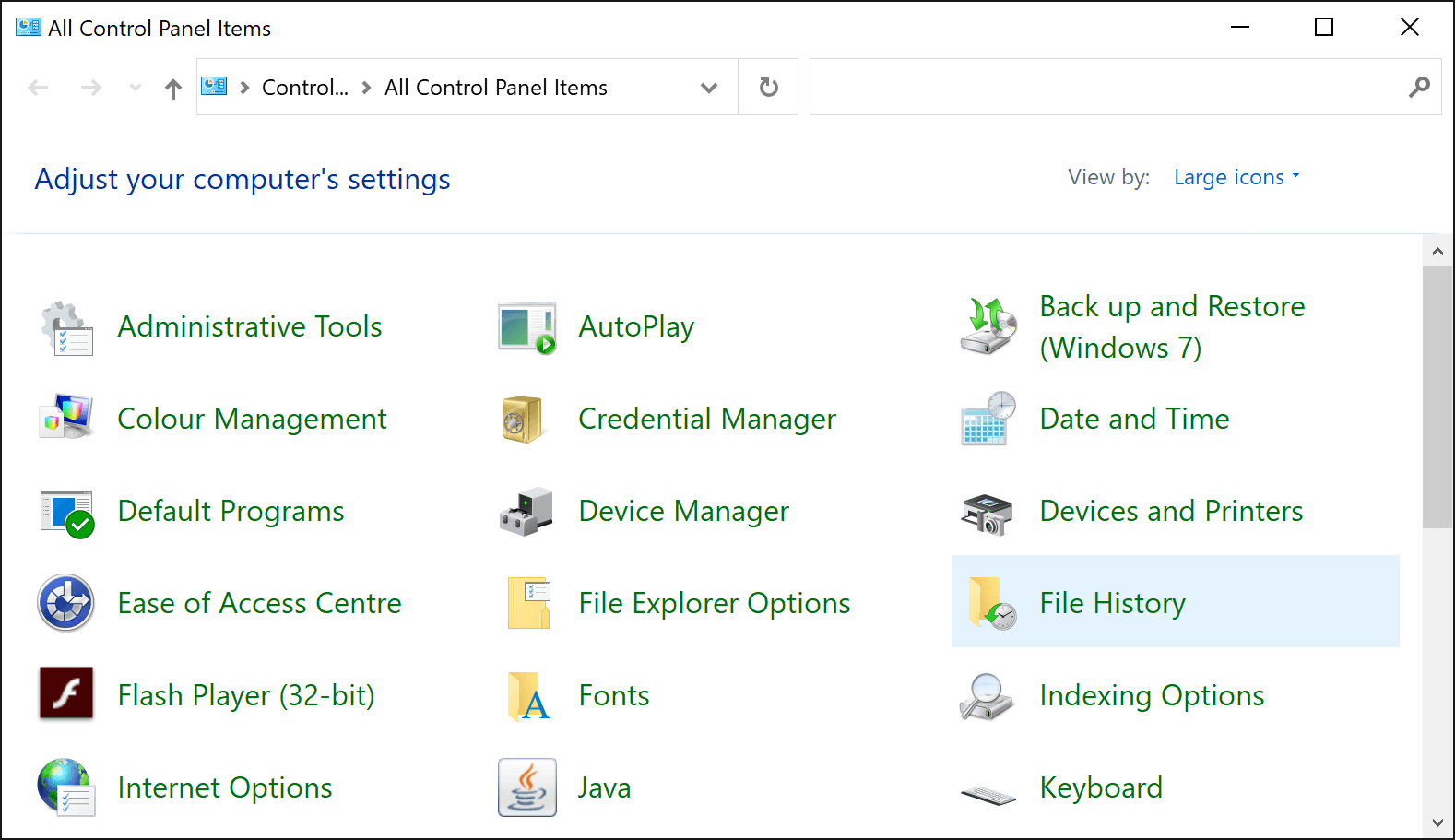
Opción 2:
- Vaia ao menú de busca e escriba "Restaura os teus ficheiros co Historial de ficheiros" e, a seguir, prema Intro.

- Despois de abrir o cartafol Historial de ficheiros, selecciona o cartafol de fotos.

- Unha vez que abras o cartafol de fotos, fai clic na frecha e escolle entre "Restaurar" para restaurar as fotos eliminadas ao seu lugar anterior e "Restaurar a" se queres poñelos nun novo lugar.
O Historial de ficheiros é unha ferramenta gratuíta de copia de seguridade de ficheiros para Windows. Esta opción pode axudarche a recuperar todas as fotos eliminadas de Windows 10. Por iso é moi importante usar regularmente a copia de seguridade en caso de eliminación accidental de fotos. Non obstante, este método só funciona unha vez que o actives.
Se non o fixeches, non te preocupes porque mesmo sen unha copia de seguridade, aínda podes Recuperar as fotos eliminadas de Windows 10 usando un software especializado de recuperación de fotos/datos.
Un software de recuperación de fotos/datos é un tipo de software desenvolvido para realizar a recuperación de datos e mesmo de fotos eliminadas permanentemente de Windows 10. Noutras palabras, Empregar software de recuperación de datos é a forma máis sinxela de recuperar fotos eliminadas permanentemente de Windows.
Hai moitos programas de recuperación de datos dispoñibles, e algúns son mellores que outros. Cal deberías usar? Recomendámosche encarecidamente usar Recuperación de datos estelares .
Recuperar fotos eliminadas │ STELLAR DATA RECOVERY

Descarga da edición estándar Descarga da edición estándar
Recuperación de datos estelares ten unha interface amigable e é unha das ferramentas de recuperación máis eficaces desde calquera dispositivo Windows. É interesante notar que varias edicións deste software como Standard, Professional e outros teñen cada unha das súas versións de demostración gratuítas .
Aquí tes como usar Stellar Data Recovery (Edición estándar de demostración gratuíta) para recuperar fotos eliminadas de Windows 10:
- Descarga a demostración da edición estándar de Stellar Data Recovery
- Tras a configuración, podes escoller o teu idioma preferido.

- Ao elixir o que queres recuperar, selecciona "Multimedia > Fotos" para atopar as fotos eliminadas e logo fai clic "Seguinte"

- Selecciona a localización desde onde se eliminaron as fotos. Podes escoller entre "Localizacións comúns" ou "Unidades conectadas"
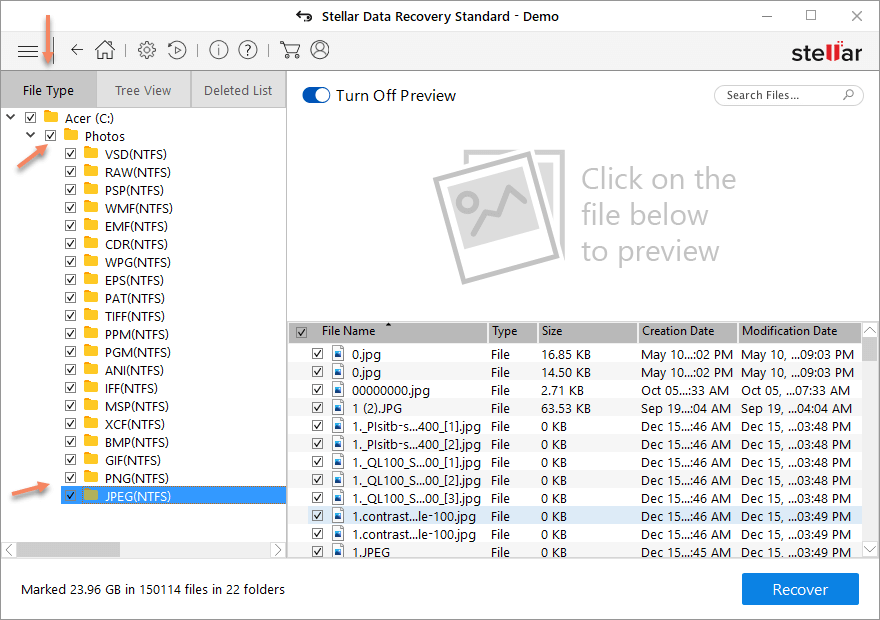
- Despois de executarse a análise, vaia a "Tipo de ficheiro" e selecciona o/a "Fotos" Debaixo está a lista de cartafoles; a maioría das fotos eliminadas están en cartafoles JPEG ou PNG.
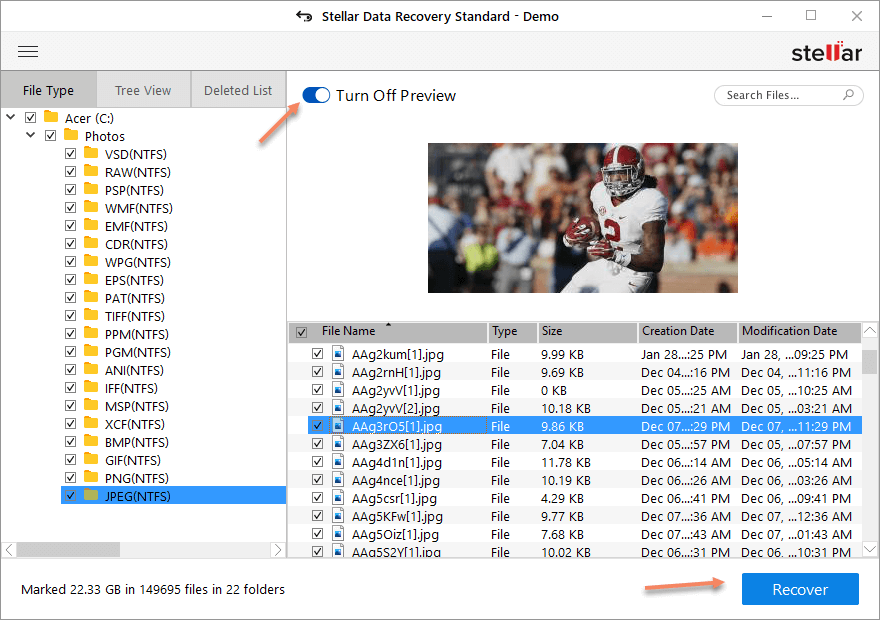
- Selecciona a foto que queres recuperar. Unha vez que fagas clic nela, aparecerá a vista previa da foto.
- Agora, para recuperar o clic "Recuperarse" e despois "Explorar" para escoller unha localización para gardar.
A versión demo estándar é unha boa maneira de avaliar se che gustará o software ou non. Comprando a Edición Estándar Stellar darache acceso ilimitado ás súas funcións. Pero antes de compralo, asegúrate de que as fotos eliminadas se poidan previsualizar na versión de demostración, se non, poderías acabar decepcionado.
Se todo está claro, tamén podes considerar comprobar o Edición profesional É perfecto para recuperar datos dun sistema totalmente fallado e que non pode arrancar, Tamén ten moitas funcións adicionais que o estándar non ten, como a recuperación de ficheiros de particións perdidas e a creación dunha imaxe de disco.
RECORDATORIO IMPORTANTE:
Co avance das nosas tecnoloxías modernas, a maioría dos ordenadores usan SSD. Aínda que os SSD son algo máis fiables que os HDD, non son escusa para fallar. E Os SSD non dan un aviso cando fallan , polo que poderías acabar perdendo todos os teus ficheiros e fotos importantes sen querer. Ademais, os modernos Os SSD admiten o protocolo de comandos activos de Windows 10 chamado TRIM Este comando permitirá que o sistema operativo notifique ao SSD que pode borrar todos os datos eliminados e os ficheiros non utilizados do sistema de forma permanente , o que fará calquera recuperación imposible mesmo se se usa software de recuperación de datos.
En resumo
Non precisas ser un profesional de TI nin gastar moito diñeiro para abrir o teu ordenador só para recuperar as túas fotos eliminadas. Aínda así , canto máis rápido actúes, maiores serán as posibilidades de recuperar as fotos eliminadas Se segues estas sinxelas instrucións paso a paso e actúas con rapidez, recuperar fotos eliminadas de Windows 10 xa non será un problema.




