Por que cifrar un ficheiro ZIP?
ZIP (coa extensión de ficheiro .zip) é un formato de arquivo que se usaba para empaquetar e comprimir varios ficheiros dixitais para aforrar espazo no dispositivo, facilitar a xestión de ficheiros ou facilitar o proceso de transferencia. Xeralmente, hai dúas situacións nas que necesitamos cifrar un ficheiro ZIP.
O primeiro é almacenar algúns ficheiros persoais nun ordenador público. Pode ser un PC na oficina ou un ordenador da casa ao que outros membros da familia poidan acceder, e non queres que outras persoas abran ou fagan cambios nos ficheiros sen querer. Nesta situación, lembra eliminar os ficheiros e cartafoles orixinais desprotexidos despois de empaquetalos nun arquivo ZIP protexido por contrasinal.
O número dous é enviar algúns ficheiros só ás persoas previstas. Nesta situación, é mellor enviar o arquivo ZIP e o seu contrasinal a través de diferentes plataformas para aumentar a seguridade; por exemplo, se imprimes un extracto bancario desde a aplicación, o banco pode enviarche un paquete cifrado por correo electrónico, pero o contrasinal permanece na súa aplicación. Non podes obter o arquivo e o contrasinal na mesma plataforma.
Arrastrar un documento nun arquivo ZIP protexido por contrasinal fará que NON protexer tamén o documento. O ficheiro permanecerá nunha área normal e poderá accederse a el sen introducir o contrasinal.
A continuación, mostraréiche como protexer con contrasinal un ficheiro ZIP en todos os ordenadores con Windows 10 con estes dous programas extractores de arquivos máis empregados: WinRAR e 7-Zip .
Para os usuarios de Windows 10 Professional, Windows 10 Enterprise e Windows 10 Education, tamén poden usar o sistema de ficheiros cifrado para protexer os seus paquetes ZIP. Este método non é axeitado para a transferencia de ficheiros, pero si o é cando o seu equipo ten varias contas de usuario e vostede é o único que pode acceder á conta de administrador.
Como poñer un contrasinal nun ficheiro ZIP con WinRAR
A historia de WinRAR remóntase a abril de 1995 e agora é o arquivador de ficheiros máis coñecido.
Cando descargas o programa desde o seu sitio web oficial, podes ver o botón "Descargar" xunto co botón "Mercar". Para usuarios individuais, podes velo como software gratuíto. Cales son as diferenzas entre as versións de proba e as de pago? Só dúas. A mensaxe de queixa sobre o vencemento da versión de proba e a función de rexistro que a xente raramente usa. Non é necesario mercalo, por así dicilo.
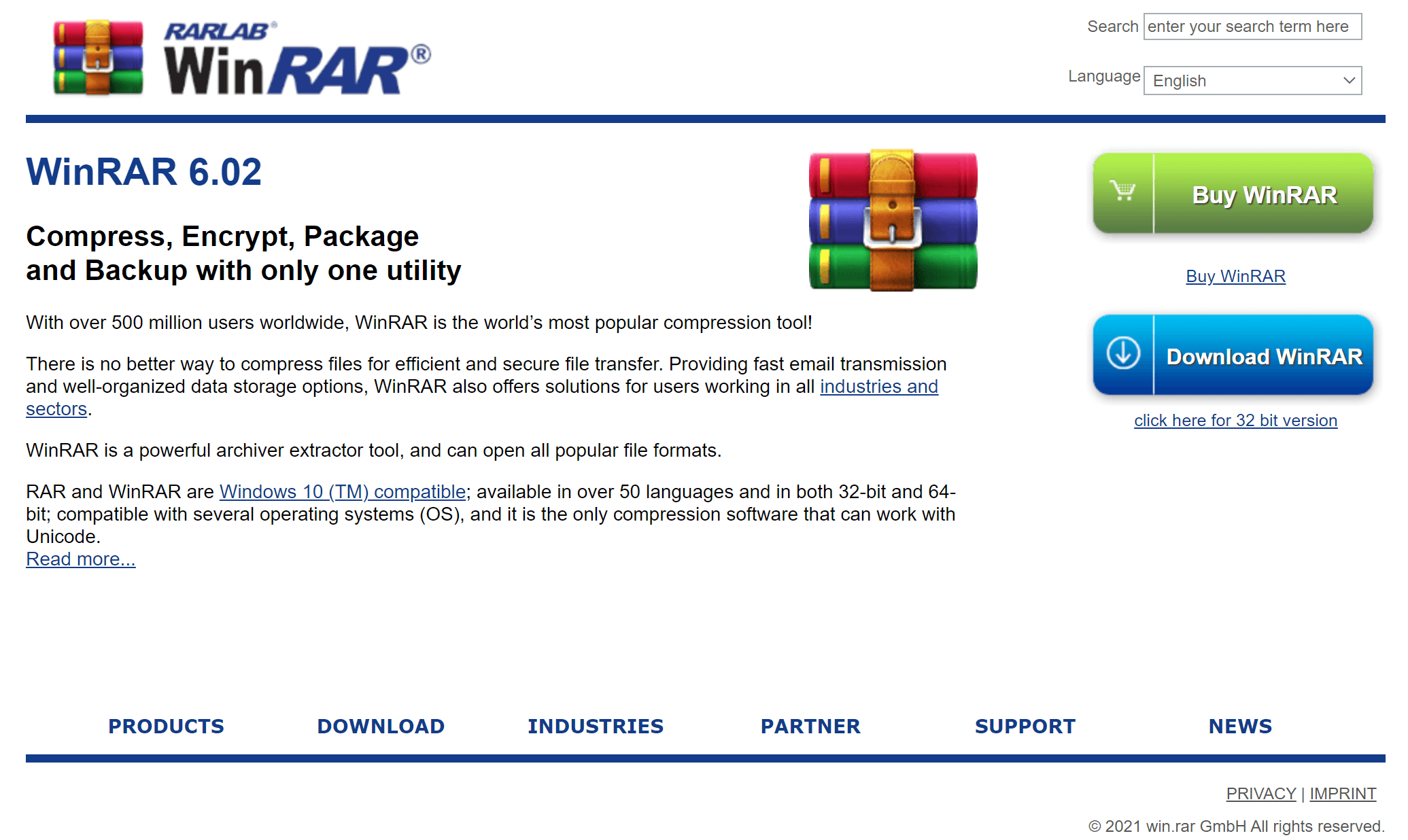
Aquí tes como usar WinRAR para protexer con contrasinal un ficheiro ZIP no teu sistema Windows.
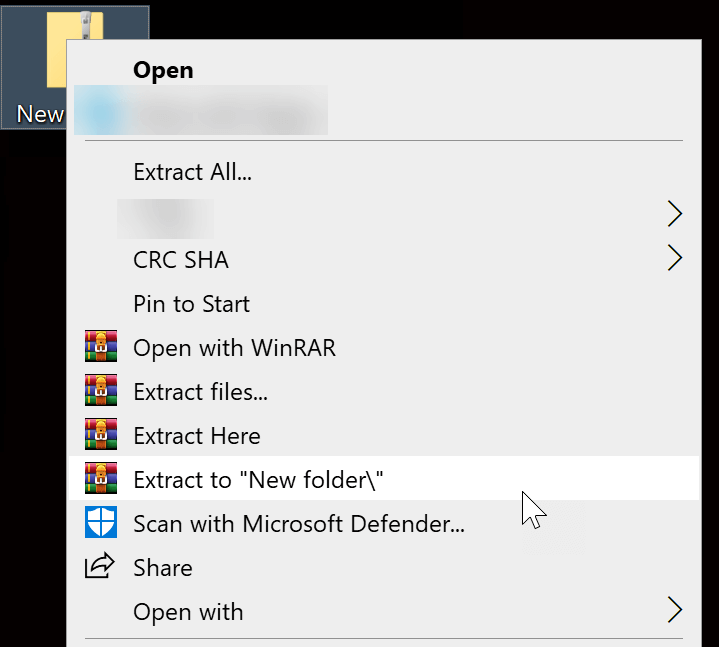
Paso 1. Selecciona “Engadir ao arquivo”
Fai clic co botón dereito na carpeta ou nos ficheiros e fai clic en "Engadir ao arquivo" cunha icona de WinRAR na parte dianteira.

* Se xa tes un ficheiro ZIP desprotexido gardado no teu ordenador, debes extraelo a unha carpeta antes de engadilo a un arquivo.
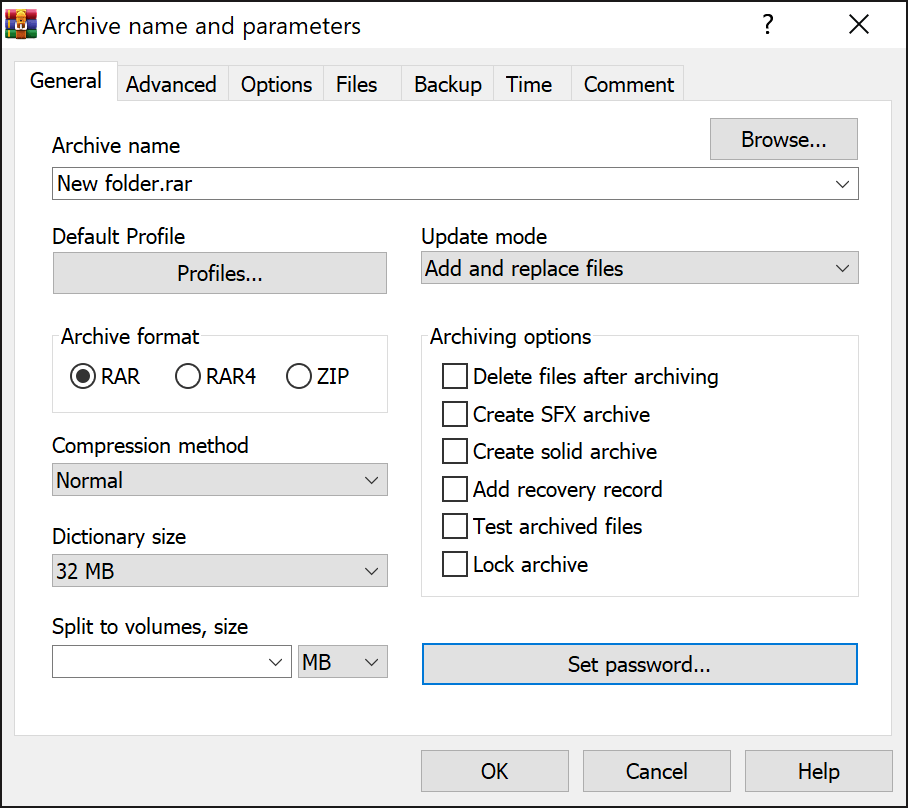
Paso 2. Configura o "Formato de arquivo" en ZIP e fai clic en "Establecer contrasinal".
A opción predeterminada é gardar o paquete como RAR. Pero como o que queremos é un ficheiro ZIP, debemos cambiar o "Formato de arquivo" a ZIP. Despois, prememos en "Establecer contrasinal".
Paso 3. Introduza o contrasinal para protexer o código ZIP
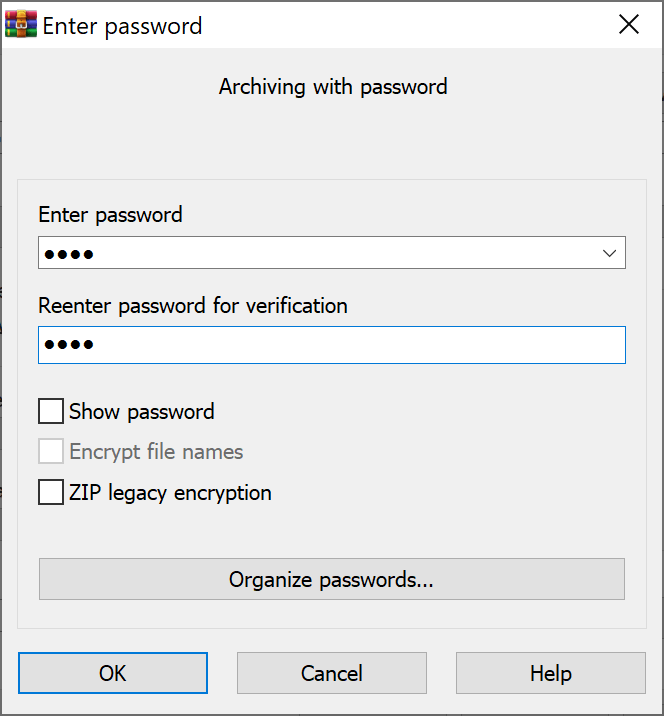
Introduza un contrasinal, volva introducilo e, a seguir, pode premer en "Aceptar" dúas veces para confirmar. Crearase un ficheiro de cartafol comprimido (zip) cunha extensión .zip.
Ten en conta que WinRAR usa o modo CTR AES-256 para protexer con contrasinal un ficheiro ZIP por defecto. Este é un algoritmo de cifrado mellorado, pero pode que non sexa compatible con algúns extractores antigos. Se isto che importa, podes marcar a caixa de verificación "Cifrado herdado de ZIP" para escoller un método de cifrado compatible máis débil pero forte.
Como usar 7-Zip para protexer con contrasinal un ficheiro ZIP de balde
7-Zip é o software extractor de ficheiros que instalo cada vez que compro un PC novo. Grazas ao seu código aberto, gratuíto, limpo, potente e seguro, convértese na mellor alternativa gratuíta a WinRAR.
Siga os pasos seguintes para protexer con contrasinal un ficheiro ou cartafol ZIP con 7-Zip,
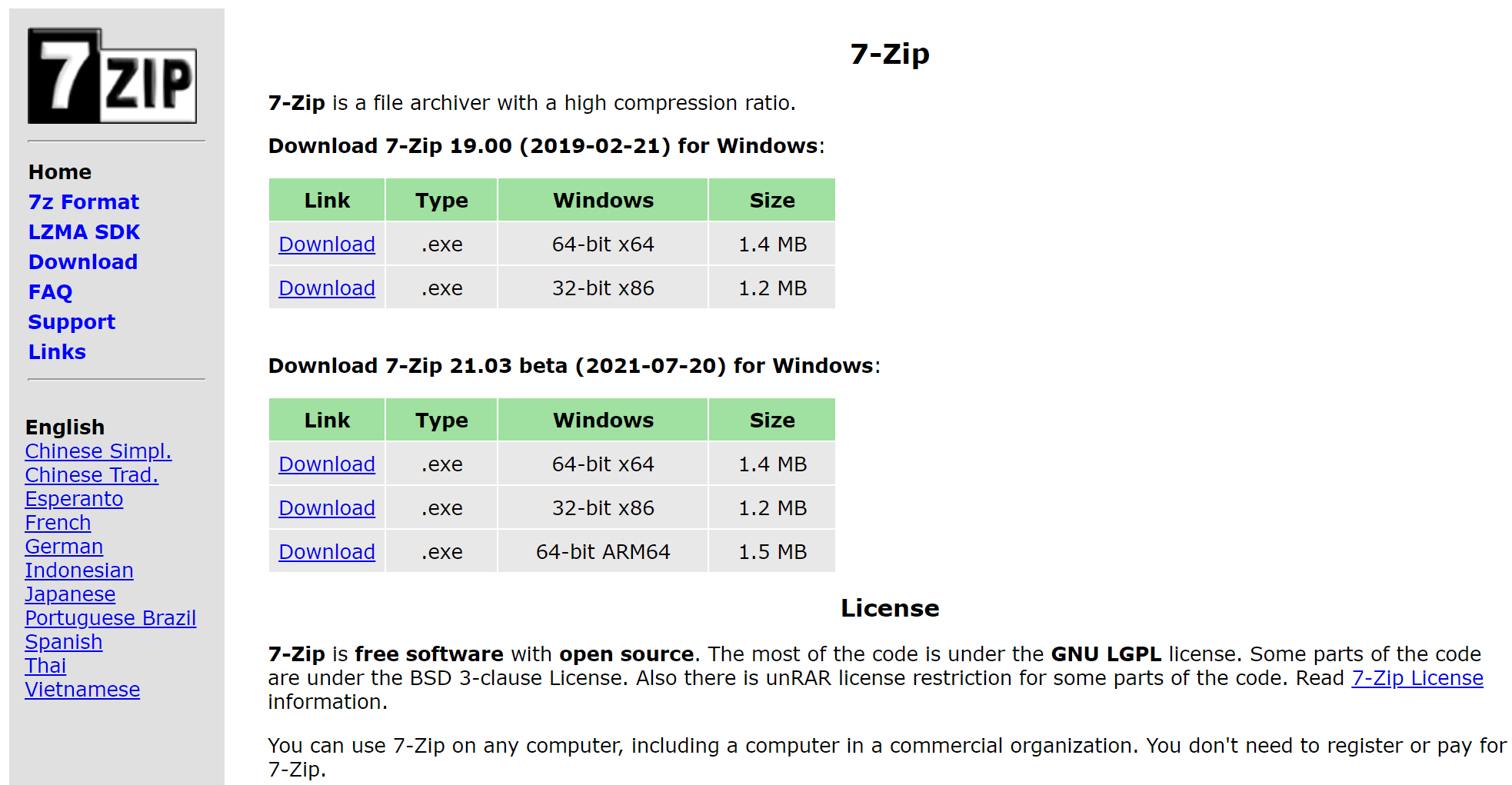
Paso 1. Descarga e instala 7-Zip no teu ordenador con Windows 10
Vaia á páxina de descarga oficial de 7-Zip. Suxerímoslle que descargue a versión estable en lugar da beta.
Paso 2. Engadir a(s) carpeta(s) ou ficheiros a un arquivo
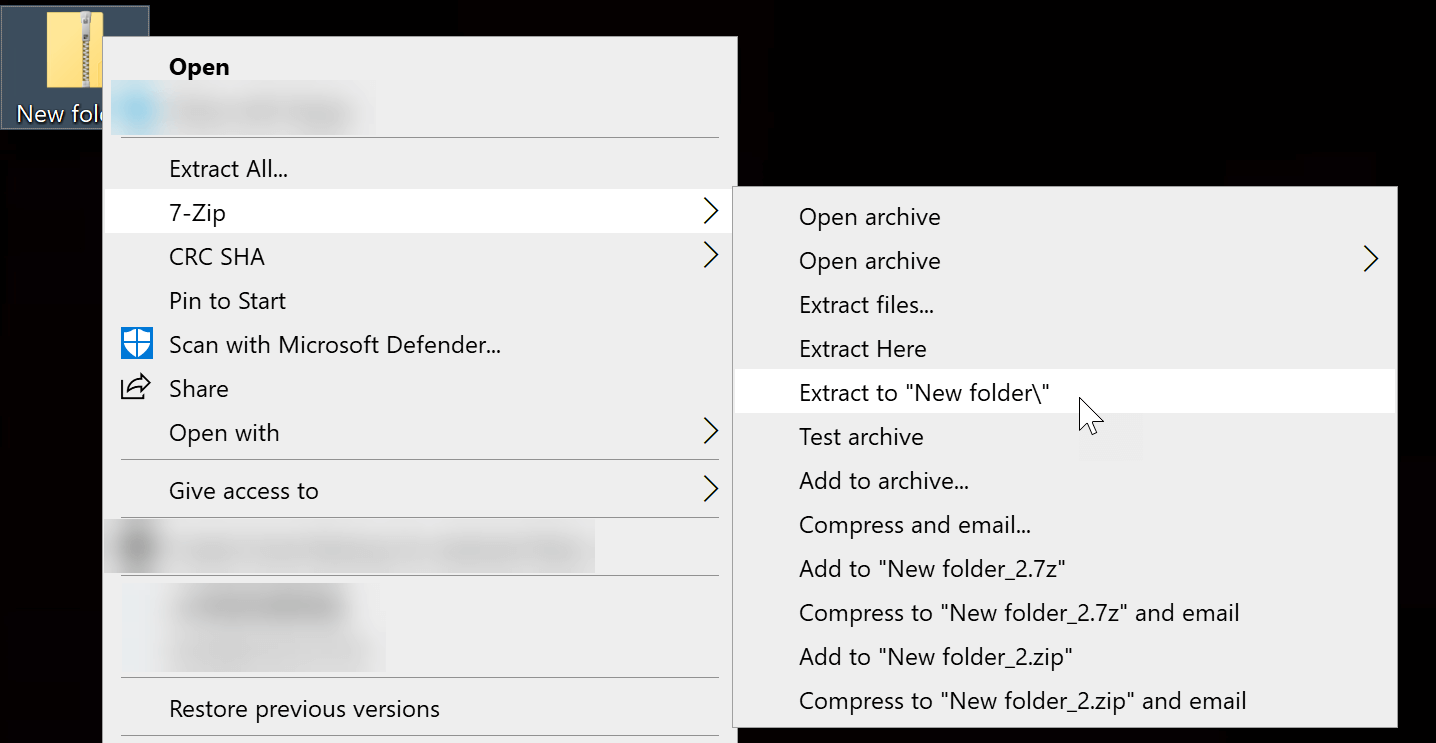
Se xa tes un paquete ZIP sen protección por contrasinal, podes extraelo a unha carpeta facendo isto
Fai clic co botón dereito no arquivo ZIP, coloca o rato sobre "7-Zip". Despois, fai clic en "Extraer a...".
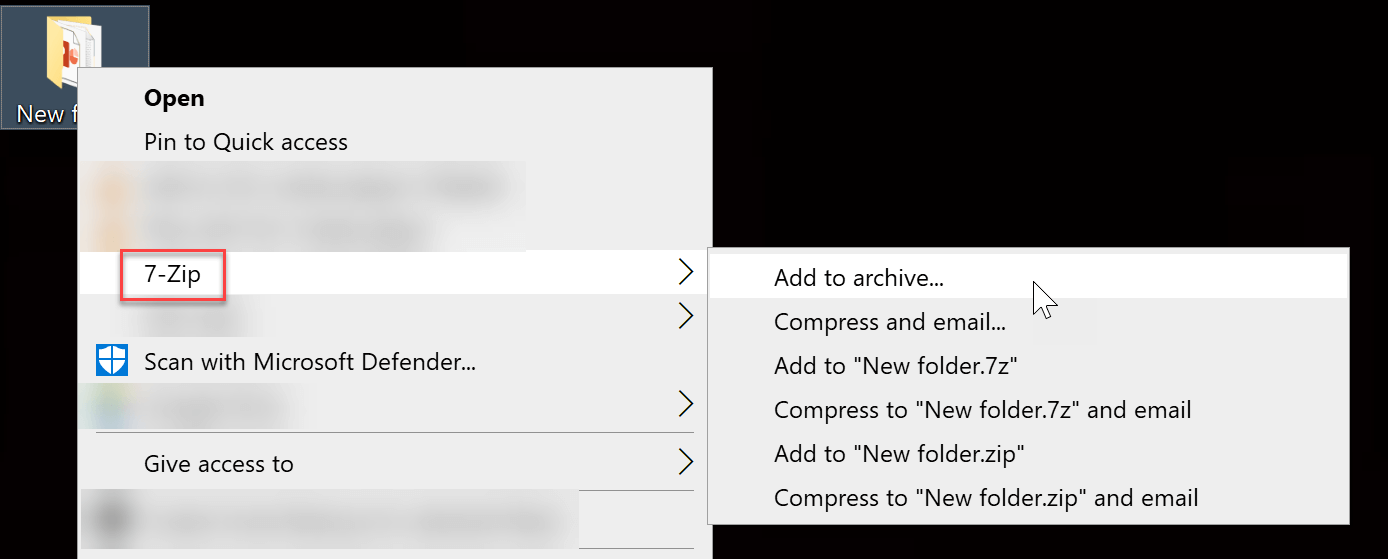
Agora tes ficheiros que queres engadir a un arquivo. Selecciona o ficheiro ou preme Ctrl para seleccionar varios ficheiros ou cartafoles, fai clic co botón dereito no ficheiro resaltado, vai a "7-Zip" e, a seguir, fai clic en "Engadir ao arquivo...".
Paso 3. Establecer un contrasinal para protexer o ficheiro ZIP
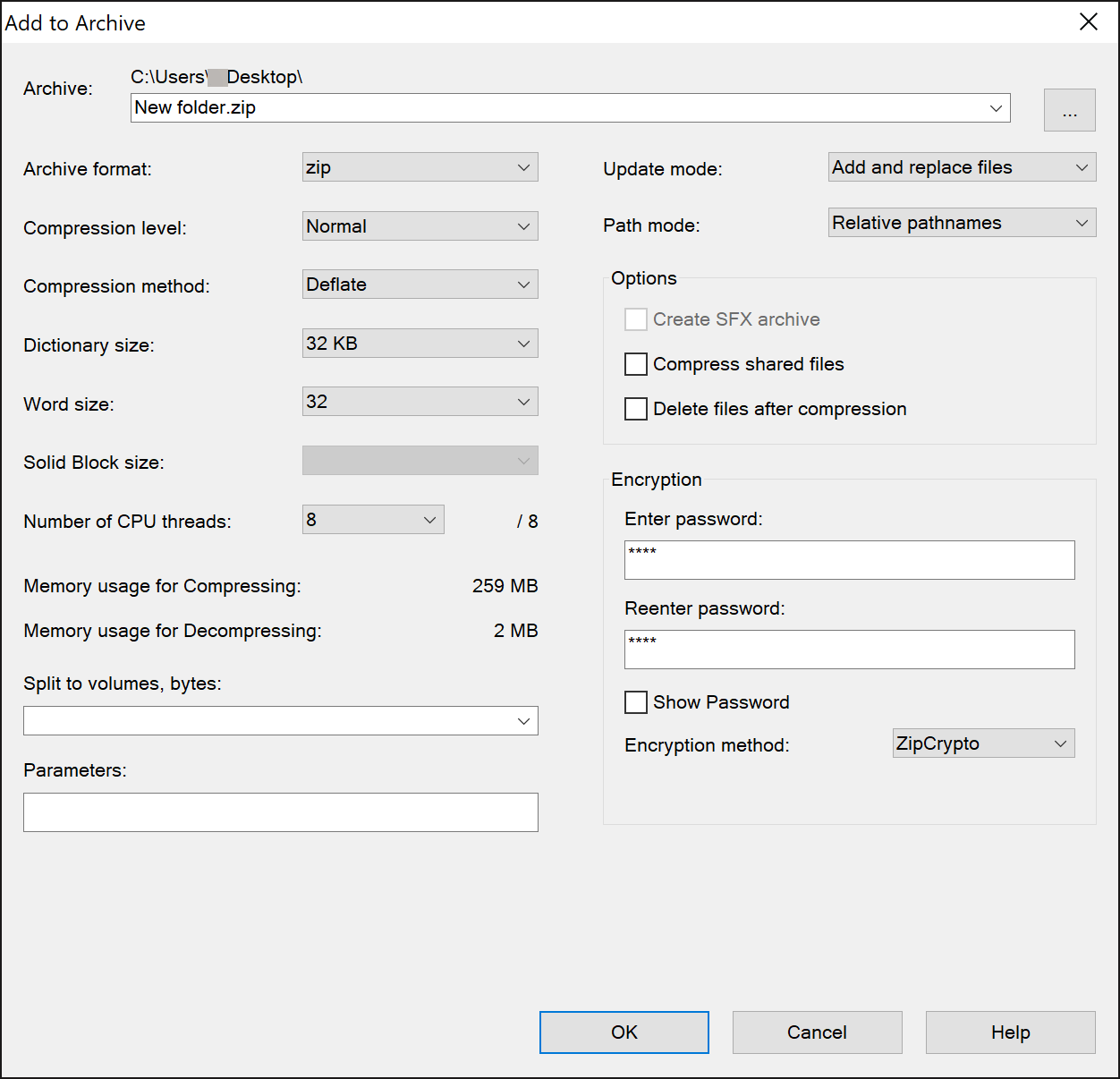
Despois de premer en "Engadir ao arquivo...", aparecerá un panel de configuración. Non hai problema en centrarse só no "Cifrado" e deixar os demais como configuracións predeterminadas.
7-Zip ofrece dous métodos para cifrar un ficheiro ZIP, que é "ZipCrypto" e un método de cifrado moi forte chamado "AES-256". Recomendámosche escoller o último. Se escolle "ZipCrypto", os ficheiros do seu paquete ZIP cifrado poden permanecer descifrados despois de introducir o contrasinal.
Unha vez feito isto, podes tentar extraer o teu paquete ZIP. Se precisa introducir un contrasinal, todo está ben configurado. Asegúrate de gardar o teu contrasinal a salvo.
Dispoñible para usuarios de Windows 10 Pro, Enterprise e Education: cifrar un ficheiro ZIP con Encrypting File System
O EFS (Sistema de ficheiros cifrados) pode cifrar ficheiros e cartafoles individuais, incluído un ficheiro ZIP, xerando unha clave de cifrado de ficheiros.
A diferenza de usar WinRAR e 7-Zip para engadir un contrasinal, o cifrado EFS está ligado ao usuario do PC. Hai tres puntos a ter en conta:
- Unha vez que inicies sesión na conta de usuario, poderás acceder ao ficheiro normalmente sen importar o certificado.
- Se hai outros usuarios administradores no PC, non lles resulta difícil acceder aos teus ficheiros.
- O cifrado perderase ao mover ou copiar os ficheiros cifrados (incluída a transmisión por rede).
Paso 1. Fai clic co botón dereito no teu ficheiro ZIP e, a seguir, en "Propiedades".

Paso 2. Fai clic en "Avanzado" e, a seguir, marca a opción "Cifrar contido para protexer os datos".
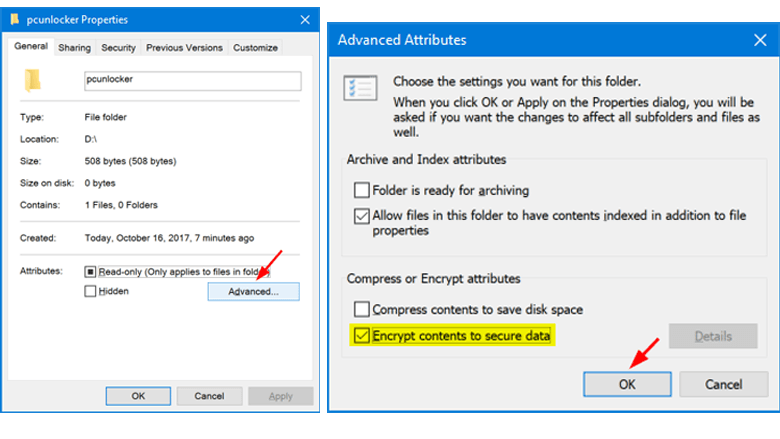
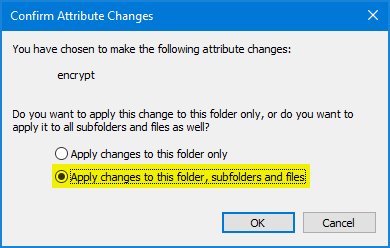
Paso 3. Fai clic en “Aceptar” > “Aplicar” > “Aplicar os cambios a esta carpeta, subcarpetas e ficheiros”. E, finalmente, fai clic en “Aceptar” para confirmar.
Non esquezas facer unha copia de seguridade da túa clave de cifrado de ficheiros noutro dispositivo, como unha memoria USB.
O remedio para a perda de contrasinais ZIP
O último que queremos atopar despois de configurar a protección é esquecer o contrasinal e non poder abrir o ficheiro.
Nesta situación, podes tentar usar
Pasaporte para o código postal
Ofrece catro modos de recuperación para recuperar contrasinais creados por ferramentas de software como WinRAR/7-Zip/WinZip/Bandizip, etc. Fai o posible por introducir a información que coñeces sobre o contrasinal ZIP. Se non lembras nada, só podes escoller o método de descifrado de dicionario ou de forza bruta.
Descargar Pasaporte para ZIP

De todos os xeitos, sempre deberiamos gardar as nosas contrasinais nun lugar seguro. Non as lembremos só no noso cerebro.



