
Os ordenadores Mac son coñecidos por funcionar sen problemas e ter un rendemento de primeira categoría, pero ás veces fástese demasiado lonxe coas descargas e acaba por desgastalos. O bo é que significa que fuches súper produtivo, pero o teu Mac non está de acordo e está un pouco cansado. Para que volva ao seu estado anterior, imos afondar nalgunhas suxestións estimulantes que seguro que o revivirán e o devolverán aos seus días de gloria.
Optimizar o tempo de inicio
Notaches que todos os teus programas están activos e listos para funcionar cando acendes o teu Mac? Isto débese a que está configurado para facelo, pero realmente non necesitas que todo estea executándose ao mesmo tempo. Definitivamente, deberías desactivar os programas que non se usan sempre (e quizais mesmo se o fan), isto axudará co tempo de arranque e reducirá o procesamento en segundo plano. Para desactivar todos estes programas, debes ir ao menú de Apple (icona do logotipo de Apple, na esquina superior esquerda), xusto despois vas a Preferencias do Sistema, escolle Usuarios e grupos, aquí atoparás os usuarios rexistrados e podes ver aquí a opción para cambiar os elementos de inicio de sesión, só tes que eliminar os que non queres que se abran automaticamente ao iniciar o teu ordenador.

Limpar o sistema manualmente
Todos pasamos por iso. Hai moitas cousas (ficheiros e documentos) que poden parecer importantes ter á man, pero poden descontrolarse bastante rápido e levar a un procesamento máis lento e a ordenadores con atraso moi pronto. Para que as cousas funcionen un pouco máis rápido, Apple ofrece formas sinxelas de mellorar o rendemento do teu sistema. Para optimizar o teu espazo de almacenamento, todo o que tes que facer é ir directamente ao teu escritorio e, no menú Apple (icona Apple), seleccionar Acerca deste Mac. > opción de almacenamento e, a seguir, preme o botón Xestionar para revelar unha xanela de recomendacións onde atoparás un desglose do uso da memoria. Aquí podes xestionar o almacenamento de iCloud, configurar a papeleira para que se baleire automaticamente, reducir a desorde, etc.


Executar unha actualización do sistema
Despois de desfacerse dos ficheiros lixo ou que xa non son útiles, é boa idea actualizar o sistema. Isto é útil porque estas actualizacións melloraron as funcións que aproveitan mellor os recursos do ordenador e o seu rendemento. Para facelo, só tes que ir ao escritorio, facer clic na icona de Apple, ir a Acerca deste Mac e atoparás o botón Actualización de software.

Mover ficheiros a outros dispositivos de almacenamento
Ás veces sentimos que necesitamos gardar todo nun só lugar para acceder a eses ficheiros máis rápido, pero en realidade, algúns ficheiros, aínda que sexan necesarios, non se usan con frecuencia e simplemente ocupan espazo de memoria no disco duro. Neste caso, quizais queiras considerar facer unha copia de seguridade usando o método que che resulte máis cómodo. Unha opción podería ser usar servizos adicionais como Dropbox, OneDrive ou Google Drive para complementar o teu espazo na nube, pero iso podería saturarse bastante rápido. Sería unha auténtica pesadela lembrar todos estes novos contrasinais, polo que quizais queiras considerar ampliar o teu almacenamento en iCloud ou mercar discos duros externos. Lembra que os elementos que máis buscas mover a unha fonte de almacenamento externa son fotos, vídeos e ficheiros de copia de seguridade de documentos que non están en uso constante, polo que non é descabellado considerar un disco duro externo de alta capacidade para non acabar comprando máis destes despois dun tempo e acabar cunha colección de unidades externas que dificultarían a localización deses ficheiros e tamén ocuparían espazo físico onde queiras que os gardes.
Desinstalar, Eliminar, Quitar
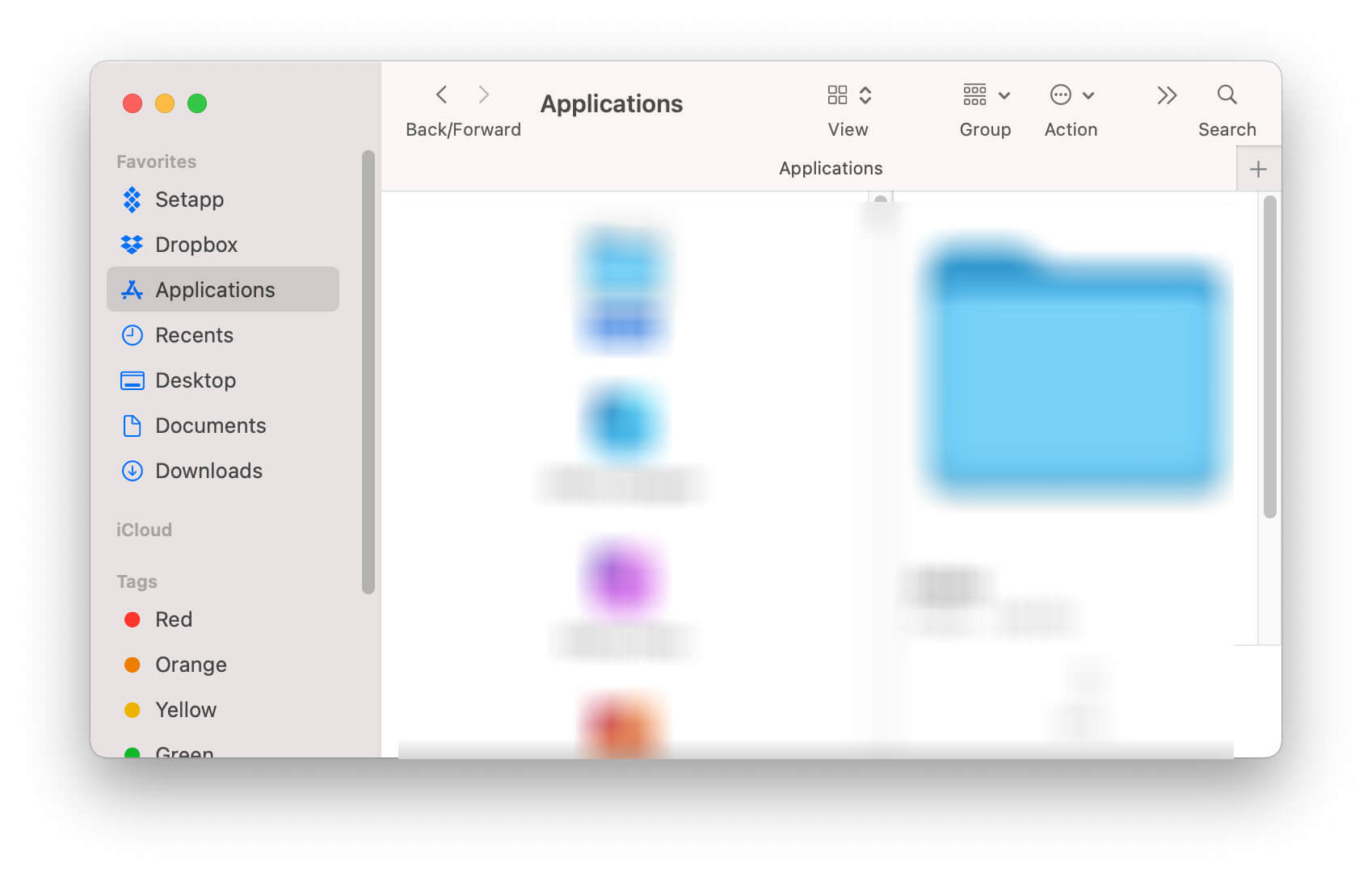
Pode que teñas que facer un pouco máis de traballo, por desgraza, isto vai levar un pouco de tempo, pero se os pasos mencionados anteriormente non foron suficientes, terás que atopar e eliminar procesos esixentes, ficheiros mortos, aplicacións antigas ou sen usar, documentos, imaxes e vídeos. Prepárate, isto é como facer a limpeza de primavera da casa, terás que revisar literalmente os teus ficheiros, vídeos, imaxes e todo o que ocupa espazo no teu disco duro, incluído o software instalado. Hai diferentes xeitos de organizarte para facer isto, pode que te tomes unha hora ao día, un par de horas á semana ou ao mes, pero para entender a esencia disto, só tes que configurar un tempo e poñerte a facelo, todo redúcese a revisar os espazos de almacenamento do teu dispositivo e facer clic co botón dereito para eliminalos da papeleira. Para desinstalar as aplicacións, terás que ir á barra de inicio, abrir o Finder e despois facer clic na opción Aplicacións, onde podes seleccionar as aplicacións que non usaches, que ocupan demasiado espazo ou que xa non son útiles e arrastralas á papeleira.
Obtén axuda adicional instalando software que optimiza o teu Mac
Hai varias opcións dispoñibles, pero falemos delas Limpar o meu Mac , que é un software multiusos que mellora e optimiza o teu ordenador, tanto se tes un MacBook Pro como un MacBook Air, esta aplicación funciona ben con todos os ordenadores de Apple sen ningún problema. CleanMyMac fai un gran traballo limpando os ficheiros almacenados na caché do teu ordenador, elimina os DMG non utilizados e outros ficheiros lixo que quedaron debido á eliminación ou desinstalación de aplicacións, elimina calquera cousa que poida quedar de descargas incompletas ou calquera outra razón pola que poidas ter ficheiros ocultos. Non é o único que fai, tamén elimina o software malicioso, xestiona aplicacións e extensións, aforra espazo no disco local optimizando os datos de correo local, axuda a xestionar os axentes de inicio para as túas aplicacións e incluso libera a memoria RAM, todo isto cunha interface moi amigable e fácil de entender que non deixa espazo para a eliminación por erro ou a corrupción de ficheiros.


Limpar o meu Mac
ten un prezo moi razoable, pero entendémolo. Ás veces só queres asegurarte de que é todo o que necesitas. A boa nova é que CleanMyMac ofrece unha versión gratuíta que podes descargar e probar antes de mercar a versión completa. Estamos seguros de que non te arrepentirás, é unha das nosas ferramentas favoritas para manter un Mac en perfecto estado.
Descarga de proba gratuíta
En conclusión…
Sabemos que hai moitas maneiras de facelo, e sabemos que hai mil e unha opinións diferentes. Ao final, o importante é que esta información che resultou útil e que non acabes perdendo demasiado tempo intentando mellorar o teu Mac ou substituíndoo antes de que sexa o momento de facelo. Aínda que definitivamente deberías dedicar un pouco de tempo a comprobar que ficheiros están duplicados, obsoletos ou simplemente xa non se usan de forma regular, usar software que che axude e manteña o rendemento do teu Mac mentres fas un bo traballo sempre é unha boa opción. Lembra que mesmo se eliminas os teus ficheiros manualmente, aínda podes acabar con ficheiros ocultos de mantemento que ocupan espazo e ralentizan o rendemento do teu ordenador. Estas ferramentas e pasos que mencionamos son un bo comezo e, aínda que hai moitas máis ferramentas incribles, asegúrate de botarlles unha ollada. Limpar o meu Mac para axudarche con esta tarefa. Esperemos que estes consellos che sexan útiles e que os apliques regularmente para manter o teu ordenador Apple en bo estado e con velocidade.




