A medida que as funcións do Kindle se fan cada vez máis amplas, este dispositivo dominante deseñado para restablecer o mundo dos lectores electrónicos foi capaz de adaptarse a aínda máis ocasións; basicamente, podes ver todo o que queiras no Kindle. Pero hai un requisito previo para aproveitar ao máximo o Kindle, que é comprender como usar o servizo Enviar a Kindle desenvolvido por Amazon. É unha función cómoda que permite aos usuarios transferir ficheiros ao Kindle mediante unha conexión Wi-Fi, sen ter que pasar pola molestia de usar cables USB. Enviar a Kindle pódese aprender facilmente e logo usarse amplamente, funcionando perfectamente tanto no PC como no teléfono móbil, sectorizado en... cinco métodos xerais: Google Chrome , PC , Mac , Correo electrónico e teléfono móbil . Non obstante, existen diferenzas en canto aos contidos que se che permiten enviar (consulta os detalles de cada método a continuación) e podes decidir a que dispositivos queres enviar os contidos. Entre os cinco métodos mencionados, depende de ti escoller o que mellor che conveña.
Mantédevos atentos mentres vos ofrecemos a guía máis práctica para navegar por Enviar a Kindle desde cero.
Usar Enviar a Kindle en Google Chrome
*Para os que queirades enviar artigos de noticias, entradas de blog e outros contidos web para Kindle.
**Só viable se usas unha conta de Amazon.com.**
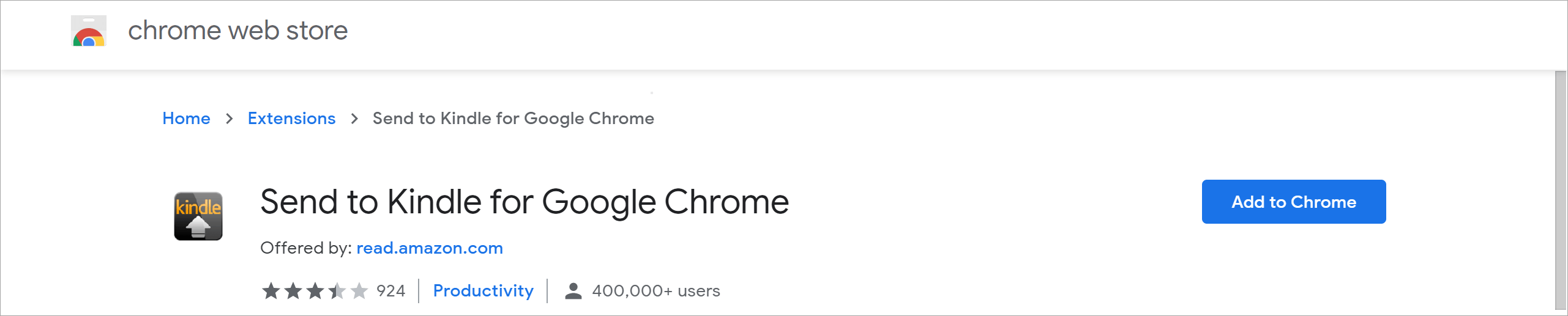
- Na tenda web de Chrome , descarga e instala Enviar a Kindle para Google Chrome.
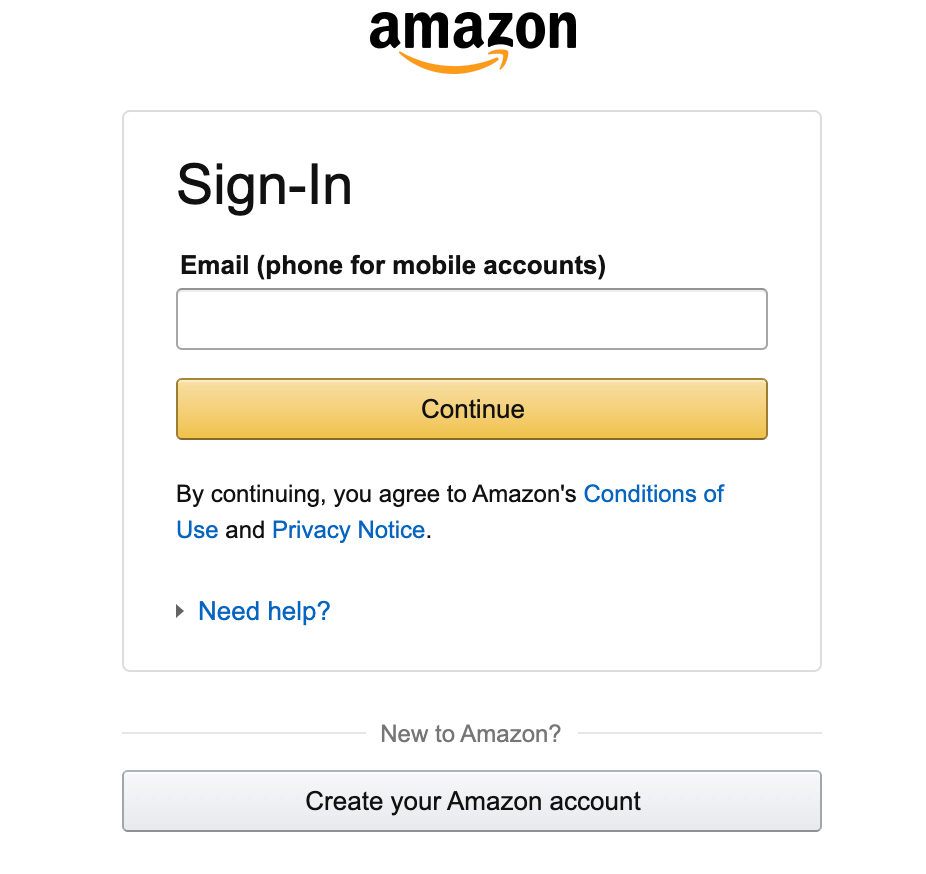
- Inicia sesión coa túa conta de Amazon na páxina emerxente.
- Decide que dispositivos van recibir o contido na páxina Configuración de entrega. E escolle se queres arquivar o contido web na túa biblioteca Kindle ou non. Unha vez arquivado, pódese acceder ao contido desde calquera dispositivo Kindle ou aplicación de lectura gratuíta en dispositivos iOS ou Android.
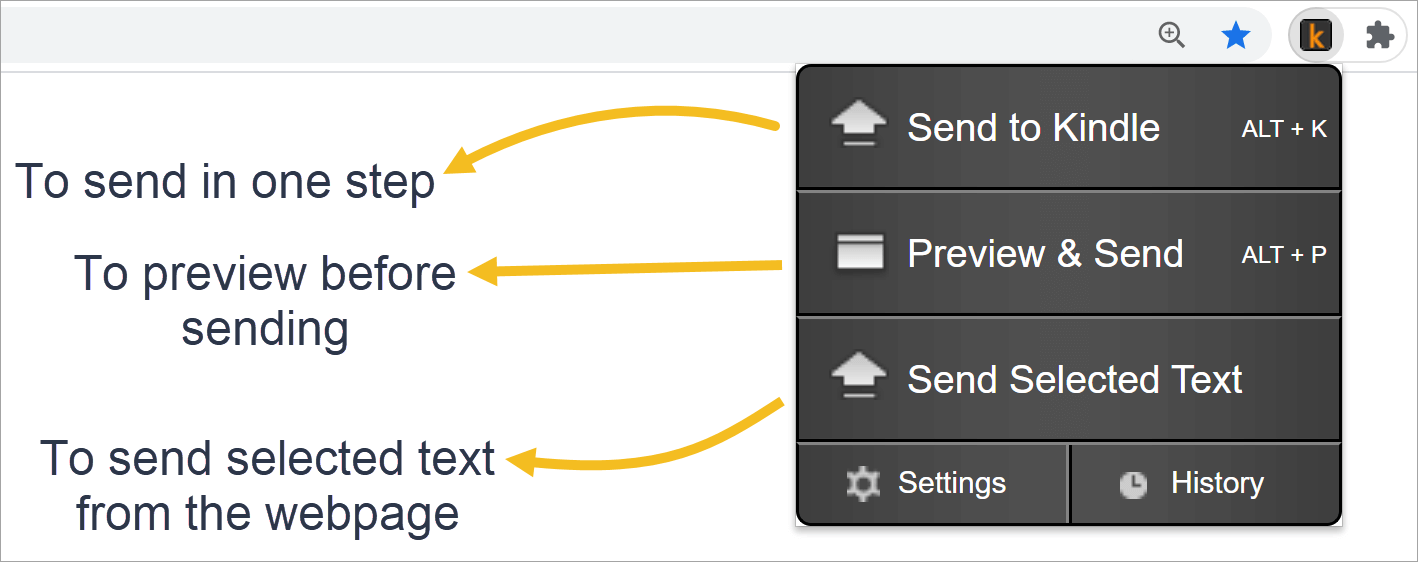
- Na páxina web que queres enviar, fai clic na icona Enviar a Kindle do navegador. Despois, decide que funcións queres usar.
Usar Enviar a Kindle no PC
*Este método é axeitado para enviar calquera documentos persoais .
**Só viable se usas unha conta de Amazon.com.**
- Descargar e instalar Enviar a Kindle para PC.
- Inicia sesión coa túa conta de Amazon.
- Entón podes:
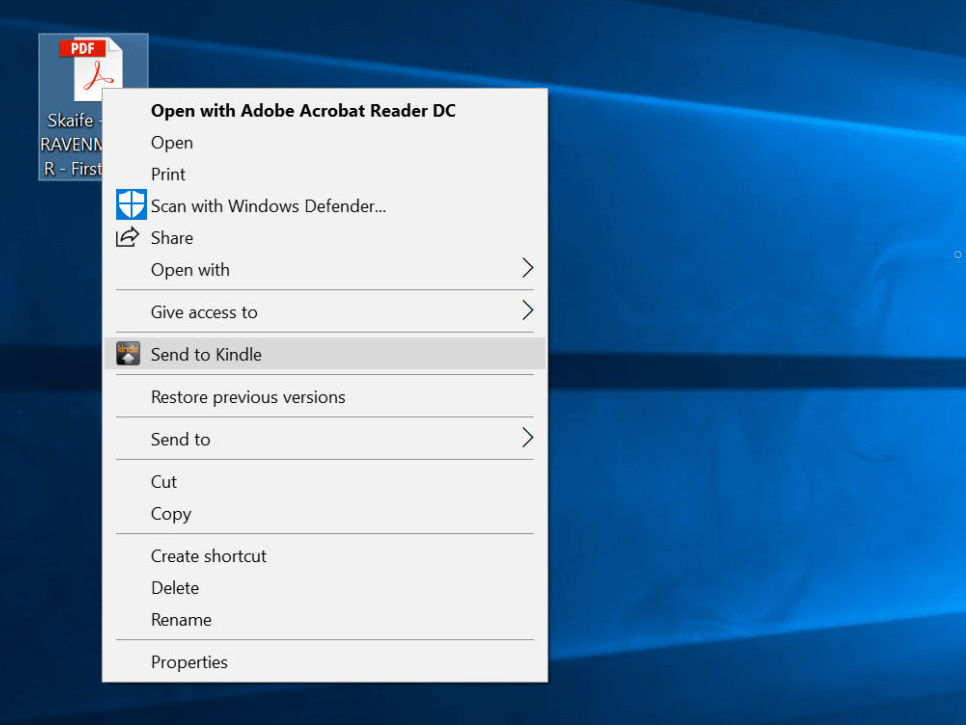
- Selecciona un ou máis ficheiros e, a seguir, fai clic co botón dereito e selecciona Enviar a Kindle.
- Arrastra e solta os documentos no programa Enviar a Kindle.
- Escolle imprimir os documentos e configura a impresora como Enviar a Kindle.
Usar Enviar a Kindle en Mac
*Este método é axeitado para enviar calquera documentos persoais .
**Só viable se usas unha conta de Amazon.com.**
- Descargar e instala Enviar a Kindle para Mac.
- Inicia sesión coa túa conta de Amazon.
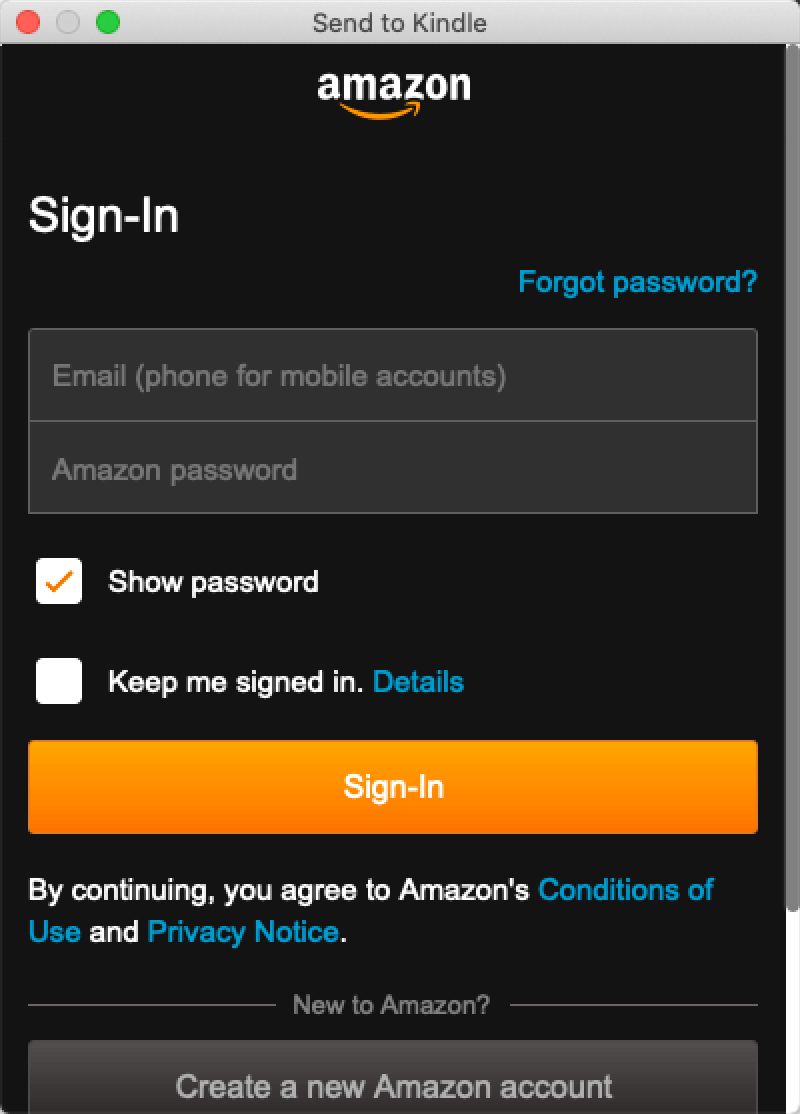
- Desde aquí, tes varias maneiras de enviar contidos a Kindle:
- Arrastra e solta documentos na icona Enviar a Kindle situada no Dock;
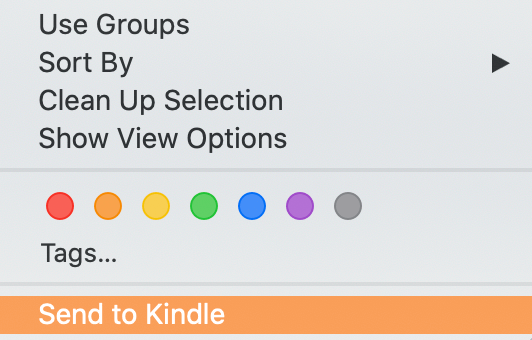
- No Finder, fai clic co botón dereito nos ficheiros e, no menú despregable, escolle Enviar a Kindle.
- Con aplicacións que admiten impresión, no menú de impresión selecciona Enviar á impresora Kindle.
Usar Enviar a Kindle por correo electrónico
*Este método admite o envío de documentos persoais en certos formatos: Microsoft Word (.DOC, .DOCX), HTML (.HTML, .HTM), RTF (.RTF), JPEG (.JPEG, .JPG), formato Kindle (.MOBI, .AZW), GIF (.GIF), PNG (.PNG), BMP (.BMP) e PDF (.PDF).
**Ten en conta que, ao usar este método, non se poderán enviar nin arquivar na biblioteca de Kindle os ficheiros que superen os 50 MB.**
- Explorar Xestiona o teu contido e os teus dispositivos páxina, fai clic na Preferencias
- Desprácese cara abaixo e seleccione Configuración de documentos persoais , aquí atoparás o teu enderezo de correo electrónico Kindle relacionado cun determinado dispositivo teu. Pode haber moitos se tes varios dispositivos rexistrados.
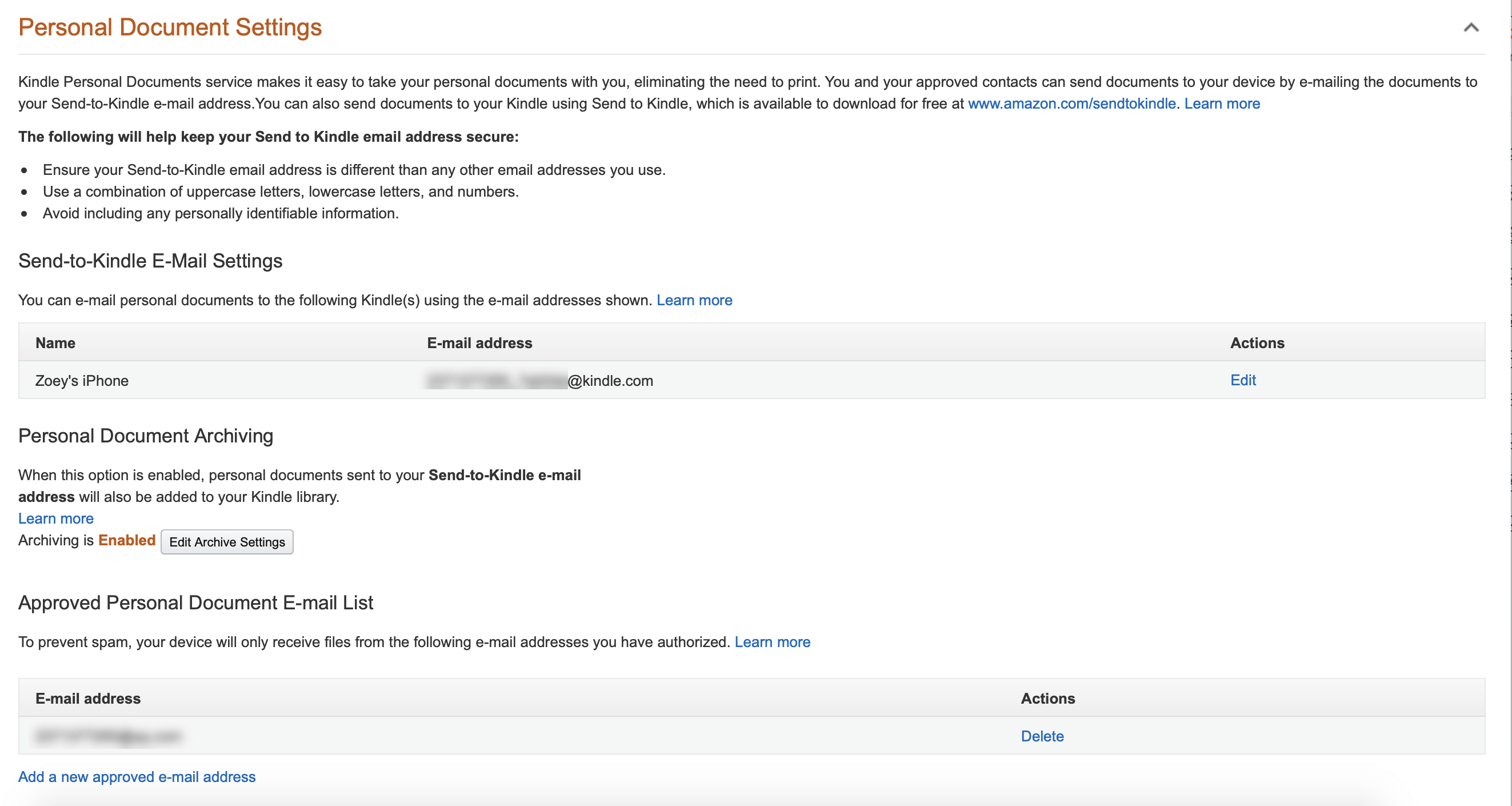
- Xunto ao enderezo de correo electrónico de Kindle atoparás unha área chamada Lista de correo electrónico de documentos persoais aprobados , que mostra que enderezo de correo electrónico se pode usar para enviar documentos aos teus dispositivos Kindle. Podes facer cambios nel seleccionando Engadir un novo enderezo de correo electrónico aprobado.
- Envía un correo electrónico cun enderezo de correo electrónico aprobado cun ou máis ficheiros adxuntos e introduce o teu enderezo de correo electrónico de Kindle como destinatario. Non hai problema en deixar o título en branco, xa que Amazon di que non é necesario.
- Despois de recibir un correo electrónico de Amazon no que te informemos sobre a acción, asegúrate de verificar a solicitude para enviar contidos a Kindle en 48 horas.
- No dispositivo Kindle ao que enviaches o contido, verás que os ficheiros desexados aparecen na túa biblioteca e comezan a descargarse.
Usar Enviar a Kindle en iPhone e teléfonos Android
*Admite certos tipos de ficheiros: Microsoft Word (.DOC, .DOCX), PDF (.PDF), imaxes (.JPG, .JPEG, .GIF, .PNG, .BMP) e formato Kindle (.MOBI, .AZW).
- Descarga a aplicación Amazon Kindle en App Store ou Google Play Store .
- En calquera aplicación que admita compartir con Kindle, selecciona Compartir e escolle Kindle.
Creo que todos podemos estar de acordo en que Enviar a Kindle cambiou fundamentalmente a forma en que usamos Kindle. Esta función doada de usar está a converterse na favorita dos usuarios, pero aínda ten problemas sen resolver. A xente atopa erros constantemente cando Enviar a Kindle simplemente non funciona e só queren atopar mellores alternativas. Non dubide en facer clic nas ligazóns para obter máis detalles sobre como mellorar a súa experiencia con Enviar a Kindle.