
Algunha vez te atopaches nunha situación embarazosa coma esta? Compraches e descargaches o libro que levabas moito tempo querendo ler, quizais de Google Play Books ou de Kobo, o que non importa, apareceu un ficheiro coa extensión .acsm, sentícheste raro, porque xa tiñas en mente que obterías un EPUB ou un PDF, e isto non era o que esperabas. Non obstante, aínda así fixeches dobre clic nel, tendo un raio de esperanza de que isto funcionaría. E o resultado? En realidade non pasou nada, o ficheiro non se despregou como pensabas que debería ter un libro electrónico, no seu lugar atopácheste no descoñecido. A razón detrás de todo isto é que o ficheiro non é realmente un libro electrónico na súa entidade completa, é só información cifrada por Adobe DRM (Xestión de Dereitos Dixitais).
En poucas palabras, todos sabemos que os ficheiros almacenados nos ordenadores só poden ser abertos por certos programas. Por exemplo, cando pensas en ficheiros DOC, o primeiro que che vén á cabeza é Microsoft Office, é coma a porta e a chave, e o mesmo ocorre cos ficheiros ACSM. Os ficheiros ACSM só se abren aos visitantes que teñan ADE (Adobe Digital Editions) nas súas mans, outros sen ADE non poden acceder. E cando entras, é o teu libro electrónico o que te agarda alí mesmo. Finalmente, se queres saír pola porta de ADE con este libro electrónico, ADE xeralmente dirá que non. Porque unha cousa chamada DRM está a protexer este libro mentres tanto. ADE coñece o contrasinal, pero garda ese segredo para si mesmo, para que non llo digas a todo o mundo e provoques que ocorra algo ilegal, como un roubo. Pero que pasa se só queres obter EPUB/PDF para transferilo a outros dispositivos como Kindle ou imprimilo para uso persoal? Entón este artigo pode ser de axuda.
Abrir ACSM en Windows
Paso 1. Compra e descarga libros electrónicos no teu ordenador
Podes navegar por sitios web como Google Play Books, Kobo etc. para ver se algunha da súa selección é do teu gusto. Despois, podes escoller un libro para descargar (se é compatible) e continuar cos seguintes pasos.
Paso 2. Descarga as edicións dixitais de Adobe
Vaia ao sitio web oficial de Adobe , selecciona 4.5.11 Windows e descarga ADE 4.5.11 de balde.
Paso 3. Autoriza o teu ordenador en Adobe Digital Editions
Agora que tes a ferramenta axeitada nas túas mans, o seguinte paso é asociar o teu ID de Adobe con ADE, co propósito de que a próxima vez que cambies de dispositivo, poidas seguir usando esta conta para iniciar sesión en ADE e recuperar todos os teus datos. Todo o proceso non che custará moito tempo. Ademais, a longo prazo beneficiaraste aínda máis. As persoas que non teñan un ID de Adobe poden necesitar máis tempo para completar este paso; terás que crear un ID de Adobe. No futuro, poderás usar este ID de Adobe para acceder a todos os softwares de Adobe, o que tamén é moi beneficioso. En definitiva, a autorización definitivamente paga a pena.
Para a xente que ten présa e quere omitir a autorización. ADE só permite abrir libros electrónicos sen protección DRM. Unha forma de comprometer a privacidade pode ser autorizar o teu ordenador pero non co teu ID de Adobe; deste xeito, os teus datos non se sincronizarán a través de Internet e só poderás ler libros electrónicos con protección DRM de Adobe neste dispositivo autorizado en particular. Se a próxima vez que queiras usar outro ordenador para ler os libros que están nese ordenador autorizado, levarás unha decepción. Polo tanto, é moi recomendable que uses o teu ID de Adobe para completar este paso.
Paso 4. Abrir ficheiros ACSM a través de Adobe Digital Editions
Fai dobre clic no libro no teu ordenador e, naturalmente, iniciarase ADE. Se ADE non se inicia automaticamente, tamén podes iniciar ADE manualmente e arrastrar o ficheiro desexado á icona de ADE.
Para que ADE se abra automaticamente dunha vez por todas, primeiro tes que seleccionar un ficheiro ACSM que xa descargaches. Fai clic co botón dereito neste ficheiro, selecciona Abrir con… > Escoller outra aplicación > Adobe Digital Editions. Neste último paso, non esquezas marcar Usar sempre esta aplicación para abrir.
Despois de premer co botón dereito no ficheiro desexado e seleccionar Abrir con… > Escoller outra aplicación. Se ADE non está na lista de aplicacións que podes escoller, preme en Máis aplicacións. Atoparás a opción Abrir outra aplicación neste PC na parte inferior do menú. Fai clic nesta opción. Queres ir a C:\Arquivos de programa (x86)\Adobe\Adobe Digital Editions. Finalmente, fai dobre clic en Adobe Digital Editions e listo.
Paso 5. Sobre onde atopar os ficheiros descargados
Despois do paso 4, obterás un EPUB/PDF descargado e estará protexido por Adobe DRM. En Windows, hai dúas formas básicas de comprobar a localización destes ficheiros. A primeira é seguir as rutas: …\Os meus documentos (Documentos)\As miñas edicións dixitais. A segunda é facer clic co botón dereito no libro da estantería e escoller Información do elemento; así terás claro o seu paradoiro.

Abrir ACSM en Mac
Paso 1. Compra e descarga libros electrónicos no teu Mac
Hoxe en día a maioría dos libros están dispoñibles en formatos dixitais, e varios establecementos véndenos a diferentes prezos. Escolle o libro que che guste, descárgao no teu Mac (se é compatible) e xa estarás listo para comezar.
Paso 2. Descarga as edicións dixitais de Adobe
Vaia ao sitio web oficial de Adobe , selecciona 4.5.11 Macintosh e descarga ADE 4.5.11 de balde.
Paso 3. Autoriza o teu Mac en Adobe Digital Editions
A autorización garante que todos os datos estean copiados de seguridade e non se perdan mentres haxa internet. Polo tanto, asociar o teu Mac co teu Adobe ID significa que, mesmo se no futuro xa non usas este Mac, todos os libros electrónicos que abriches ou cargaches neste dispositivo tamén se poden abrir noutro lugar. É seguro e nada complicado. Cun Adobe ID e internet, podes facelo en cinco minutos ou menos. Os usuarios que non teñan un Adobe ID poden ir ao sitio web oficial e crear un novo. Este ID funciona con todos os softwares de Adobe.
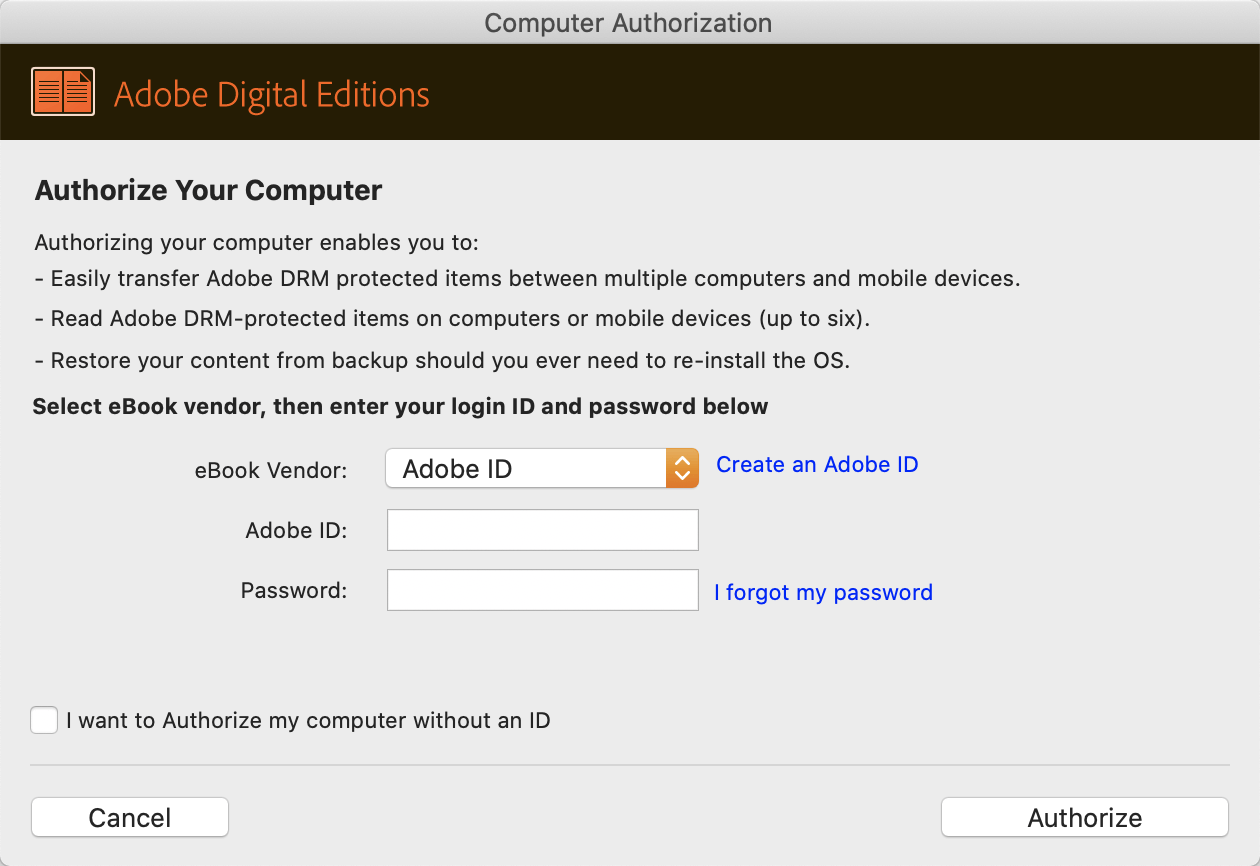
Se simplemente non queres crear un ID, podes marcar a caixa antes Quero autorizar o meu ordenador sen identificación. Non obstante, isto significa que só podes acceder ao teu contido a través deste Mac específico, como engadir libros á túa estantería. Pero a situación non será a mesma se cambias de dispositivo. Os libros que xa se engadiron anteriormente non aparecerán. Por razóns de seguridade, suxerímosche que te conectes a Internet e autorices cun ID de Adobe.
Paso 4. Abrir ficheiros ACSM a través de Adobe Digital Editions
Cando remates coa instalación de ADE, abre o programa e verás que todos os libros electrónicos que xa descargaches aparecerán na parte esquerda da interface. Se isto non ocorreu, tamén podes pasar o rato por riba da columna superior e facer clic en Ficheiro (comando+O) e, a seguir, engadir ficheiros á túa estantería navegando polo teu almacenamento actual.

Ou primeiro abre o buscador para escoller un libro que queiras abrir mediante ADE e simplemente solta o libro na interface. Como alternativa, tamén funcionará facendo clic co botón dereito no ficheiro desexado > Abrir con > Adobe Digital Editions.
Normalmente, ADE cargará automaticamente todos os libros electrónicos que teñas, pero haberá excepcións. Entón, para aqueles que queiran configurar ADE para que abra/cargue automaticamente os seus ficheiros existentes, fagan clic co botón dereito nun ficheiro ACSM ou noutros tipos de ficheiros (EPUB/PDF) que desexen abrir con ADE, seleccionen Obter información, fagan clic no menú Abrir con…, escolla ADE e, finalmente, fagan clic en Cambiar todo… > Continuar. A próxima vez, ADE iniciarase automaticamente ao facer dobre clic nun ficheiro ACSM.

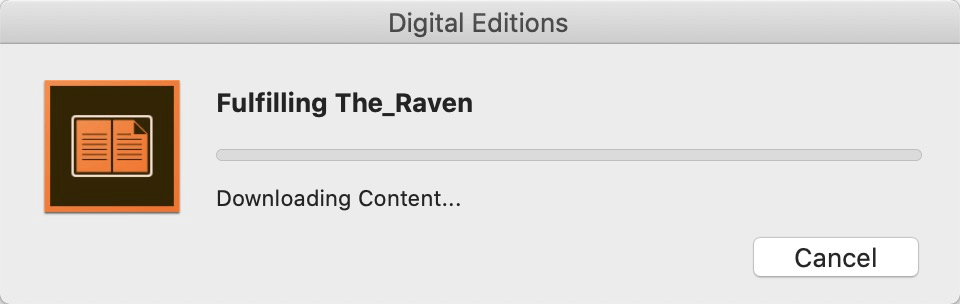
Cando abras o ficheiro correctamente mediante ADE, ADE mostrarache unha xanela para informarte do progreso da descarga. A miúdo complétase nun abrir e pechar de ollos.
Paso 5. Sobre onde atopar os ficheiros descargados
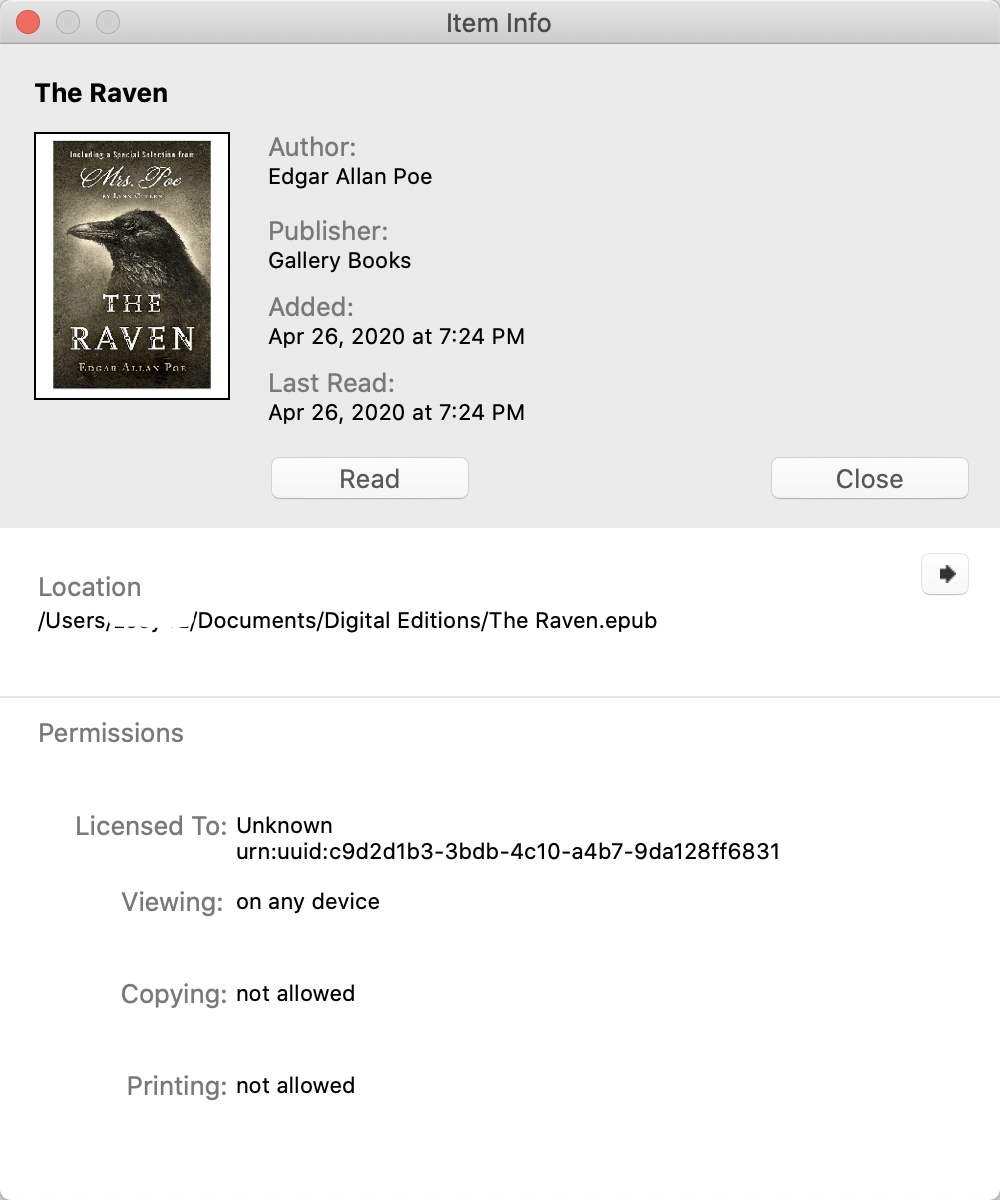
Despois do paso 4, os teus ficheiros orixinais agora son ficheiros coa extensión .epub ou .pdf con DRM. Se queres saber o seu paradoiro, fai clic co botón dereito no libro na estantería, fai clic en Mostrar ficheiro no Finder ou escolle Información do elemento; a Localización indicarache o que queres.
Despois de completar os cinco pasos, tanto en Windows como en Mac, os ficheiros ACSM xa non serán un problema. Pero algúns lectores poden ter notado que xa mencionei antes que estes ficheiros ACSM teñen dobre protección, xa que aínda conteñen DRM que aínda non resolvemos. Mentres o DRM estea presente, non poderás abrilos se ADE non está presente. Entón, que debo facer se quero ler o libro en dispositivos que non son compatibles con ADE ou espero ter unha impresión para uso persoal? Ben, a resposta é que necesitas un programa que teña a capacidade de descifrar DRM.
Como eliminar o DRM coa ferramenta axeitada
Usando
Epubor Ultimate
pode axudar a aliviar moitas dores ao enfrontarse a problemas descoñecidos como a eliminación de DRM, xa que Epubor Ultimate é este programa que fai que a eliminación de DRM sexa sinxela en só dous clics. Ademais, ten unha proba gratuíta para que poidas ver por ti mesmo se é realmente cómodo ou non.
Descarga gratuíta
Descarga gratuíta
Esta guía indicarache como conseguir a eficiencia na eliminación de DRM xunto con Epubor.
Paso 1. Descarga e lanzamento Epubor Ultimate
Primeiro, descarga e instala Epubor Ultimate (proba gratuíta) e inicia o programa. O seguinte será unha xanela que di "Rexistra o teu software"; non te preocupes, só tes que pechala cando aínda non probaches Epubor e non terás que impedirche usar o software.
Paso 2. Engadir libros a Epubor
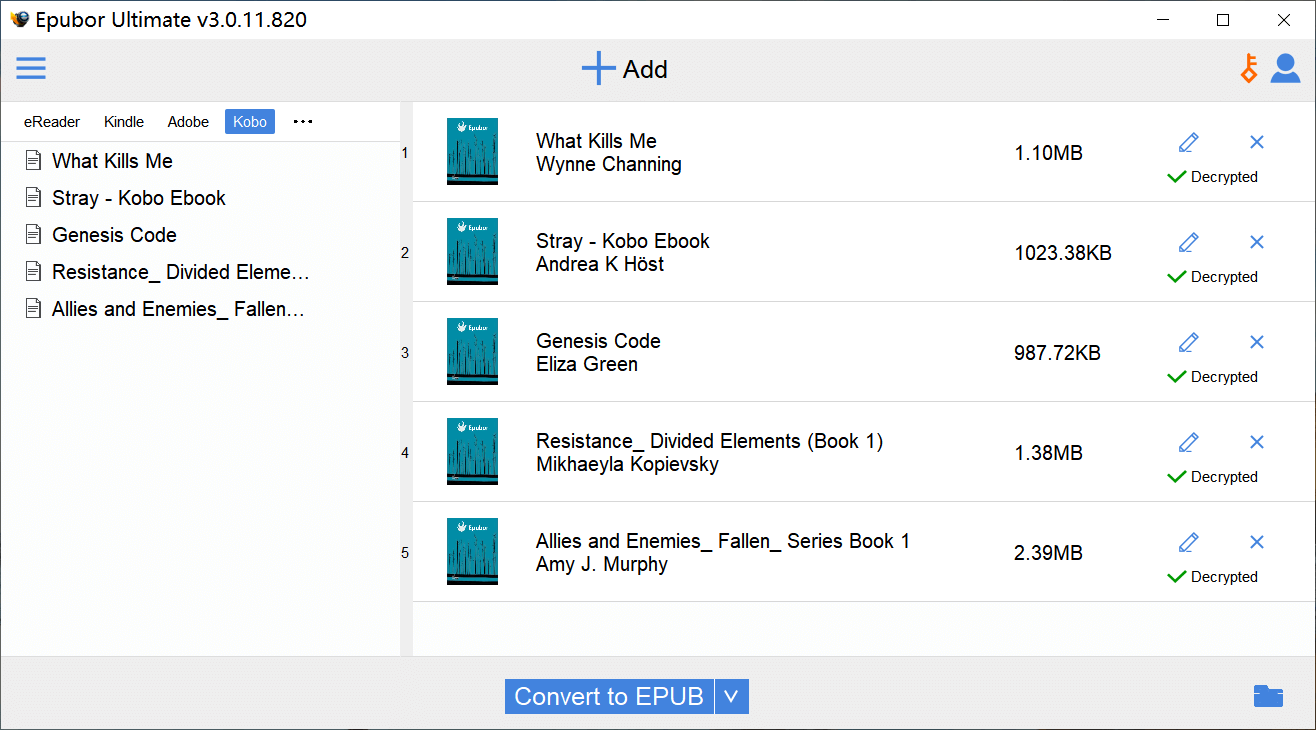
Na columna esquerda están os libros que xa foron descargados no teu ordenador, grazas á detección automática. Descargaches demasiadas aplicacións de lectura electrónica e tes medo de que se produza unha desorde? Epubor asegúrase de que os teus libros estean ben ordenados por diferentes seccións baixo os nomes das principais aplicacións de lectura electrónica, como Kindle, Kobo e, por suposto, Edicións dixitais de Adobe A detección automática funciona para case todos os programas populares de lectura electrónica.

Tamén é factible se queres engadir algúns libros que non estean na columna esquerda, a primeira opción é premer en +Engadir na interface, a segunda é arrastrar e soltar libros na interface.
Paso 3. Comezar a converter
Podes cambiar o formato de saída na parte inferior da interface como queiras, EPUB, Mobi, AZW3, TXT e PDF (tamaño de letra común e tamaño de letra grande), calquera formato que queiras. Unha vez decidido isto, fai dobre clic nos libros que queres converter e estará resolto. Agora podes empaquetar os teus libros en moitos máis dispositivos como Amazon Kindle (con modelos como Oasis, Paperwhite e Voyage), Kobo etc. Para diferentes aplicacións de lectura electrónica, a interface pode ser un pouco diferente para diferentes aplicacións de lectura electrónica. Escollemos algunhas imaxes para que vexas como funcionan as cousas.



Paso 4. Transfire libros electrónicos a varios dispositivos
Desde o Kindle ata o teléfono/tableta Android, desde Android ata o iPad/iPhone, agora estes libros electrónicos poden viaxar contigo a todas partes.
Noutra nota: se che gusta usar
Epubor Ultimate
, podes mercar unha versión completa por un ano (29,99 $ en Mac/24,99 $ en Windows) ou para toda a vida (54,99 $ en Mac/49,99 $ en Windows). Se tes amigos ou familiares que queiran mercar este programa, entón entre 2 e 5 ordenadores para toda a vida custan só 109,99 $ (Mac) ou 99,99 $ (Windows). Mercar o software significa que as actualizacións posteriores do programa son gratuítas.
Descarga gratuíta
Descarga gratuíta



