
Aínda que a pantalla de tinta electrónica do Kindle se asemella ao papel, non é o papel real. Ás veces aínda necesitamos a versión impresa dun libro electrónico Kindle para debuxar calquera cousa nel ou para facer outras cousas. Nesta publicación, guiarémosche sobre como facelo. imprimir desde Kindle en Mac e Windows. Hai dous pasos principais. Primeiro, debes eliminar o DRM do libro electrónico Kindle e, segundo, podes imprimir o ficheiro facilmente.
Antes de imprimir: Eliminar a protección DRM de libros electrónicos Kindle
Método 1: Eliminar a protección DRM do Kindle para PC/Mac
Nota: Este método non funciona para macOS 10.15 de Apple, pero o método 2 si. Podes ir directamente a esa parte.
Paso 1. Descarga un software de eliminación de DRM para Kindle
Descargar e instalar
Epubor Ultimate
no teu Windows ou Mac. É capaz de eliminar o DRM de Kindle do Kindle Desktop ou do lector electrónico Kindle cun só clic.
Descarga gratuíta
Descarga gratuíta
Paso 2. Descarga Kindle para PC/Mac
Descarga e instala Kindle Desktop v1.24 ou anterior. Se tes instalado Kindle Desktop v1.25 no teu ordenador, debes baixalo de versión porque, neste momento, non hai forma de descifrar os libros Kindle descargados por Kindle para PC/Mac v1.25 ou posterior.
Descargar Kindle para PC versión 1.24
Descargar Kindle para Mac versión 1.23
Paso 3. Descarga libros Kindle en Kindle para PC/Mac
Fai clic co botón dereito no libro Kindle que queres imprimir e selecciona "Descargar".

Paso 4. Converter libros Kindle en ficheiros PDF normais
Lanzamento Epubor Ultimate e vai á lapela "Kindle". Alí podes ver todos os libros descargados. Arrastra os libros do panel esquerdo ao panel dereito para descifralos. E despois, fai clic no botón despregable para seleccionar PDF como formato de saída. Agora só tes que premer en "Converter a PDF".

Método 2: Eliminar a protección DRM de Kindle Cloud Reader
Paso 1. Descarga un conversor de Kindle Cloud Reader
Kindle Cloud Reader permíteche ler e descargar libros Kindle nun navegador web. Conversor KCR é para eliminar a protección DRM dos libros Kindle que se descargaron desde Kindle Cloud Reader.
Entón, primeiro, vas descargar e instalar KCR Converter. Inclúe a última tecnoloxía de descifrado de Kindle e é totalmente compatible co último sistema operativo macOS e Windows.
Descarga gratuíta
Descarga gratuíta
Paso 2. Instala o complemento Kindle Cloud Reader para Chrome
Clic esta ligazón para instalar a extensión oficial de Amazon para Kindle Cloud Reader para Chrome. Por que usar Chrome? Porque KCR Converter pode extraer libros descargados desde Kindle Cloud Reader de Google Chrome. Outros navegadores, como Safari, Firefox, etc., non son compatibles. Sen este complemento, non poderás descargar libros Kindle en Chrome.
Paso 3. Visita Kindle Cloud Reader e descarga Kindle Books
Ir a https://read.amazon.com/ , selecciona o libro Kindle que queres imprimir e, a seguir, fai clic co botón dereito e toca en “Descargar e fixar libro”. Aparecerá unha icona de alfinete verde debaixo do libro descargado. Nota: O URL de Kindle Cloud Reader é diferente en cada país. Ler Kindle Cloud Reader está dispoñible en ata 10 países se non sabes como acceder ao Kindle Cloud Reader do teu país.

Paso 4. Inicia KCR Converter para converter o libro Kindle
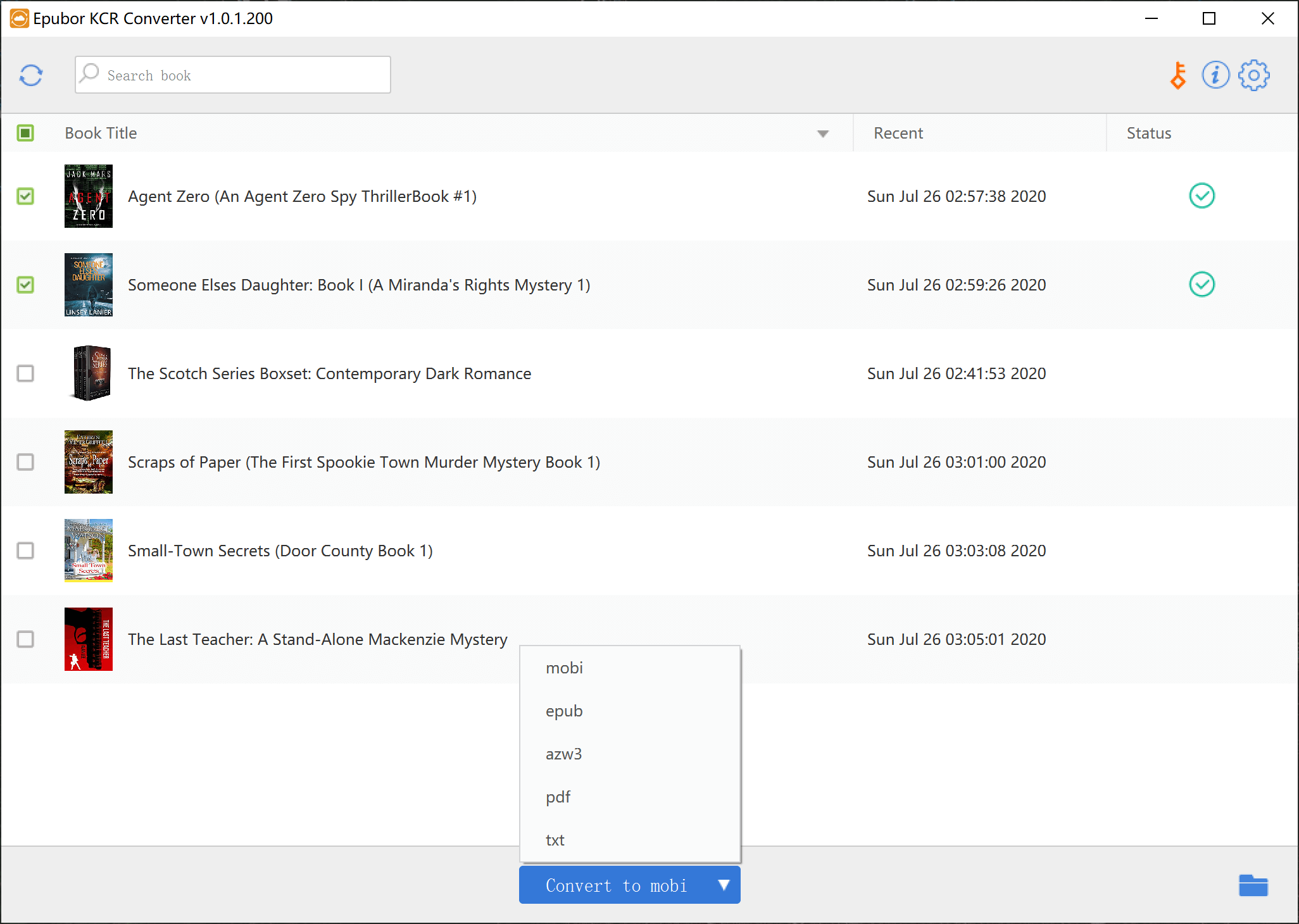
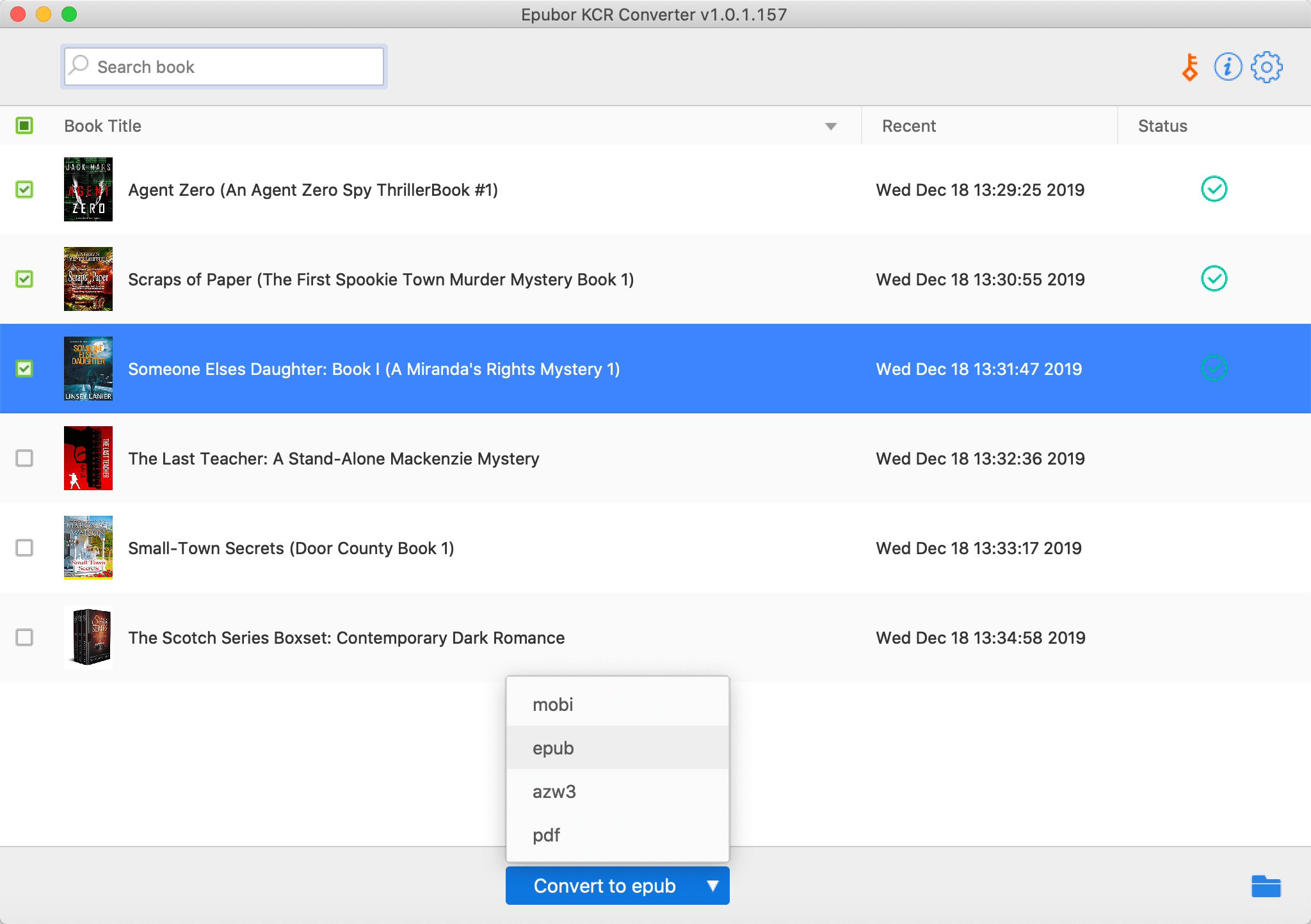
Inicia KCR Converter. Todos os libros Kindle que descargaches en Kindle Cloud Reader sincronizaranse aquí. Só terás que marcar a caixa que hai diante do libro e premer o botón de conversión que aparece a continuación.
- En Windows
Fai clic en "Converter a epub" (despois de rematar, podes atopar un conversor de libros electrónicos gratuíto para converter EPUB a PDF; atoparás moitas ferramentas deste tipo en liña).
- En Mac
Fai clic en "Converter a pdf".
Imprimir os libros electrónicos Kindle convertidos
Agora xa tes os libros Kindle sen DRM en formatos de ficheiro normais. A forma máis sinxela de imprimir o libro Kindle en PDF é abrilo nun navegador web e logo premer Ctrl+P (ou Comando+P para Mac) para imprimir o documento actual.

Se queres seguir editando o libro Kindle convertido, recomendámosche PDFelement. É un editor de PDF profesional de alta cualificación, que pode eliminar rapidamente as páxinas non desexadas, realizar moitos traballos de edición e imprimir o libro. Podes descargar a versión de proba gratuíta aquí.
Descarga gratuíta
Descarga gratuíta
Capturas de pantalla do software:

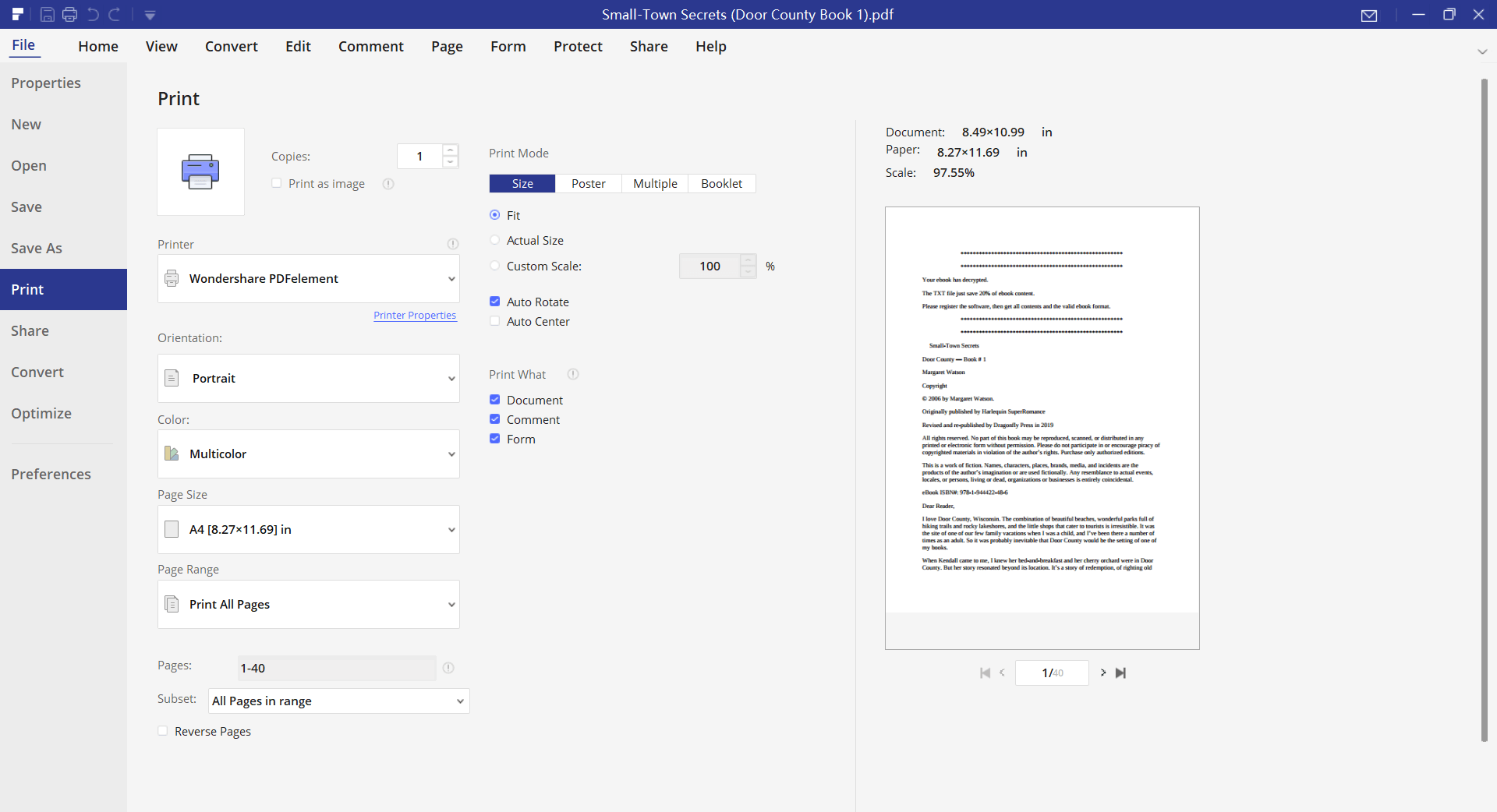
Sempre que convertas o libro Kindle protexido nun documento normal, é moi sinxelo imprimir desde Kindle.



