
Necesitas protexer certas celas na túa folla de cálculo de Excel? Ou quizais queiras bloquear todas as celas agás algunhas que aínda podes editar. En calquera caso, bloquear celas en Excel é doado de facer, pero debes coñecer os pasos correctos. Este artigo ten moitas capturas de pantalla, ademais de instrucións paso a paso e resultados para ilustrar cada punto. Continúa lendo para obter unha guía para principiantes sobre como bloquear celas en Excel.
Como evitar que se actualice un rango de celas en Excel
Unha das tarefas máis habituais que se fan cando se traballa con datos en Excel é... bloquear certas celas Isto pode ser útil se queres protexer certa información para que non se edite ou elimine. Aquí tes como facelo:
Paso 1. Primeiro, abre a folla de cálculo de Excel coa que queres traballar.
Paso 2. Se a túa folla de cálculo xa está protexida contra a edición, primeiro terás que desprotexela para que se poida modificar libremente.
Para desprotexer a túa folla de cálculo en Excel, só tes que ir á lapela "Revisar" e seleccionar "Desprotexer folla". É posible que che pida que introduzas o contrasinal.

Paso 3. Fai clic na icona do triángulo na esquina superior esquerda para seleccionar todas as celas da folla de cálculo.
Os pasos 3 a 5 teñen como obxectivo garantir que ningunha das celas estea bloqueada unha vez protexido o libro de traballo. Isto é necesario para determinar que celas se deben bloquear máis tarde.

Paso 4. Fai clic no iniciador emerxente de "Aliñamento" ou "Fonte" na lapela "Inicio".

Isto abrirá a xanela "Formato de celas", que inclúe unha lapela chamada "Protección". Fai clic nela.

Paso 5. Desmarca a caixa que hai xunto a "Bloqueado" e fai clic en "Aceptar" para gardar os cambios.

Paso 6. Agora é o momento de escoller as celas que queres bloquear unha vez activada a protección.
Se queres bloquear unha columna ou fila enteira, só tes que facer clic nesa sección da folla de cálculo. Se queres seleccionar un rango determinado, podes facelo facendo clic e arrastrando o cursor sobre as celas ou usando os atallos de teclado Ctrl+Clic para celas individuais ou Maiús+Clic para seleccionar un rango de celas.
Neste exemplo, bloquearemos as celas A1 a B2.
Paso 7. Unha vez seleccionadas as celas, fai clic de novo no iniciador emerxente de "Aliñamento" (ou "Fonte") para mostrar a xanela.
No paso anterior, desmarcámolo para desbloquear toda a folla de cálculo. Agora debemos cambiar o estado de desmarcado a marcado marcando a caixa etiquetada como "Bloqueado" para bloquear as entradas de A1 a B2.

Paso 8. Fai clic na lapela "Revisar" e, a seguir, selecciona o comando "Protexer folla" no menú. Introduce un contrasinal se queres protexer as celas con contrasinal. Despois diso, fai clic en "Aceptar".
Recomendámosche que crees un contrasinal, xa que os demais usuarios só teñen que premer o botón "Desprotexer folla" para editala normalmente se non o fas.

Paso 9. Garda o libro de traballo. Se as túas operacións son idénticas ás anteriores, non poderás modificar ningunha cela de A1 a B2 e as celas fóra deste rango agora pódense cambiar cando queiras.
Como garantir que só unhas poucas celas permanezan editables
Cando a túa intención era bloquear todos menos uns poucos , aquí tes como facelo.
Paso 1. Abre o teu libro de Excel e fai clic na folla que queres bloquear.
Paso 2. Se a folla está protexida para a súa edición, primeiro terás que premer en "Desprotexer folla" na lapela "Revisar" para desprotexela.
Paso 3. Co rato, selecciona as celas que queres editar e, a seguir, fai clic en "Permitir edición de rangos" para que apareza a xanela "Permitir que os usuarios editen rangos".
Neste exemplo, seleccionaranse as celas A1 a B1.
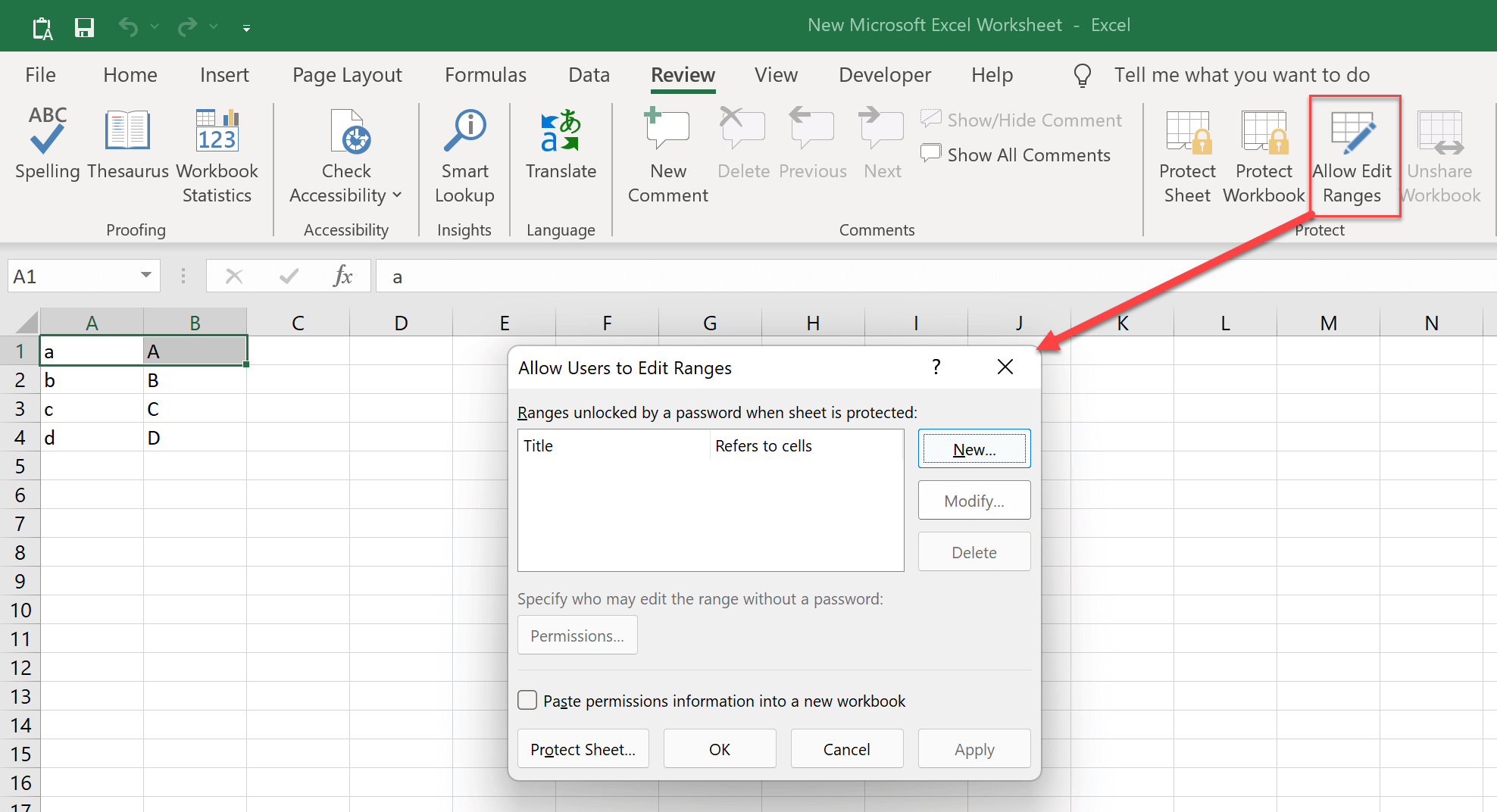
Paso 4. Fai clic no botón "Novo" para engadir un rango. Na sección "Título", podes darlle a este rango un nome que poidas entender facilmente. Na sección "Refírese a celas" verás que se mostran as celas que escolliches.
Tamén podes crear un contrasinal de rango que só permita a edición despois de introducilo. O contrasinal de rango é diferente do contrasinal de desprotección. Outros usuarios cun "contrasinal de rango" pero sen "contrasinal de desprotección" só poden modificar as celas que permitas e poden non desprotexer toda a folla de cálculo a menos que uses os mesmos dous contrasinais.

Paso 5. Fai clic en "Aceptar" para gardar os cambios e pechar a xanela "Novo rango" e, a seguir, fai clic de novo en "Aceptar" para pechar a xanela "Permitir que os usuarios editen rangos".
Paso 6. Vaia á lapela "Revisar" e, a seguir, seleccione o botón "Protexer folla" na barra de ferramentas da folla de cálculo para bloqueala.
Paso 7. Garda o documento de Excel. Verás que o bloqueo está colocado en todas as celas, excepto nas de A1 a B1, o que significa que se permite a edición en A1 e B1, pero que todas as demais celas están bloqueadas para permitir cambios.
Agora que xa sabes como bloquear ou desbloquear celas en Excel, podes protexer mellor os teus datos de cambios ou eliminacións accidentais.
Se esquecín o contrasinal de edición, como desprotexo a miña folla de cálculo?
Os contrasinais aumentan a seguridade, pero poden ser incómodos se os esqueces. Afortunadamente, eliminar o contrasinal de protección contra edicións é moito máis doado que piratealo. protección aberta !
Non obstante, se por calquera razón te bloqueas os accesos ao esquecer o contrasinal de edición, a solución máis sinxela é copiar os datos a unha nova folla de cálculo.
Alternativamente, existen eliminadores de restricións de Excel, como Pasaporte para Excel , para axudarche a eliminar restricións cun só clic. O tempo que leva eliminar as limitacións de edición da folla de cálculo non ten nada que ver coa complexidade do contrasinal. Independentemente de como de complicado sexa o contrasinal, o programa pode eliminar todas as restricións do libro de traballo nun segundo.

Palabras do editor
Bloquear celas en Excel é unha ferramenta útil que se pode usar para evitar cambios inesperados nos valores, pero non sempre está claro como facelo. Agardamos que estes pasos che axuden a bloquear os valores de calquera cela da túa folla de cálculo e a asegurarte de que permanezan alí ata que ti (ou unha persoa autorizada) os cambies. Se algo sobre o bloqueo de celas non che parece claro ou se tes outras preguntas, non dubides en deixarnos comentarios a continuación.




