ऑडिबल हे बाजारातील ऑडिओबुक्सचे प्रमुख प्रदाता आहे. जर तुम्ही ऑडिबलचे सदस्य असाल किंवा अजूनही त्याचे फायदे-तोटे विचारात घेत असाल, तर ऑडिबल वापरत असलेली कार्यपद्धती तुम्हाला नक्कीच माहित असणे आवश्यक आहे. तुम्ही तुमच्या संगणकावर ऑडिबलची पुस्तके ऐकू किंवा डाउनलोड करू शकता आणि डाउनलोड केलेल्या फाइल्सना M4B किंवा इतर फॉरमॅटमध्ये रूपांतरित करू शकता. ही प्रक्रिया विंडोज आणि मॅकवर वेगवेगळ्या प्रकारे काम करते.
विंडोज आणि मॅक या दोन्हीसाठी काम करणारी सार्वत्रिक पद्धत म्हणजे, क्लाउड प्लेयर सुरू करण्यासाठी तुमच्या ब्राउझरवर थेट ऑडिओबुक्स उघडणे ('लिसन नाऊ'वर क्लिक करणे), आणि ऑडिओबुक आपोआप वाजायला लागते. पण ऑडिओबुक डाउनलोड होत नाही, ज्यामुळे तुम्ही ते ऑफलाइन ऐकू शकत नाही. त्यातील सामग्री ऑफलाइन ऐकण्यासाठी आणि तुमच्या ऑडिओबुक्सचा बॅकअप घेण्यासाठी, तुम्हाला आधी ऑडिओबुक्स डाउनलोड करणे आवश्यक आहे.
विंडोज १० वापरकर्ते ऑडिबल ॲपवर ऑडिबल पुस्तके थेट AAX फॉरमॅटमधील फाईल म्हणून डाउनलोड करू शकतात आणि ती ऑफलाइन ऐकू शकतात. ज्या विंडोज वापरकर्त्यांकडे विंडोज १० सिस्टीम नाही, ते साइटवरून ऑडिबल पुस्तके डाउनलोड करण्यासाठी ऑडिबल डाउनलोड मॅनेजरचा वापर करू शकतात आणि ती विंडोज मीडिया प्लेयर इत्यादीद्वारे उघडू शकतात, किंवा फक्त वेब प्लेयरद्वारे ऑनलाइन ऐकू शकतात. मॅक वापरकर्ते अधिकृत वेबसाइटवरून ऑडिबल फाईल्स डाउनलोड करू शकतात, डाउनलोड केलेली सामग्री आयट्यून्स (iTunes) किंवा ॲपल बुक्सद्वारे (Apple Books) उघडू शकतात. किंवा फक्त वेब प्लेयरद्वारे ऐकू शकतात. (विविध सिस्टीम वापरून ऑडिबल पुस्तके डाउनलोड करण्यासंबंधी तपशील या लेखात पुढे दिला जाईल.)
आम्ही असे म्हणत नाही की तुम्ही या पद्धती वापरून तुमचे ऑडिओबुक्स ऐकू शकत नाही, पण त्यांना M4B मध्ये रूपांतरित करण्यात काहीतरी विशेष आहे.
सर्वप्रथम, तुमच्यापैकी ज्यांना फक्त त्यांच्या डेटाचा बॅकअप घ्यायचा आहे आणि त्याच वेळी ऑडिबल फाइल्समध्ये मूळतः व्यवस्थित केलेले चॅप्टर्स गमावायचे नाहीत, त्यांच्यासाठी M4B असणे अत्यावश्यक आहे. सर्वांना परिचित असलेल्या लोकप्रिय MP3 फॉरमॅटमध्ये हा फायदा नाही. दुसरे म्हणजे, जर तुम्हाला ऑडिबलचा आनंद घेण्यासाठी डिव्हाइस किंवा ॲप्लिकेशन्स बदलायचे असतील, तर कंटेंट्स रूपांतरित करण्यासाठी काही विशिष्ट प्रोग्रॅम्स वापरणे हा हे उद्दिष्ट साध्य करण्याचा एक मार्ग आहे. शिवाय, इतर फॉरमॅट्सच्या तुलनेत M4B ची ध्वनी गुणवत्ता अधिक चांगली असते.
M4B हा एक फॉरमॅट आहे जो प्रामुख्याने iTunes द्वारे समर्थित आहे, म्हणजेच तुम्ही तुमच्या सर्व iOS डिव्हाइसेसवर Audible मधील सामग्री ऐकू शकता. अँड्रॉइड सिस्टीममध्येही M4B प्ले करू शकणारे अनेक ॲप्लिकेशन्स आहेत.
या लेखात, आम्ही हे रूपांतरण शक्य करण्यासाठी सर्वोत्तम साधन आणि एक सविस्तर ट्यूटोरियल सांगणार आहोत. हे सर्व लक्षात घेऊन, चला सुरुवात करूया.
एपुबोर ऑडिबल कन्व्हर्टर ऑडिबलला M4B मध्ये रूपांतरित करण्यासाठी तुमची सर्वोत्तम निवड
एपुबोर ऑडिबल कन्व्हर्टर हे एक असे सॉफ्टवेअर आहे जे तुम्हाला ऑडिबलचे DRM (डिजिटल राइट्स मॅनेजमेंट) काढून टाकण्यास आणि DRM नसलेल्या फाईलचा बॅकअप घेण्यास मदत करते. यामुळे तुम्हाला फाईल हरवण्याची चिंता करावी लागत नाही, ती इतरांसोबत सहजपणे शेअर करण्यासाठी तयार असते आणि तिचे मूळ अध्यायही कायम राहतात. काही क्लिक्समध्ये, इप्युबोर हे संपूर्ण काम सोपे आणि जलद करते: प्रथम ऑडिबल पुस्तक डाउनलोड करा, नंतर ही पुस्तके इप्युबोरमध्ये जोडा, आणि शेवटी 'कन्व्हर्ट टू M4B' वर क्लिक करा.
तुम्ही M4B चे फायदे पाहिले असतीलच, जसे की उत्तम ध्वनी गुणवत्ता आणि मूळ प्रकरणे कायम ठेवणे तुम्हाला डाउनलोड करण्यासाठी निवड करावी लागेल AAX फाईल्स ऑडिबल पुस्तके डाउनलोड करण्यासाठी आवश्यक असलेला ऑडिबल डाउनलोड मॅनेजर हा प्रोग्राम उघडण्यापूर्वी तुम्ही ही निवड करू शकता. या लेखात पुढे आम्ही तुम्हाला याबद्दल सविस्तर माहिती देऊ.
याव्यतिरिक्त, इप्युबोर वापरकर्त्यांना रूपांतरित फाइल्सना ठराविक कालावधीच्या अध्यायांमध्ये किंवा विभागांमध्ये विभाजित करण्याची आणि त्यांना स्वतंत्र फाइल्स म्हणून संग्रहित करण्याची परवानगी देतो.
आजच तुमची मोफत चाचणी सुरू करा आणि संपूर्ण प्रक्रियेचा अनुभव घ्या. लक्षात घ्या की मोफत चाचणीमध्ये तुम्ही अंदाजे १० मिनिटांच्या लांबीची तुमची इच्छित फाईल रूपांतरित करू शकता, आणि या आवृत्तीमध्ये तुम्ही रूपांतरित फाईल्सना विशिष्ट भागांमध्ये विभाजित करण्याचे वैशिष्ट्य वापरू शकत नाही.
विंडोजवर ऑडिबलला M4B मध्ये कसे रूपांतरित करावे
पायरी १. तुम्हाला हवे असलेले ऑडिओबुक निवडा आणि डाउनलोड करा.
ऑडिबल ऑडिओबुक्सचा एक मोठा संग्रह उपलब्ध करून देते, ज्यामध्ये अनेक प्रकार आणि विविध भाषांचा समावेश आहे. जर तुम्ही ऑडिबलचे सदस्यत्व घेतले असेल, तर थेट खरेदी करा. जर तुम्ही सदस्य नसाल, पण ऑडिबलच्या पात्रतेबद्दल जाणून घेऊ इच्छित असाल, तर ऑडिबल तुम्हाला त्याच्या सदस्यत्व सेवेची सतत आठवण करून देईल, पण तुम्ही पूर्णपणे विनामूल्य ऑडिओबुक्स शोधू शकता आणि थोडीशी चव घेऊ शकता.
तुमच्या विंडोज संगणकावर पुस्तके डाउनलोड करण्यासाठी, विंडोज १० वापरकर्ते मायक्रोसॉफ्ट स्टोअरवर जाऊन ऑडिबल ॲप्लिकेशन डाउनलोड करू शकतात.
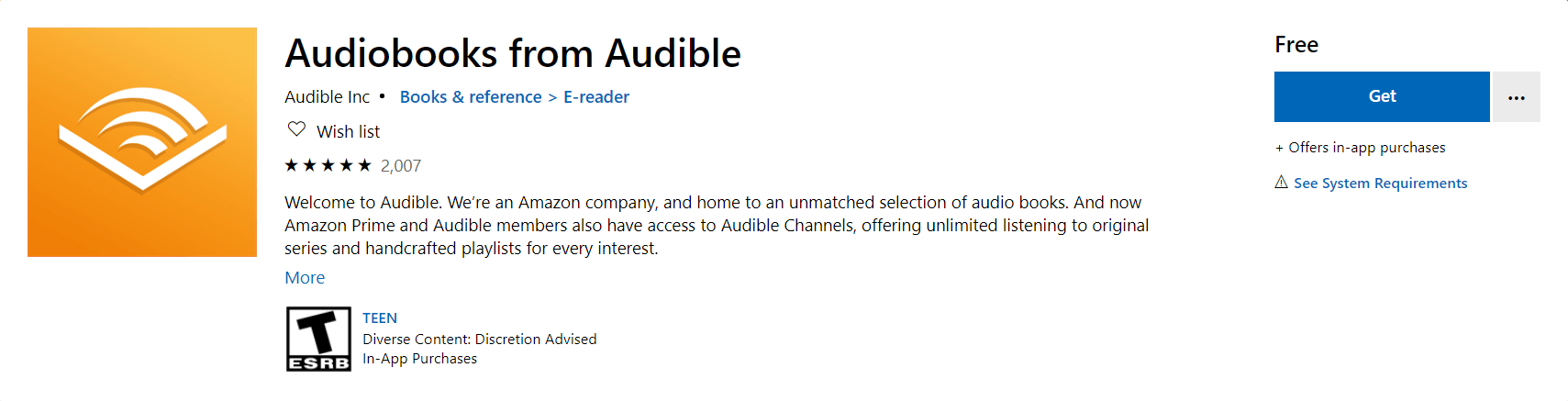
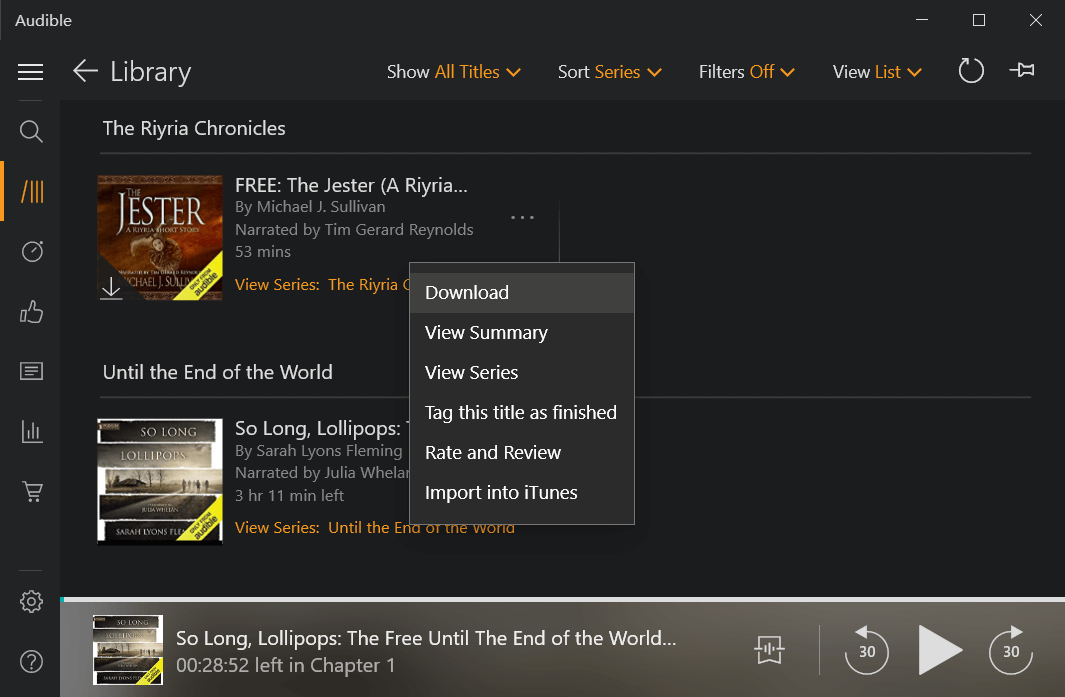
लायब्ररी विभागात, तुम्ही खरेदी केलेली पुस्तके ऑनलाइन ऐकू शकता किंवा डाउनलोड करू शकता. लक्षात घ्या की या ॲपद्वारे डाउनलोड केलेल्या फाइल्स आपोआप संग्रहित केल्या जातात. एएएक्स स्वरूप.
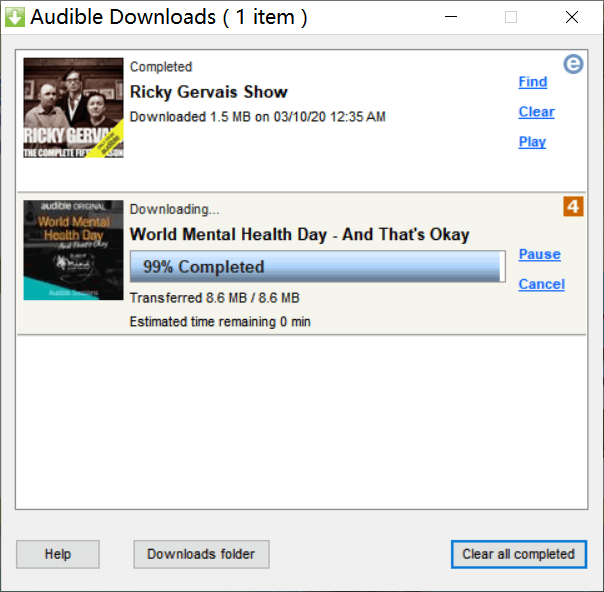
जर तुम्ही विंडोज 10 वापरत नसाल, तर तुमच्या कॉम्प्युटरवर ऑडिबल फाइल्स डाउनलोड करण्यासाठी, तुम्हाला ऑडिबल डाउनलोड मॅनेजर डाउनलोड करावे लागेल. हे एक सॉफ्टवेअर आहे जे तुम्हाला ऑडिबल फाइल्स डाउनलोड करण्यात मदत करण्यासाठी एका माध्यमाची भूमिका बजावते. डाउनलोडवर क्लिक करण्यापूर्वी तुमच्याकडे मुळात दोन पर्याय असतात, पहिला आहे फॉरमॅट4 (Format4) आणि दुसरा आहे एन्हांस्ड (Enhanced). डाउनलोडवर क्लिक केल्यानंतर, या दोन्ही फाइल्स .adh एक्सटेन्शनसह डाउनलोड होतील, म्हणजेच या फाइल्स ऑडिबल डाउनलोड हेल्परद्वारे उघडल्या पाहिजेत. ऑडिबल डाउनलोड मॅनेजरद्वारे त्या उघडल्यानंतर, AAX (जर तुम्ही एन्हांस्ड निवडले असेल) किंवा AA (जर तुम्ही फॉरमॅट4 निवडले असेल) फॉरमॅटमधील मूळ फाइल्स डाउनलोड होण्यास सुरुवात होईल.
पुन्हा, उत्तम गुणवत्ता आणि सुव्यवस्थित प्रकरणे असलेला AAX फॉरमॅट मिळवण्यासाठी, तुम्हाला निवड करावी लागेल. वर्धित ब्राउझरमध्ये अगोदरच.
पायरी २. Epubor Audible Converter मध्ये Audible फाईल्स जोडा
स्थापित केल्यानंतर एपुबोर ऑडिबल कन्व्हर्टर फक्त प्रोग्रॅमवर डबल-क्लिक करून तो सुरू करा.
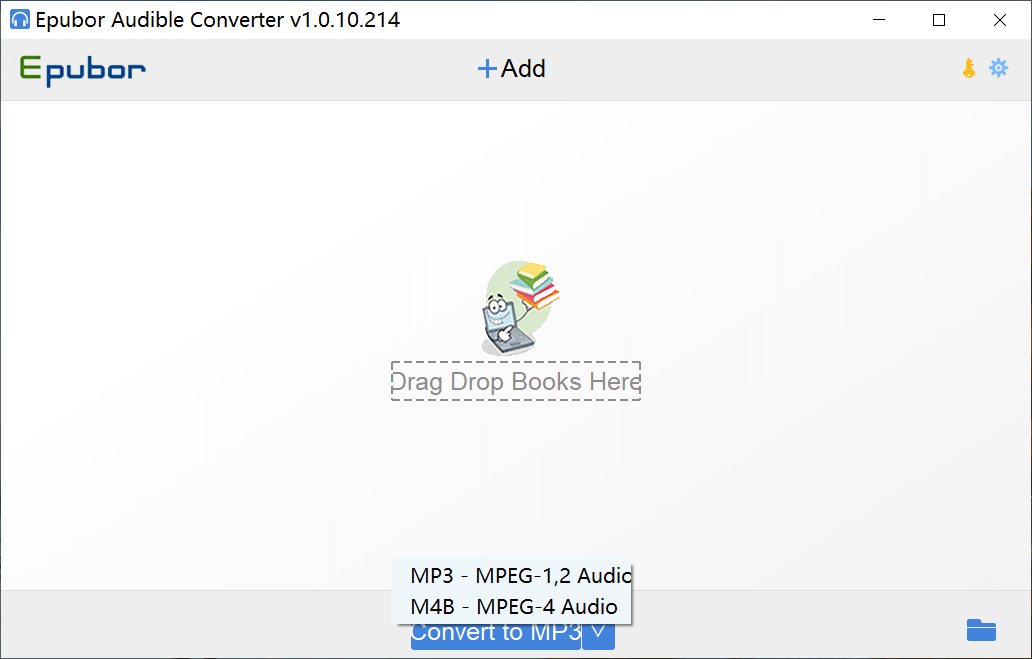
सर्वप्रथम, निवडा आउटपुट फॉरमॅट M4B म्हणून खालच्या विभागात. पुढची गोष्ट म्हणजे तुमच्या इच्छित फाईल्स इप्युबोरमध्ये जोडणे. तुम्ही एकतर क्लिक करू शकता +जोडा मुख्य इंटरफेसच्या वरच्या भागातील आयकॉन वापरा, किंवा तुम्ही तुमचा फाइल एक्सप्लोरर उघडून तुमच्याकडील फाइल्स पाहू शकता, आणि नंतर त्या फाइल्स 'ड्रॅग ड्रॉप बुक्स हिअर' या भागात ड्रॅग आणि ड्रॉप करू शकता.
विंडोज १० वापरकर्ते ऑडिबल ॲप उघडून > सेटिंग्ज > डाउनलोड्स > फाइल एक्सप्लोररमध्ये डाउनलोड स्थान उघडा या मार्गाने त्यांची डाउनलोड केलेली सामग्री शोधू शकतात. साधारणपणे, तुम्ही तुमच्या फाइल्स येथे देखील शोधू शकता C:/Users/computer username/ AppData/ Local/ Packages/ AudibleInc.AudibleforWindowsPhone_xns73kv1ymhp2/ LocalState/Content ...
ऑडिबल डाउनलोड मॅनेजर वापरणाऱ्या लोकांसाठी, क्लिक करणे डाउनलोड्स फोल्डर तुम्हाला गंतव्यस्थानापर्यंत घेऊन जाईल, सामान्यतः फाईल्स यामध्ये साठवलेल्या असतील C:/Users/Public/Documents/Audible/Downloads ...
पायरी ३. शिल्लक राहिलेल्या प्रकरणांसह रूपांतरण सुरू करा.
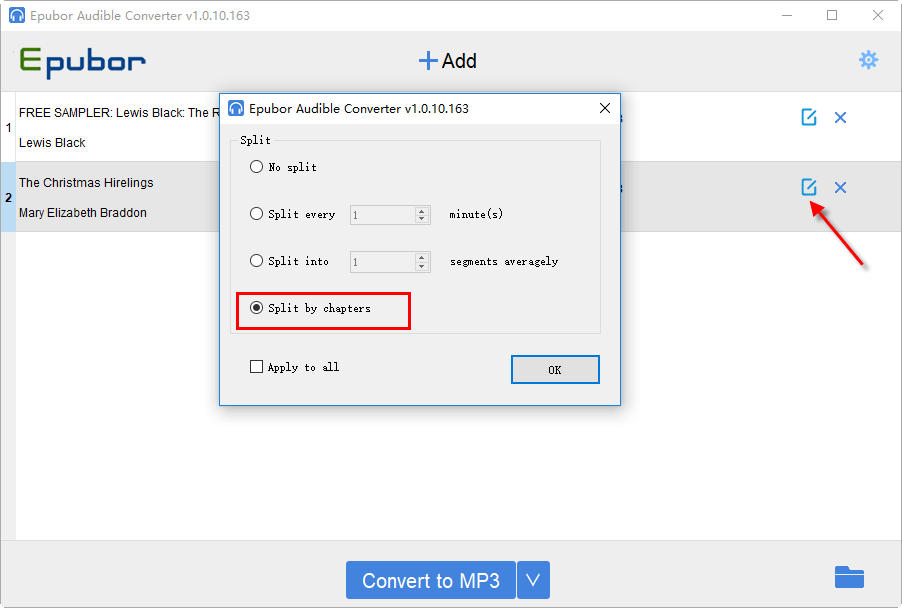
तुम्ही क्लिक करण्यापूर्वी M4B मध्ये रूपांतरित करा बटण, एक गोष्ट आहे ज्याकडे तुम्हाला लक्ष देण्याची गरज आहे. इप्युबोर (Epubor) ऑडिबल फाइल्सना अध्यायांमध्ये विभागण्यास समर्थन देते. जर तुमची अशी गरज असेल, तर तुम्ही लहान X च्या बाजूला असलेल्या ऑप्शन आयकॉनवर क्लिक करून तुमच्या गरजेनुसार निवड करू शकता. बॉक्स चेक करण्यापूर्वी सर्वांना लागू यामुळे तुमचा काही वेळ वाचू शकतो, त्यामुळे तुम्हाला प्रत्येक पुस्तकासाठी सेटिंग सानुकूलित करण्याची गरज भासत नाही.
जर वर नमूद केलेली परिस्थिती तुम्हाला लागू होत नसेल, तर तुम्ही थेट आउटपुट फॉरमॅट म्हणून M4B सेट करू शकता.
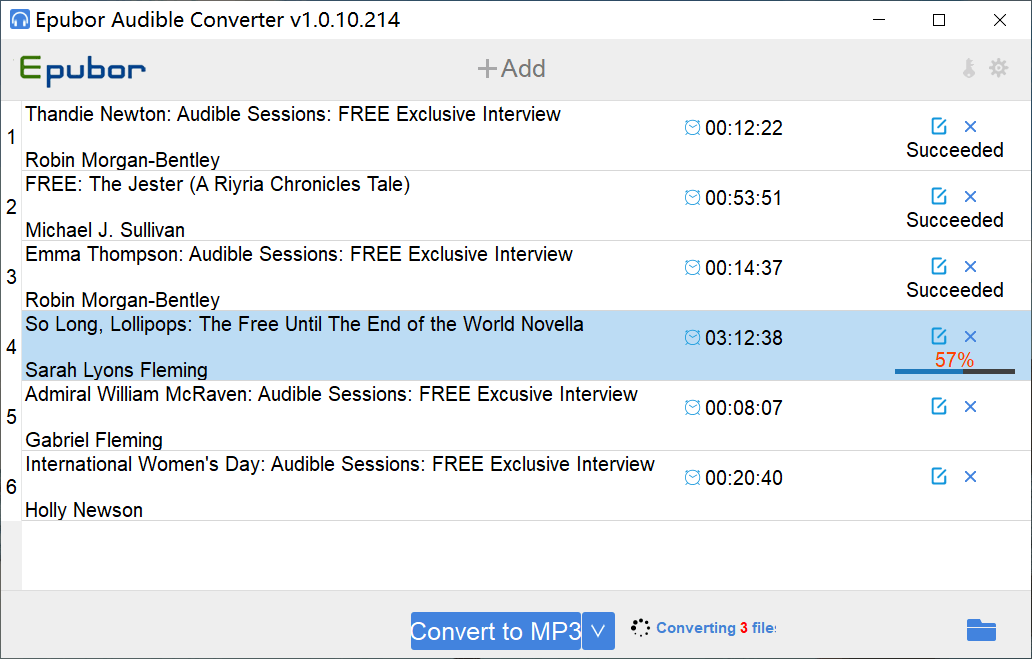
या निळ्या भागावर क्लिक करा आणि रूपांतरण सुरू होईल, जे जलद आणि कार्यक्षम आहे. रूपांतरण चालू असताना, ऑप्शन आयकॉनखालील प्रोग्रेस बार तुम्हाला तुम्ही किती पुढे गेला आहात हे कळवेल.
मॅकवर ऑडिबलला M4B मध्ये कसे रूपांतरित करावे
पायरी १. तुम्हाला आवडणारे ऑडिओबुक डाउनलोड करा.
ऑडिबल प्रामुख्याने आपल्या सदस्यत्व प्रणालीवर चालते. या सदस्यत्व सेवेमध्ये (नवीन सदस्यांसाठी) एक महिन्याची विनामूल्य चाचणी उपलब्ध आहे आणि ॲमेझॉन प्राइम सदस्यांना सवलतींचा लाभ घेता येतो. तरीही, तुम्ही सदस्यत्वाशिवायही ऑडिओबुक्स खरेदी करू शकता. तसेच, काही पुस्तके आणि पुस्तकांचे उतारे विनामूल्य उपलब्ध आहेत.
कोणते पुस्तक डाउनलोड करायचे हे ठरवल्यावर, पुढील पर्यायावर जा. ग्रंथालय तुमच्या खात्याच्या विभागात, वरच्या उजव्या कोपऱ्यात Format4 आणि Enhanced असे लिहिलेला एक ड्रॉपडाउन मेनू आहे. Format4 निवडल्यास तुम्हाला AA फाईल्स मिळतील, तर Enhanced निवडल्यास तुम्हाला AAX फाईल्स मिळतील, ज्यांची ध्वनी गुणवत्ता उत्तम असते आणि ज्यात सुरुवातीचे चॅप्टर्सही असतात. त्यामुळे आम्ही तुम्हाला Enhanced निवडण्याची जोरदार शिफारस करतो.
तुमची निवड केल्यानंतर, डाउनलोड बटणावर क्लिक करा आणि डाउनलोड प्रक्रिया आपोआप सुरू होईल.
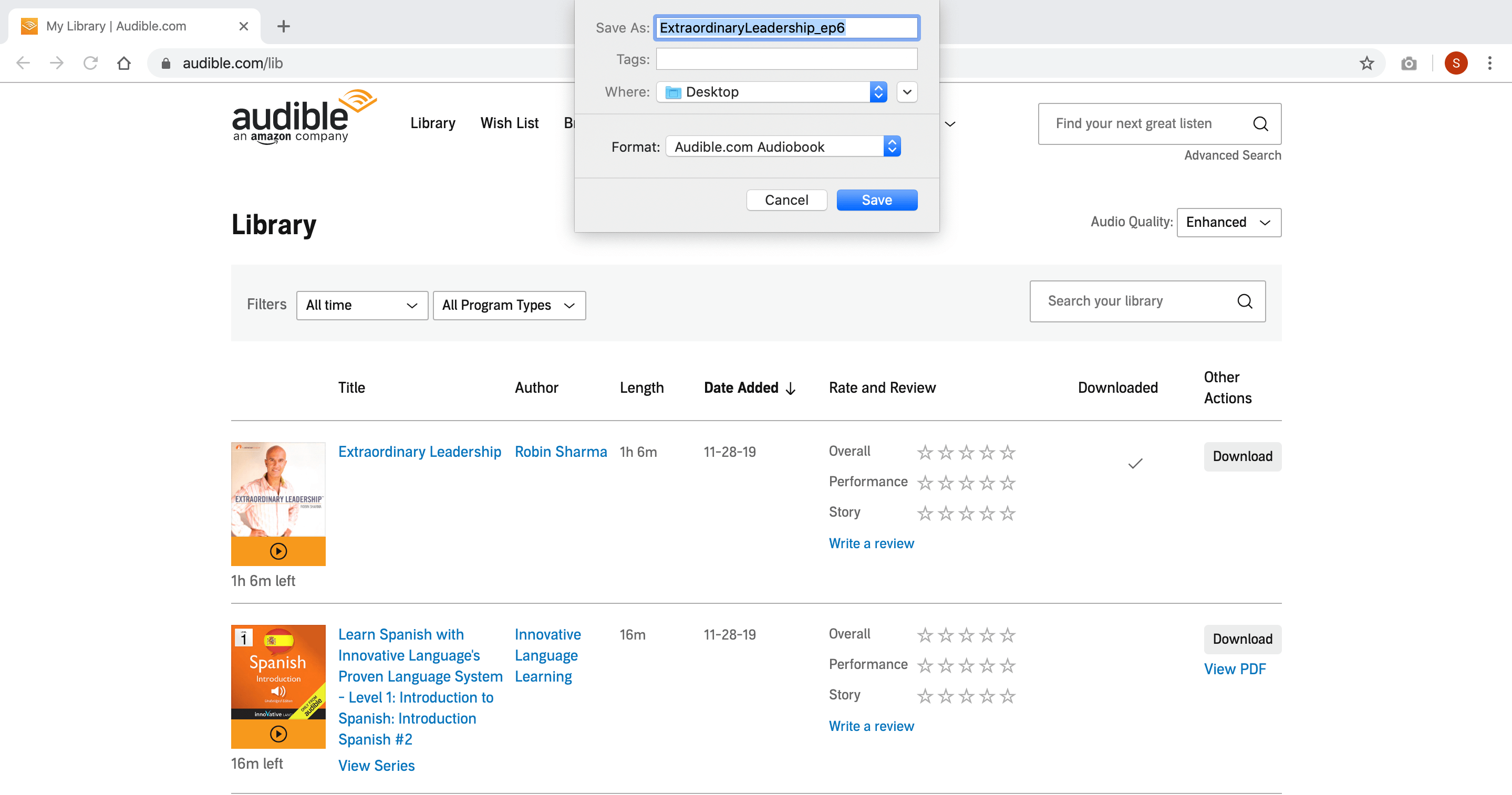
डाउनलोड केलेली सामग्री iTunes किंवा Apple Books द्वारे उघडता येते. पण जर तुम्हाला ती M4B स्वरूपात बनवायची असेल आणि मूळ फॉरमॅटमध्ये करता न येणाऱ्या सर्व गोष्टी करायच्या असतील, तर तुम्हाला योग्य मार्ग निवडावा लागेल.
पायरी २. तुमच्या इच्छित ऑडिबल फाईल्स इप्युबोर ऑडिबल कन्व्हर्टरमध्ये जोडा.
लाँच करा एपुबोर ऑडिबल कन्व्हर्टर ते तुमच्या मॅकवर इन्स्टॉल झाले आहे आणि तुम्ही योग्य मार्गावर आहात. पहिली पायरी सोपी आहे, तुम्हाला कोणते ऑडिओबुक्स रूपांतरित करायचे आहेत ते निवडा. हे करण्याचे दोन मार्ग आहेत, पहिला म्हणजे क्लिक करणे. +जोडा मुख्य इंटरफेसच्या वरच्या भागातील आयकॉनवर जा आणि तुम्हाला रूपांतरित करायची असलेली ऑडिबल पुस्तके जोडा. दुसरा मार्ग म्हणजे, फाइंडर उघडून तुमच्या रिपॉझिटरीमधील पुस्तकांवर जा आणि नंतर त्या फाइल्स 'ड्रॅग ड्रॉप बुक्स हिअर' या भागात ड्रॅग आणि ड्रॉप करा.
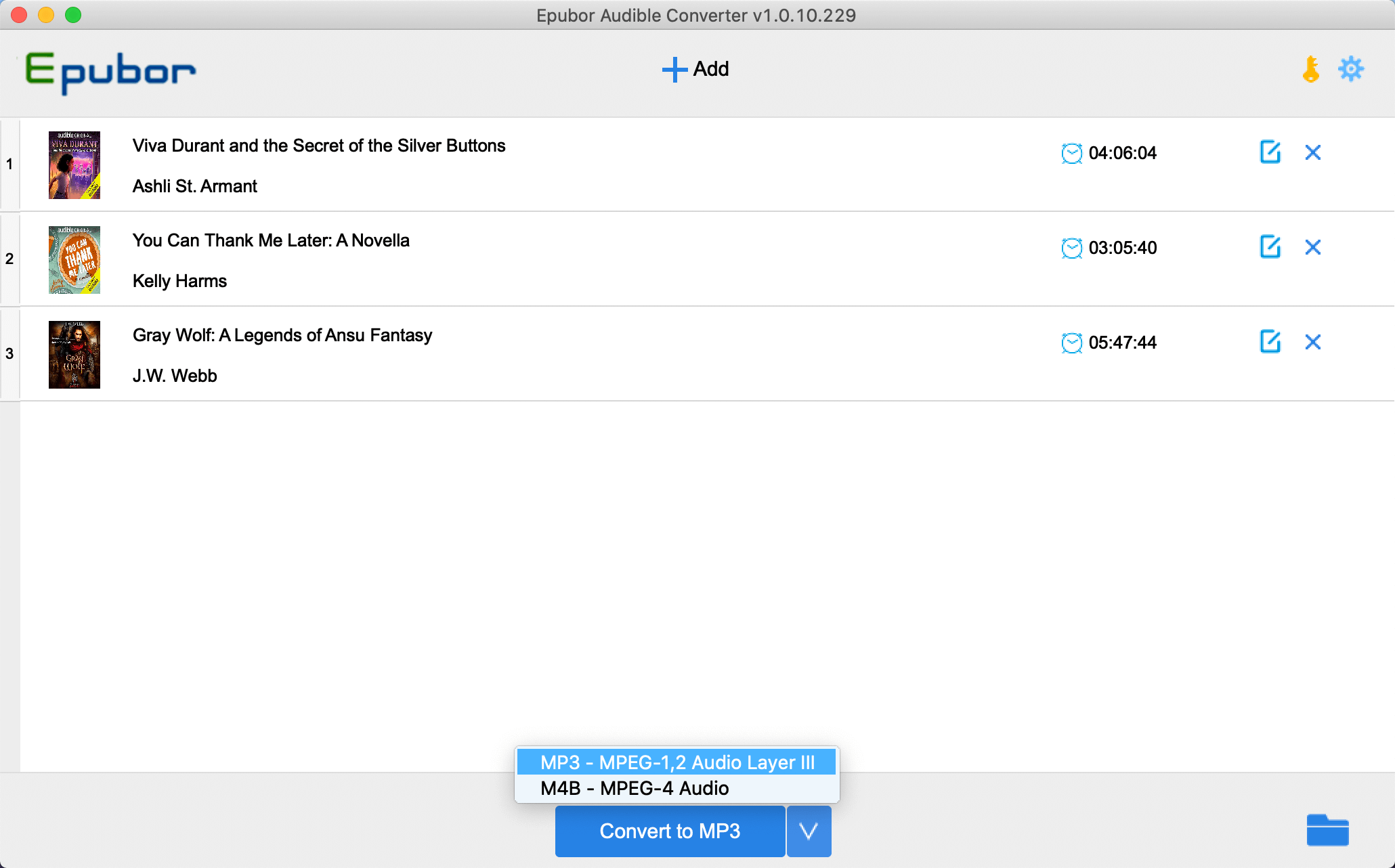
यशस्वीरित्या जोडलेल्या फाईल्स त्यांच्या कालावधीसह अशा प्रकारे दिसतील.
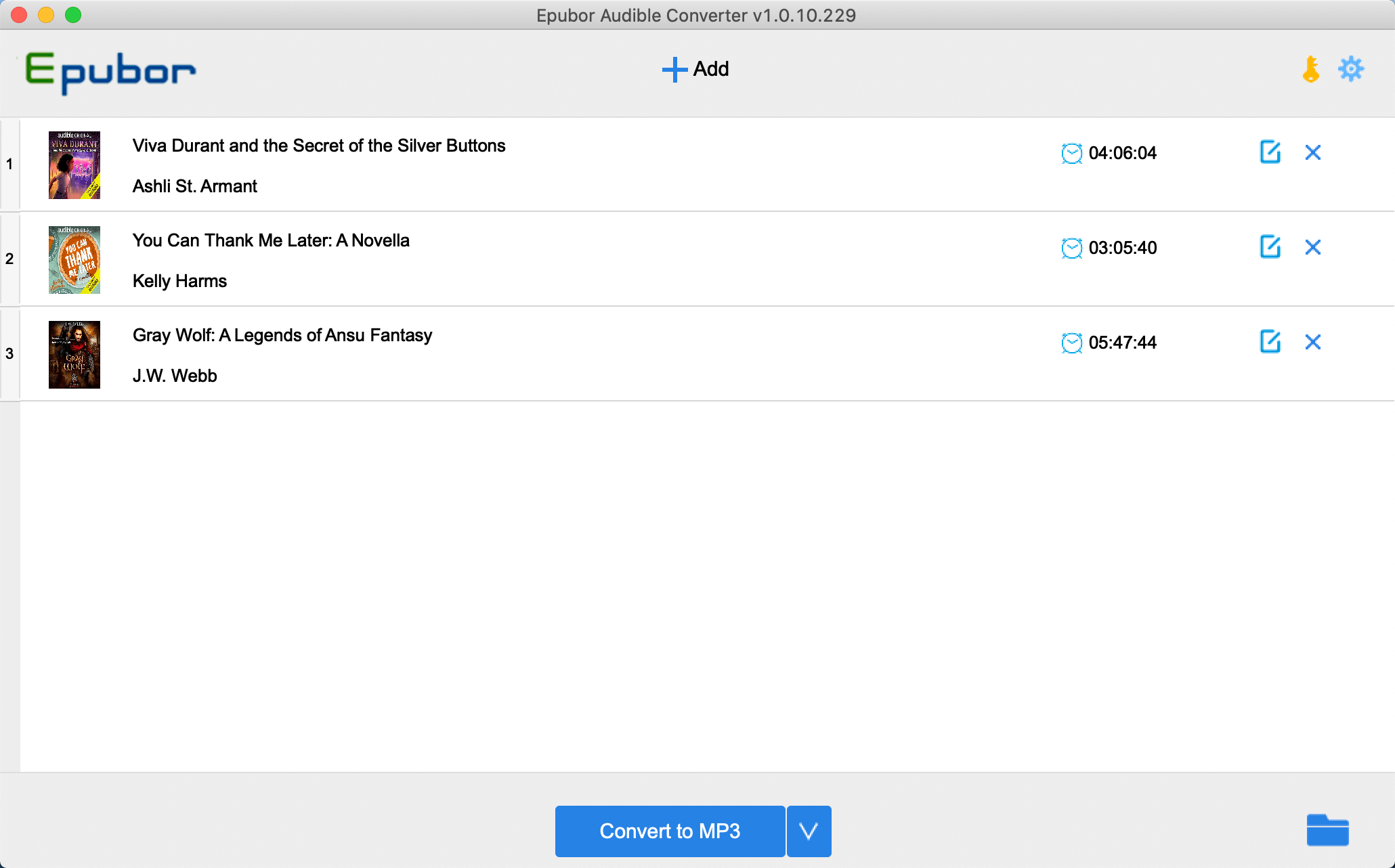
पायरी ३. प्रकरणे कायम ठेवून रूपांतरण सुरू करा.
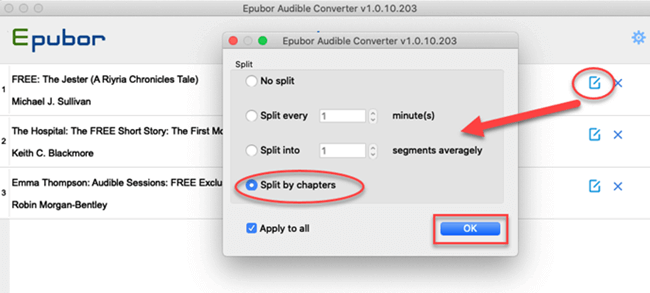
पुढे, अंतिम प्रक्रिया पाहण्यापूर्वी, एक पर्यायी सुविधा आहे जी तुमच्यापैकी काहींना आवश्यक असू शकते: अध्याय विभाजित करा (Split chapters). जर तुमचे उद्दिष्ट एका मोठ्या ऑडिओबुकला अनेक भागांमध्ये विभागून त्यांना स्वतंत्र फाइल्स म्हणून संग्रहित करणे असेल, तर तुम्ही लहान X च्या बाजूला असलेल्या ऑप्शन आयकॉनवर क्लिक करून तुमच्या गरजेनुसार निवड करू शकता. याशिवाय, जर तुम्ही आधीच्या बॉक्सवर टिक केले तर... सर्वांना लागू त्यानंतर, तुमचा पर्याय रूपांतरित होत असलेल्या सर्व ऑडिबल फाइल्सना लागू केला जाईल.
जर तुम्हाला रूपांतरित फाईल जशीच्या तशी ठेवायची असेल आणि त्यात कोणताही बदल करायचा नसेल, तर फक्त खालचा विभाग तपासा जिथे तुम्ही आउटपुट फॉरमॅट M4B म्हणून सेट करू शकता. या निळ्या भागावर क्लिक करा आणि रूपांतरण सुरू होईल, जे जलद आणि कार्यक्षम आहे. तुम्ही प्रोग्राम चालू ठेवू शकता, किंवा प्रक्रिया कशी होत आहे हे पाहण्यासाठी वेळोवेळी प्रोग्रेस बार तपासू शकता.
रूपांतरण पूर्ण झाल्यावर, तुमच्या रूपांतरित M4B फाईल्सचे स्थान तपासण्यासाठी तुम्ही खालच्या उजव्या कोपऱ्यातील लहान निळ्या फोल्डरवर क्लिक करू शकता, त्यानंतर तुम्ही तुमच्या आवडीच्या ठिकाणी अधिक उपकरणांवर नॉन-DRMed ऑडिबल फाईल्सचा आनंद घेऊ शकता!
मोफत डाउनलोड
मोफत डाउनलोड