जर तुमच्याकडे एखादे खूप मोठे ऑडिओबुक किंवा ऑडिओ फाईल असेल आणि तुम्हाला त्याचे तुकडे करायचे असतील, मग ते प्रत्यक्ष प्रकरणे शोधण्यासाठी असो किंवा फक्त एका मोठ्या फाईलचे लहान लहान फाईल्समध्ये विभाजन करण्यासाठी असो, तुम्ही ते करू शकता. ऑडिबलच्या पुस्तकांसारखी काही ऑडिओबुक्स, काही विशिष्ट साधनांच्या मदतीने प्रकरणांमध्ये विभागणे खूप सोपे असते. पण जर ते एखादे सामान्य ऑडिओबुक असेल ज्यामध्ये प्रकरणांची नोंद नसते, तर ते पुस्तक स्वतः प्रकरणांमध्ये विभागणे सहसा वेळखाऊ असते.
या लेखात, तुम्ही ऑडिबल पुस्तकांना अध्यायांमध्ये कसे विभाजित करावे आणि एका ऑडिओबुक फाईलला स्वतःहून लहान भागांमध्ये कसे विभाजित करावे हे शिकाल.
या लेखातील ठळक मुद्दे
- अध्यायांसहित असलेले ऑडिबल पुस्तक (.aax) स्वतंत्र .aax फाईल्समध्ये विभाजित करण्यासाठी, तुम्ही ऑडिबल ॲप वापरू शकता.
- अध्यायांसहित असलेल्या ऑडिबल पुस्तकाला (.aax) DRM संरक्षण नसलेल्या स्वतंत्र .mp3/.m4b फाईल्समध्ये विभाजित करण्यासाठी, तुम्ही वापरू शकता एपुबोर ऑडिबल कन्व्हर्टर ...
- अध्याय नसलेल्या ऑडिओबुकला स्वतंत्र अध्याय फाइल्समध्ये विभाजित करण्यासाठी, तुम्ही ऑडेसिटी (Audacity) वापरू शकता.
ऑडिबल ॲप वापरून ऑडिबल पुस्तकाचे भाग करा
अॅमेझॉन ऑडिबल ऑडिबल ही जगातील सर्वात मोठी ऑडिओबुक निर्माता कंपनी आहे. जेव्हा लोकांना ऑडिओबुक्स ऐकायचे असतात, तेव्हा बरेच जण त्यांच्याकडे येतात. ऑडिबल पुस्तकात प्रकरणांची माहिती असते, ज्यामुळे तुम्ही त्यातील प्रकरणांमधून सहजपणे पुढे जाऊ शकता, परंतु जर तुम्हाला एका ऑडिओबुकऐवजी अनेक फाइल्स हव्या असतील, तर ऑडिबल ॲप कदाचित तुमची मदत करू शकेल.
विंडोज १०, आयओएस आणि अँड्रॉइड ऑडिबल ॲपमध्ये एक वैशिष्ट्य उपलब्ध आहे, “ तुमची लायब्ररी भागांमध्ये डाउनलोड करा ज्यामुळे तुम्ही एका खूप मोठ्या पुस्तकाला स्वतंत्र प्रकरणांच्या फाईल्समध्ये विभागू शकता.
पायरी १. ऑडिबल ॲप उघडा
ॲप सुरू करण्यासाठी आणि नंतर सेटिंगमध्ये बदल करण्यासाठी, तुमच्या डिव्हाइसवर सर्वप्रथम ऑडिबल इन्स्टॉल केलेले असणे आवश्यक आहे. जर तुम्ही ॲप डाउनलोड केले नसेल, तर येथे थेट लिंक्स दिल्या आहेत.
- विंडोज १० संगणक: येथे जा हा दुवा “ऑडिबलवरून ऑडिओबुक्स” मिळवण्यासाठी.
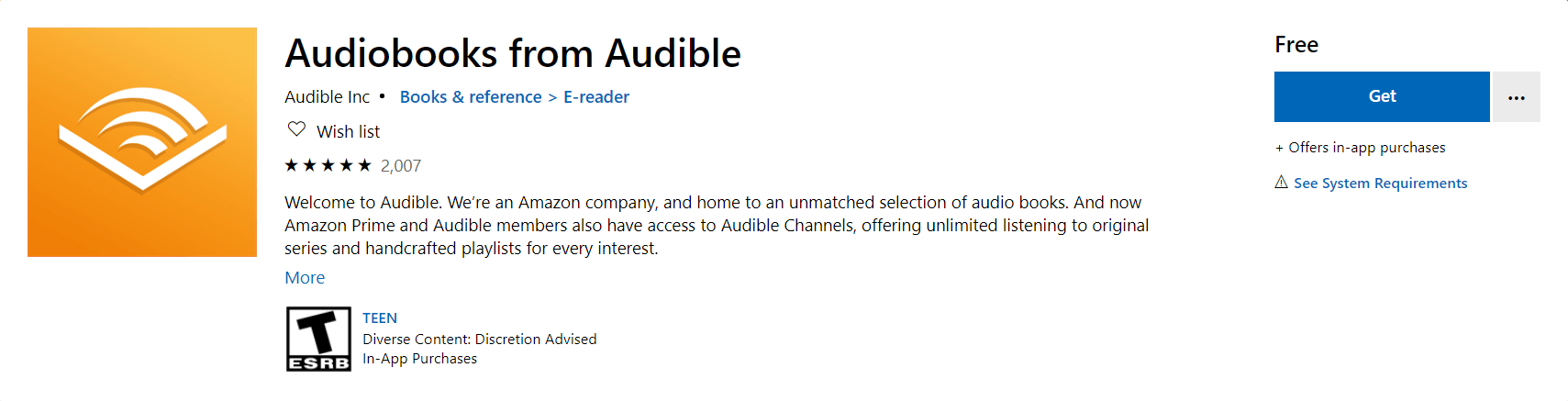
- आयफोन आणि आयपॅड: क्लिक करा हे तुमच्या iOS डिव्हाइससाठी “ऑडिबल ऑडिओबुक्स आणि पॉडकास्ट” डाउनलोड करण्यासाठी.
- अँड्रॉइड: क्लिक हा दुवा तुमच्या अँड्रॉइड फोन किंवा टॅबलेटसाठी “ऑडिबल: ऑडिओबुक्स, पॉडकास्ट आणि ऑडिओ स्टोरीज” मिळवण्यासाठी.
पायरी २. ऑडिबल ॲपमध्ये 'भागांनुसार डाउनलोड' (Download by Parts) चालू करा.
- विंडोज 10 संगणकावर: “सेटिंग्ज” > “डाउनलोड” > “तुमची लायब्ररी भागांमध्ये डाउनलोड करा” चालू करा. डाउनलोड केलेल्या फाइल्स (.aax फॉरमॅटमध्ये) “डाउनलोड लोकेशन” मध्ये साठवल्या जातील.
कृपया लक्षात घ्या: “तुम्ही आधीच एक-भागीय म्हणून डाउनलोड केलेले शीर्षक एक-भागीयच राहील. जर तुम्ही बहु-भागीय शीर्षकाचा किमान एक भाग डाउनलोड केला असेल, तर ते शीर्षक बहु-भागीयच राहील. जेव्हा बहु-भागीय डाउनलोड सक्षम केलेले असतात, तेव्हा विविध उपकरणांवरील पुस्तकांच्या सिंक्रोनायझेशनवर परिणाम होऊ शकतो.”

- आयफोन आणि आयपॅड: “प्रोफाइल” > “सेटिंग्ज” आयकॉनवर क्लिक करा > “डेटा आणि स्टोरेज” > “डाउनलोड बाय पार्ट्स” शोधा आणि सेटिंग “मल्टी-पार्ट” मध्ये बदला.
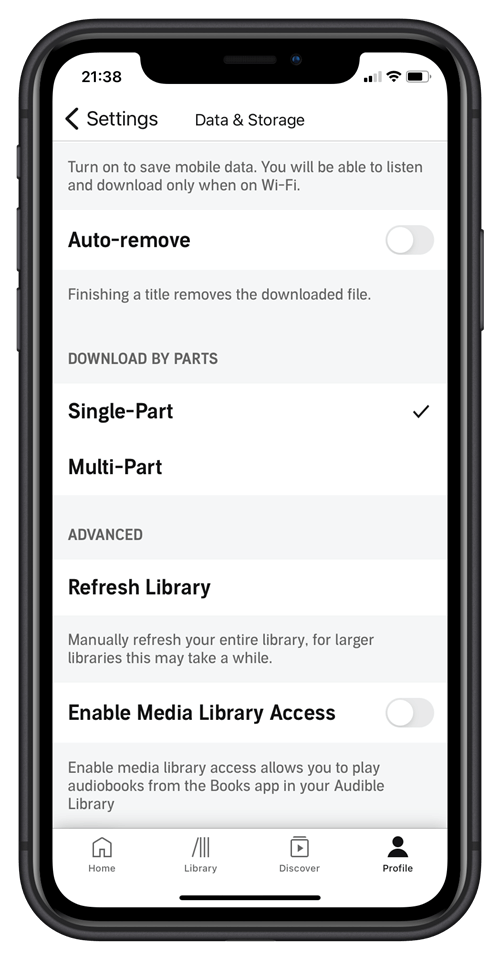
- अँड्रॉइड: “प्रोफाइल” > “सेटिंग्ज” आयकॉनवर टॅप करा > “डाउनलोड” > “भागांमध्ये डाउनलोड करा” (DOWNLOAD BY PARTS) खालील पर्याय बदला.
जी ऑडिबल पुस्तके पुरेशी लांब नाहीत, त्यांना तुम्ही ऑडिबल ॲपमध्ये ‘तुमची लायब्ररी भागांमध्ये डाउनलोड करा’ (Download your library by parts) हा पर्याय चालू केला असला तरीही, स्वतंत्र फाइल्समध्ये विभागू शकणार नाही. तुमची सर्व ऑडिबल पुस्तके अध्यायांनुसार कशी विभाजित करावीत हे शिकण्यासाठी खालील मजकूर वाचा. एपुबोर ऑडिबल कन्व्हर्टर ...
[अत्यंत शिफारस केलेले] ऑडिबल पुस्तकाचे अध्यायांमध्ये विभाजन करण्यासाठी याचा वापर करा एपुबोर ऑडिबल कन्व्हर्टर
बऱ्याच ऑडिबल वापरकर्त्यांना MP3 किंवा M4B फॉरमॅटमध्ये अनेक फाइल्स हव्या असतात, त्यामुळे ऑडिबल ॲपचे “Download by parts” हे फीचर त्यांची गरज पूर्ण करत नाही. येथे मी तुमच्या गरजांसाठी एक विशिष्ट टूल सादर करू इच्छितो – एपुबोर ऑडिबल कन्व्हर्टर जे खरेदी केलेली ऑडिबल पुस्तके DRM-मुक्त MP3/M4B फाईल्समध्ये रूपांतरित करू शकते आणि अर्थातच, पुस्तके अध्यायांनुसार विभाजित करण्याची क्षमता देखील आहे.
या उत्पादनाची एक विनामूल्य चाचणी आवृत्ती आहे. दुर्दैवाने, या विनामूल्य चाचणीमध्ये तुम्हाला प्रत्येक ऑडिओबुकचा फक्त २०% भाग रूपांतरित करण्याची परवानगी आहे आणि अध्यायांनुसार ऑडिओबुक विभाजित करण्याची परवानगी मिळत नाही. ऑडिओबुक विभाजित करण्याचे वैशिष्ट्य फक्त सशुल्क आवृत्तीमध्ये उपलब्ध आहे.
पण तरीही तुम्ही चाचणीसाठी मोफत ट्रायल डाउनलोड करू शकता. जर तुमची सर्व ऑडिबल पुस्तके यशस्वीरित्या डिक्रिप्ट झाली, तर तुम्हाला या सॉफ्टवेअरवर विश्वास बसेल. हेच याचे मुख्य कार्य आहे.
चला, खरेदी केलेल्या ऑडिबल पुस्तकाचे सामान्य MP3/M4B ऑडिओ फाईल्समध्ये विभाजन करण्याचे टप्पे पाहूया.
एपुबोर ऑडिबल कन्व्हर्टर हे फक्त ऑडिबलवरच लक्ष केंद्रित करते. ते फक्त AAX आणि AA फाईल्स स्वीकारू शकते. इतर फॉरमॅटमधील ऑडिओबुक्स आयात केले जाणार नाहीत.
पायरी १. स्थापित करा एपुबोर ऑडिबल कन्व्हर्टर ओ तुमच्या विंडोज किंवा मॅकमध्ये
तुमच्या OS साठी अधिकृत मोफत चाचणी आवृत्ती डाउनलोड करण्यासाठी खालील बटणावर क्लिक करा.
पायरी २. तुमच्या कन्व्हर्टरमध्ये ऑडिबल पुस्तके जोडा
कन्व्हर्टरमध्ये ऑडिबल पुस्तके समाविष्ट करण्यासाठी, तुम्हाला ती पुस्तके आधी डाउनलोड करावी लागतील. तुमच्या स्थानिक मशीनवर ऑडिबल पुस्तके डाउनलोड करण्याचा सर्वात सोपा मार्ग म्हणजे येथे जाणे: ऑडिबल लायब्ररी आणि मग पुस्तकाच्या “डाउनलोड” बटणावर क्लिक करा.
आता तुमच्या कॉम्प्युटरवर .aax ऑडिओ फाईल्स सेव्ह केलेल्या आहेत. आपण या फाईल्स एकत्र जोडणार आहोत.
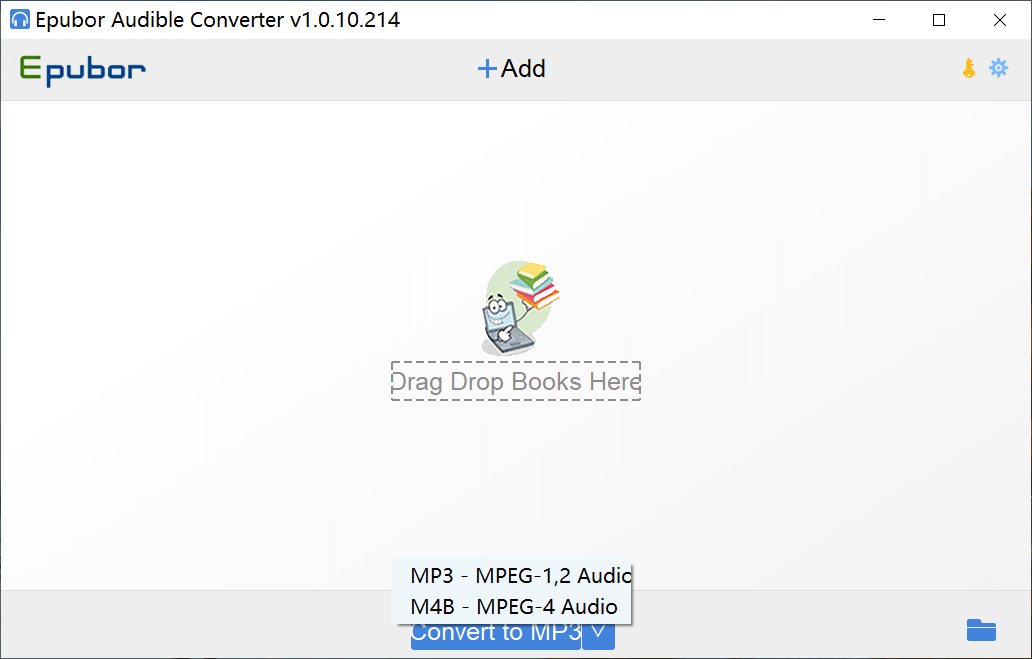
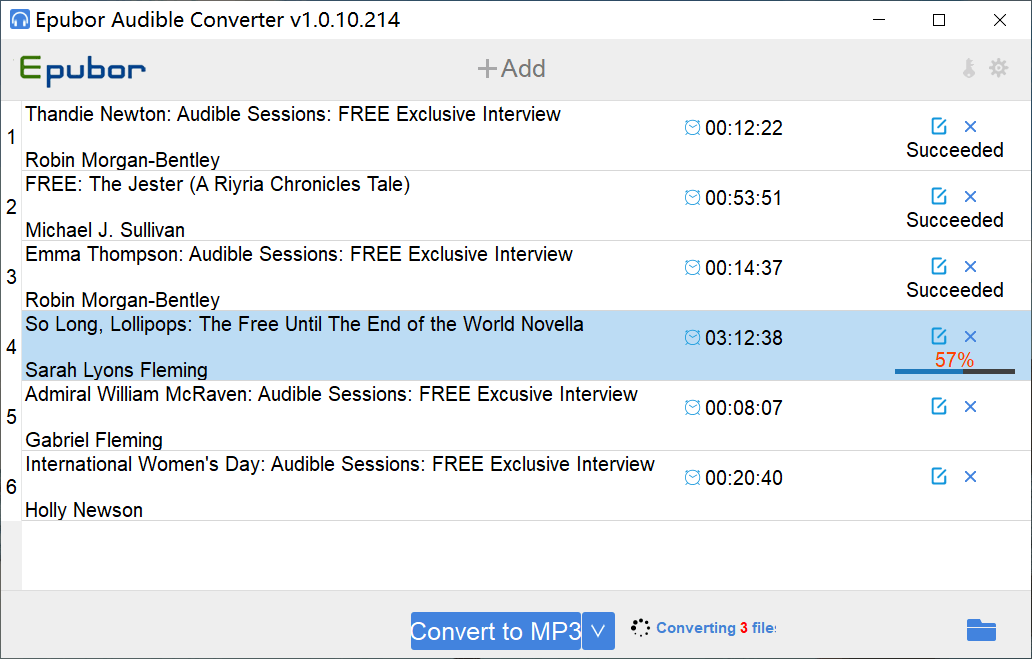
प्रोग्रॅम सुरू करा आणि पुस्तके जोडा.
तुमच्या लक्षात आले असेल की निवडण्यासाठी MP3 आणि M4B असे दोन आउटपुट फॉरमॅट्स आहेत. MP3 हा विविध प्लेबॅक डिव्हाइसेस आणि प्लॅटफॉर्मवर सर्वाधिक स्वीकारला जाणारा फॉरमॅट आहे. M4B ला ॲपलने चांगल्या प्रकारे स्वीकारले आहे, त्यात अंगभूत चॅप्टर ट्रॅक्स असू शकतात, जो त्याचा एक सर्वात मोठा फायदा आहे, परंतु जेव्हा ऑडिबल पुस्तकांना अनेक चॅप्टर फाइल्समध्ये विभागण्याचा प्रश्न येतो, तेव्हा कोणता फॉरमॅट निवडावा यात फारसा फरक पडणार नाही.
पायरी ३. ऑडिबल पुस्तकांची प्रकरणांनुसार विभागणी करा
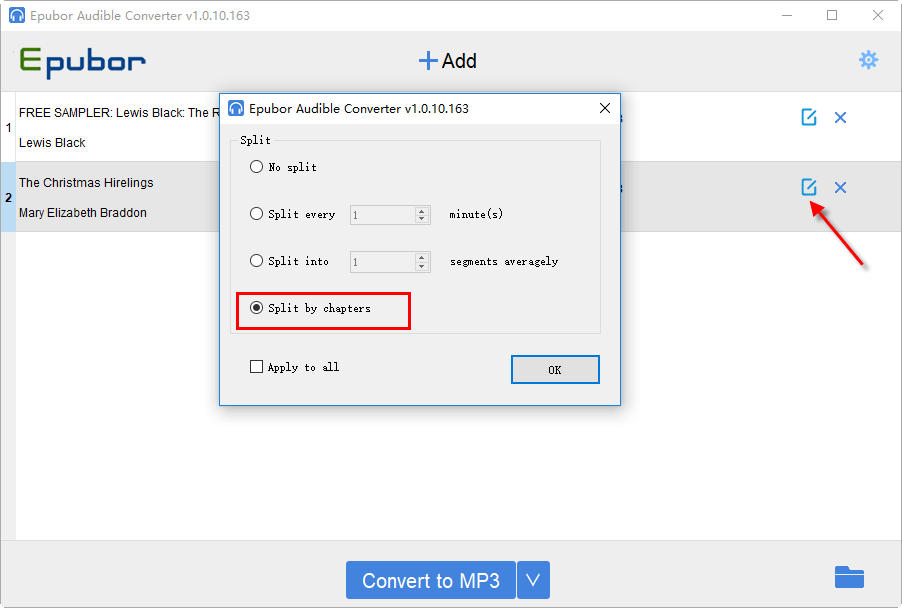
बाणाने दर्शवलेल्या आयकॉनवर क्लिक करा, एक विंडो उघडेल.
- विभाजन नाही: डीफॉल्ट पर्याय.
- प्रत्येक __ मिनिटांनी विभाजन: फाईल्सची वेळ ३० मिनिटे, ३० मिनिटे, ३० मिनिटे, २१ मिनिटे अशी असेल.
- सरासरी __ विभागांमध्ये विभागल्यास: फाईल्सची वेळ ३० मिनिटे, ३० मिनिटे, ३० मिनिटे, ३० मिनिटे अशी असेल.
- प्रकरणानुसार विभागणी: पुस्तकातील प्रत्यक्ष प्रकरणांनुसार विभागणी.
तुम्ही “सर्वांवर लागू करा” यावर एकत्र टिक केल्यास, याचा अर्थ असा होतो की तुम्ही जोडलेल्या सर्व ऑडिबल पुस्तकांवर ही सेटिंग लागू होईल.
शेवटी, प्रत्येक प्रकरणाच्या स्वतंत्र फाईल्स मिळवण्यासाठी “Convert to __” बटणावर क्लिक करा.
ओपन-सोर्स सॉफ्टवेअर ऑडासिटी वापरून एका मोठ्या ऑडिओबुकचे अध्यायीकरण कसे करावे
ऑडेसिटी हे एक बरेच प्रसिद्ध ऑडिओ सॉफ्टवेअर आहे. तुम्ही याचा वापर करून ऑडिओबुक मोफत संपादित करू शकता आणि अध्यायांमध्ये विभागू शकता. खूप मोठे ऑडिओबुक संपादित करताना तुमची खूप ऊर्जा खर्च होऊ शकते, त्यामुळे हे सॉफ्टवेअर वापरताना अधूनमधून प्रोजेक्ट सेव्ह करायला विसरू नका. ऑडासिटी कधीकधी अडखळू शकते.
पायरी १. ऑडेसिटीमध्ये ऑडिओबुक जोडा
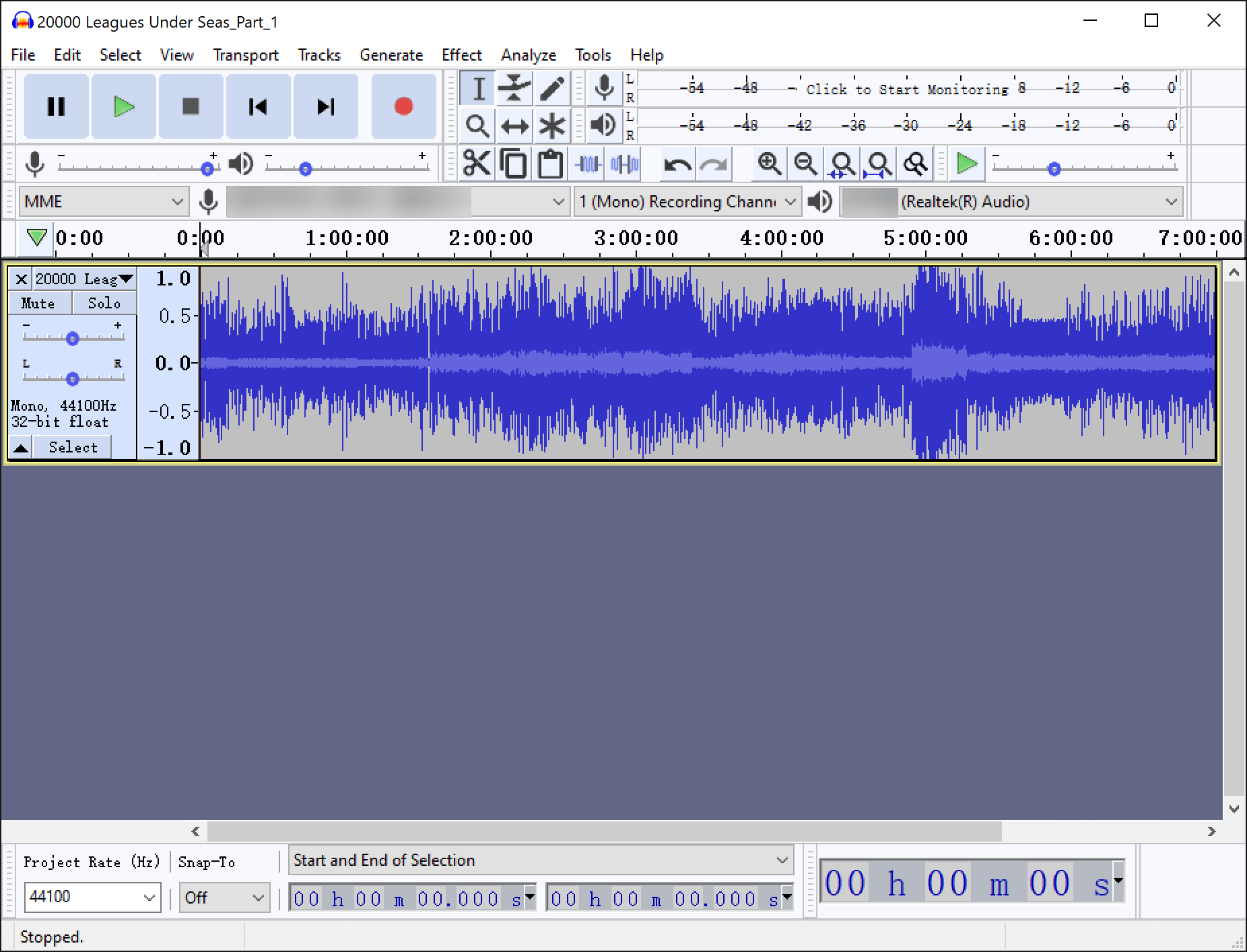
ऑडिओबुक जोडण्यासाठी, तुम्ही पुस्तक थेट प्रोग्राम इंटरफेसमध्ये ड्रॅग-ड्रॉप करू शकता, किंवा “File” > “Open” वर जाऊन ऑडिओबुक फाईल उघडू शकता. मोठी फाईल लोड होण्यासाठी थोडा वेळ लागेल. येथे मी चाचणीसाठी “20000 Leagues Under Seas” या ७ तासांच्या ऑडिओबुक फाईलचा अर्धा भाग इम्पोर्ट केला आहे.
पायरी २. “लेबल साउंड्स” सेटिंग्ज
पुस्तक शोधण्यासाठी ट्रॅकवरील “Select” बटण दाबा आणि “Analyze” > “Label Sounds” वर जा.
ऑडिओबुकच्या प्रकरणांमधील शांततेचा कालावधी जवळपास सारखाच असतो, त्यामुळे तुम्ही ट्रॅकवर झूम इन करून एक छोटा भाग ऐकू शकता आणि एका प्रकरणाच्या समाप्तीनंतर दुसऱ्या प्रकरणाची सुरुवात किती सेकंदांनी होते हे मोजू शकता, आणि नंतर “किमान शांततेचा कालावधी” सेट करू शकता.
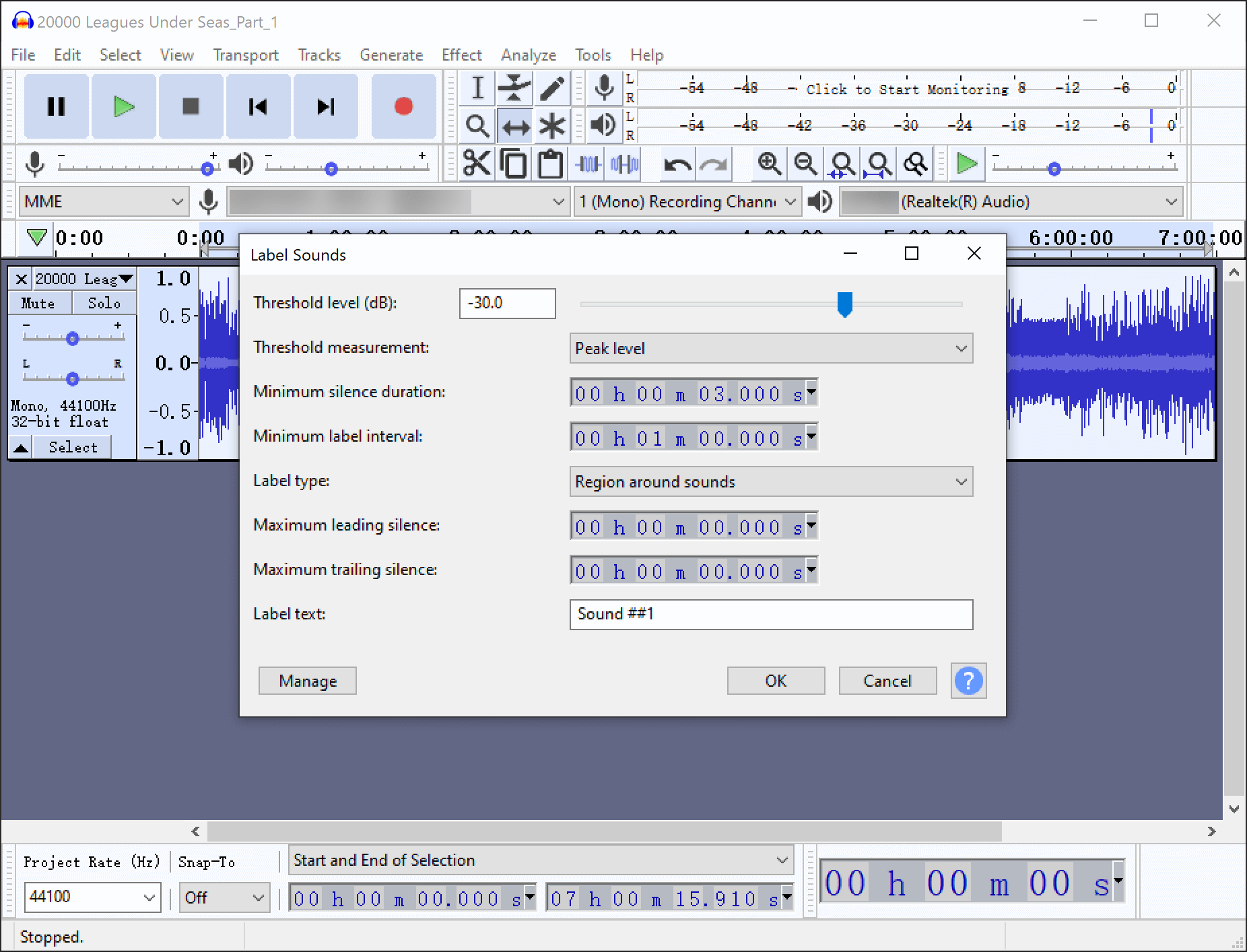
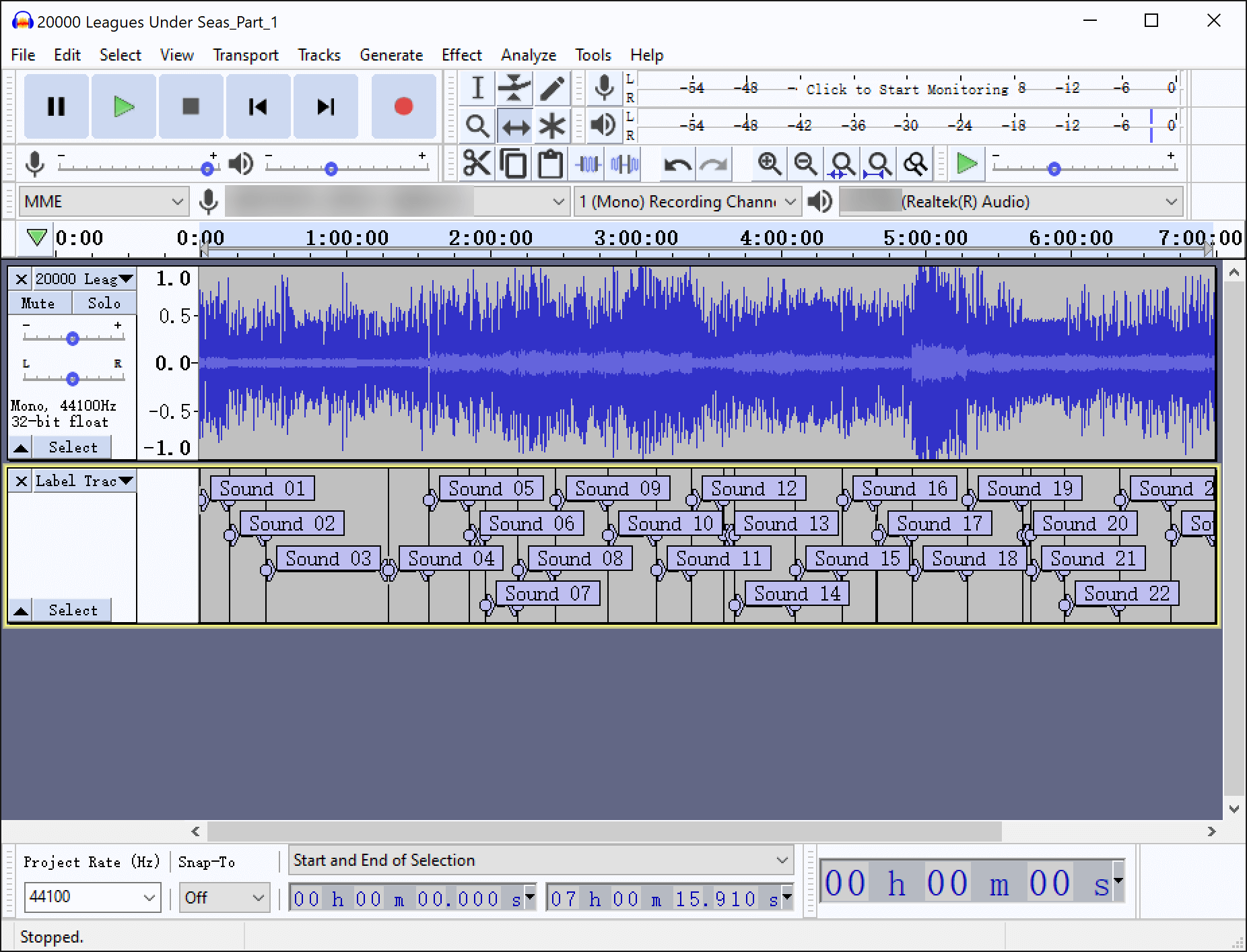
“ओके” वर क्लिक केल्यानंतर, एक नवीन “लेबल ट्रॅक” तयार होईल.
जर तुम्हाला विविध सेटिंग्सच्या अर्थाबद्दल प्रश्न असतील तर तुम्ही संदर्भ घेऊ शकता ऑडिबल मॅन्युअल: लेबल ध्वनी ...
पायरी ३. लेबल संपादित करा
बहुतेक प्रकरणांमध्ये, तुम्हाला काही समायोजन आणि संपादन करावे लागेल. ट्रॅकवर झूम इन करा आणि ऑडिओ ऐका, लेबल योग्य ठिकाणी असल्याची खात्री करा आणि प्रत्येक लेबलसाठी एक स्पष्ट शीर्षक भरा.
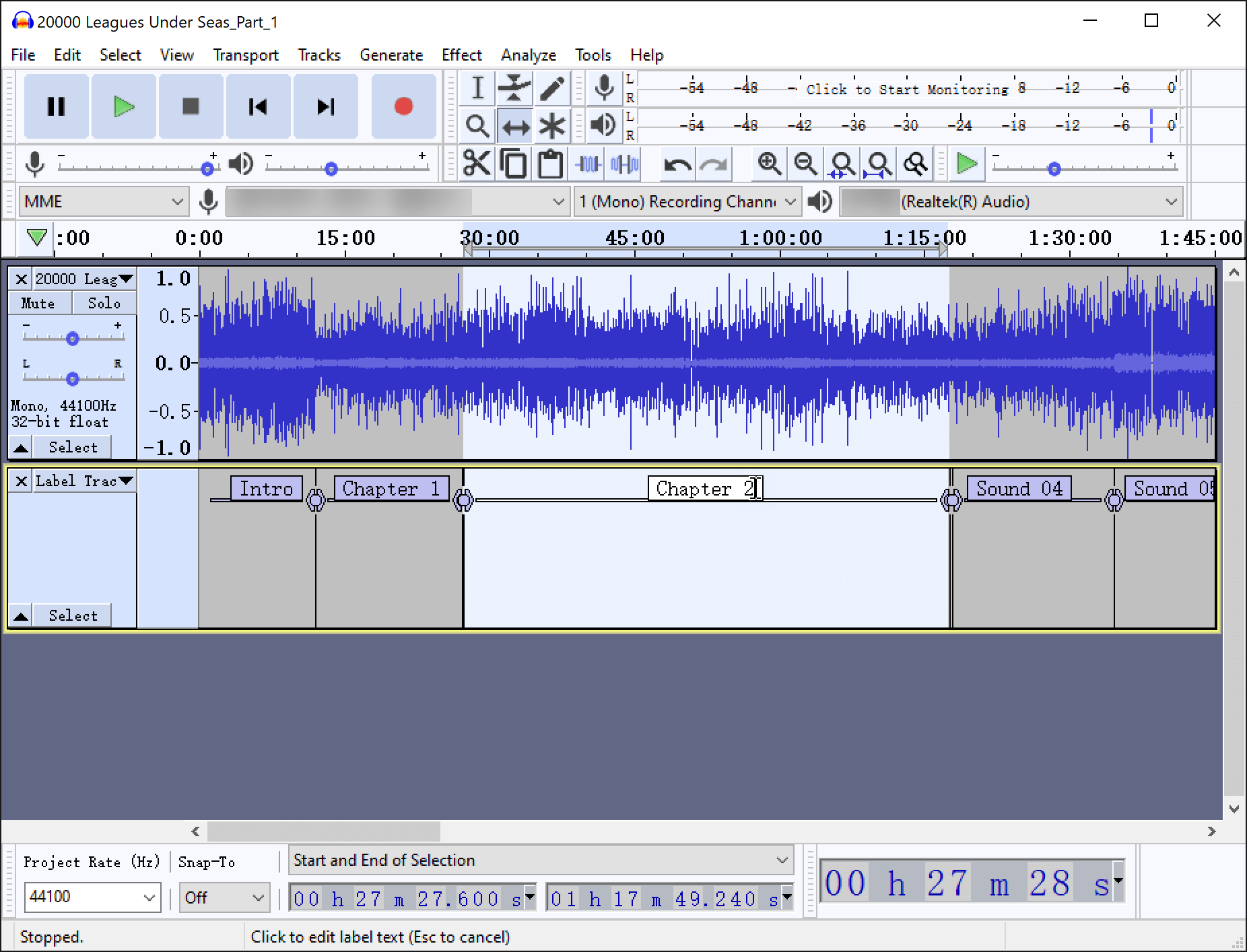
जर तुम्हाला एखादे लेबल हटवायचे असेल, तर तुम्ही लेबलमधील मजकूर निवडून, बॅकस्पेस की वापरून तो मजकूर हटवू शकता आणि नंतर पुन्हा बॅकस्पेस की दाबू शकता.
पायरी ४. एकाधिक फाईल्स मिळवण्यासाठी चॅप्टर ट्रॅक्स एक्सपोर्ट करा.
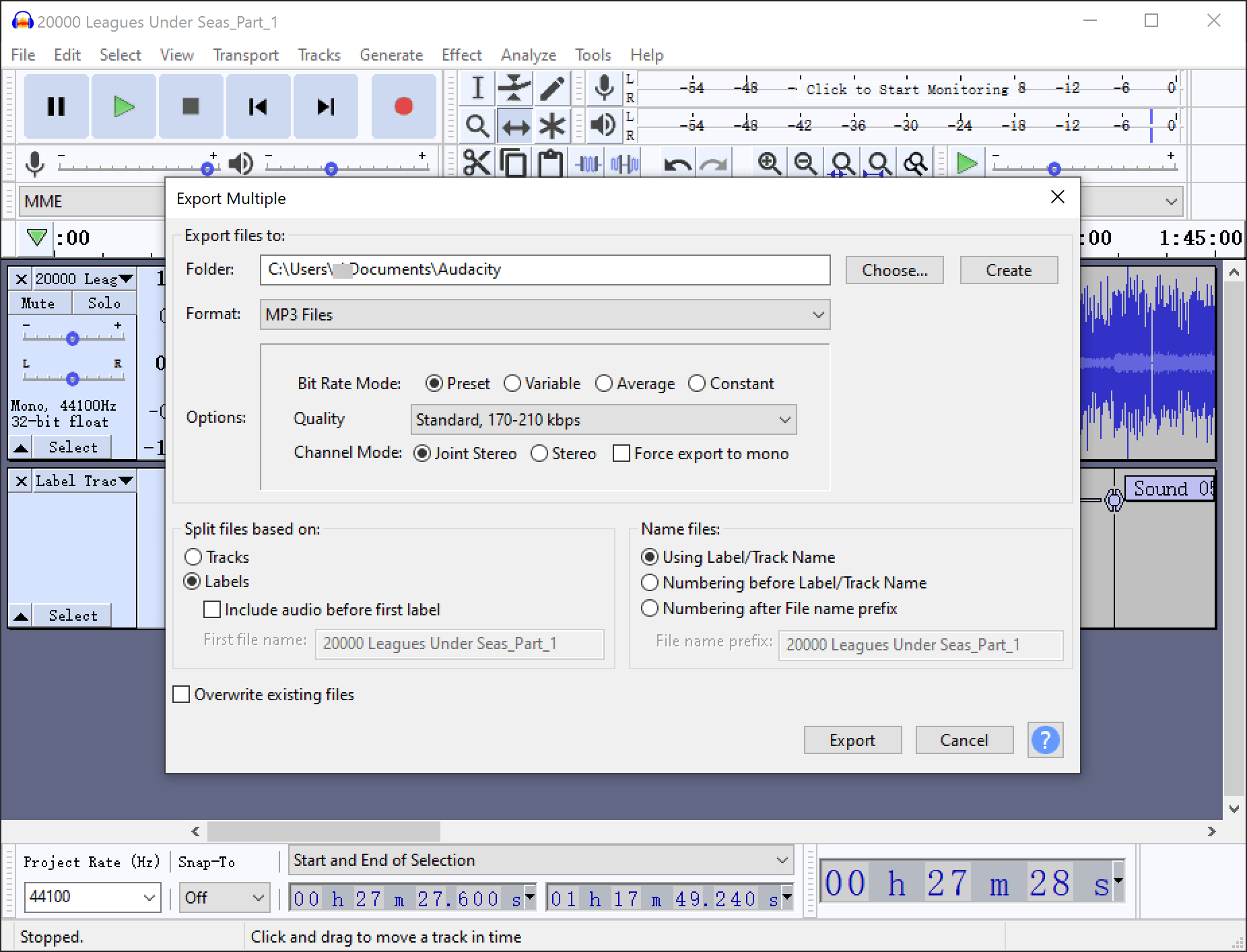
सर्व सेटिंग्ज झाल्यावर, “File” > “Export” > “Export Multiple” वर जा, आउटपुट फॉरमॅट म्हणून “MP3 Files” किंवा तुमच्या आवडीचे इतर फॉरमॅट निवडा आणि दिलेल्या डीफॉल्ट सूचनांचे पालन करा. हे पूर्ण झाल्यावर, तुमच्या कॉम्प्युटरवर अनेक फाइल्स सेव्ह झालेल्या असतील.
अध्याय नसलेल्या मोठ्या ऑडिओबुकला स्वतंत्र अध्याय फाईल्समध्ये विभागल्याने, तुम्हाला हवा असलेला अध्याय सुरू करणे सोपे जाते. तुमच्या डिव्हाइसवर पुरेशी जागा नसल्यास, मोठ्या फाईल्सना लहान भागांमध्ये विभागल्याने जागेची खरोखरच बचत होऊ शकते. आशा आहे की हा लेख तुम्हाला तुमचे ऑडिओबुक्स अध्यायांमध्ये/लहान भागांमध्ये योग्य प्रकारे विभागण्यास मदत करेल.😊