सारांश: हा लेख तुम्हाला VBA प्रोजेक्ट पासवर्ड संरक्षणाबद्दल सर्व माहिती देतो. ज्यांना आपली एक्सेल फाईल सुरक्षित ठेवायची आहे आणि इतरांना परवानगीशिवाय त्यात प्रवेश मिळू नये असे वाटते, त्यांच्यासाठी हे उपयुक्त आहे. आपण पासवर्ड संरक्षणाच्या मर्यादांवरही चर्चा करणार आहोत.
या युक्तीने तुमचे VBA मॅक्रो सुरक्षित करा
समस्या: माझ्या एक्सेल शीटमध्ये असलेला कोणताही मॅक्रो कोड कोणीही संपादित किंवा बदलू नये असे मला वाटते. मी काय करू शकतो?
कसे: वरील समस्येवर एक अगदी सोपा उपाय आहे. अनधिकृत बदल टाळण्यासाठी एक्सेल मधील तुमच्या VBA प्रोजेक्टला पासवर्डने सुरक्षित करा (खालील स्क्रीनशॉट पहा).
हे ॲक्सेस, वर्ड इत्यादींसारख्या इतर मायक्रोसॉफ्ट ऑफिस ॲप्लिकेशन्ससाठी देखील लागू होते.
पायरी १. तुमचा VBA प्रोजेक्ट असलेली मायक्रोसॉफ्ट एक्सेल वर्कबुक उघडा.
पायरी २. मायक्रोसॉफ्ट व्हिज्युअल बेसिक फॉर ॲप्लिकेशन्स विंडो उघडण्यासाठी Alt+F11 दाबा.
किंवा तुम्ही “डेव्हलपर” टॅब > “व्हिज्युअल बेसिक” बटण दाबू शकता.

पायरी ३. उघडलेल्या मायक्रोसॉफ्ट व्हिज्युअल बेसिक फॉर ॲप्लिकेशन्स विंडोमध्ये, “टूल्स” > “व्हीबीएप्रोजेक्ट प्रॉपर्टीज” वर जा.
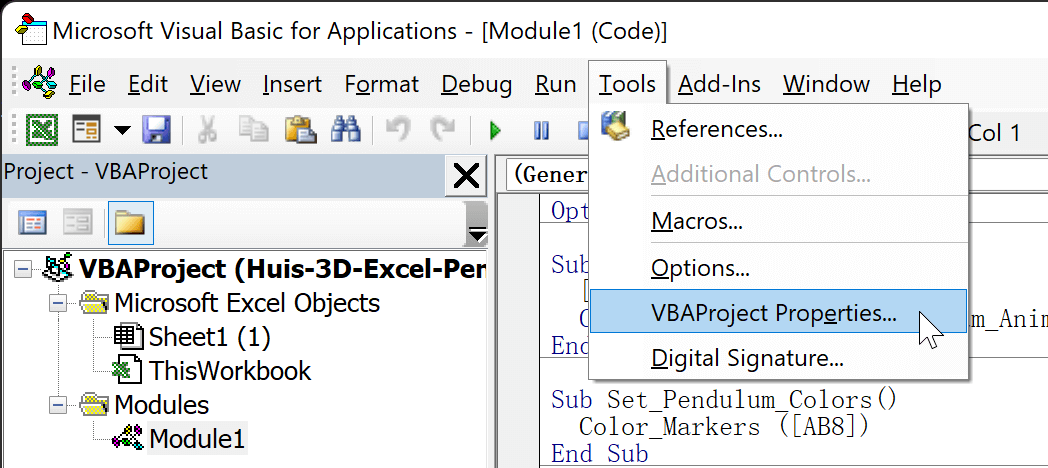
पायरी ४. दिसणाऱ्या “VBAProject” डायलॉग बॉक्समध्ये, उजव्या कॉलममधील “Protection” वर क्लिक करा आणि “Lock project for viewing” हा पर्याय तपासा.
आता या पर्यायाच्या खाली असलेल्या टेक्स्टबॉक्समध्ये पासवर्ड टाइप करा आणि कन्फर्म करण्यासाठी तो पुन्हा टाइप करा. त्यानंतर बंद करण्यासाठी “ओके” दाबा.
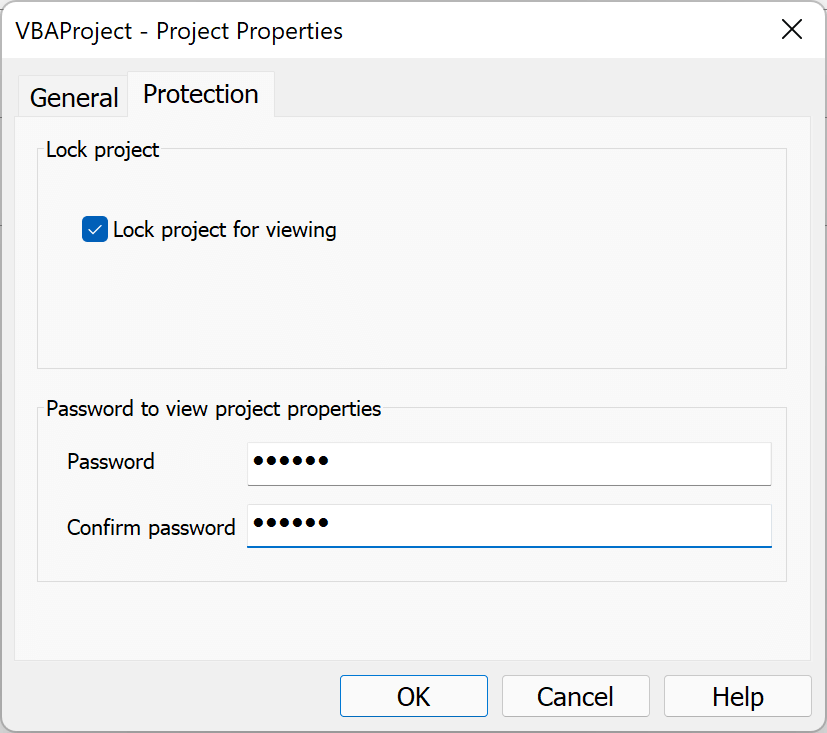
हा पासवर्ड जवळ ठेवा! तुमचा एक्सेल व्हीबीए प्रोजेक्ट उघडण्यासाठी तुम्हाला याची गरज लागेल.
पायरी ५. तुम्ही आता मायक्रोसॉफ्ट व्हिज्युअल बेसिक फॉर ॲप्लिकेशन्सची विंडो बंद करू शकता. त्यानंतर, एक्सेलच्या वरच्या डाव्या कोपऱ्यातील “सेव्ह” बटणावर क्लिक करा. मग एक्सेल वर्कबुक बंद करा.
बस एवढंच. अशा प्रकारे तुम्ही एक्सेलमध्ये तुमच्या व्हीबीए प्रोजेक्टला पासवर्डने सुरक्षित करू शकता.
VBA प्रोजेक्ट योग्यरित्या सुरक्षित झाला आहे याची खात्री करण्यासाठी, तुम्ही एक्सेल वर्कबुक पुन्हा उघडावे असा आम्ही सल्ला देतो.
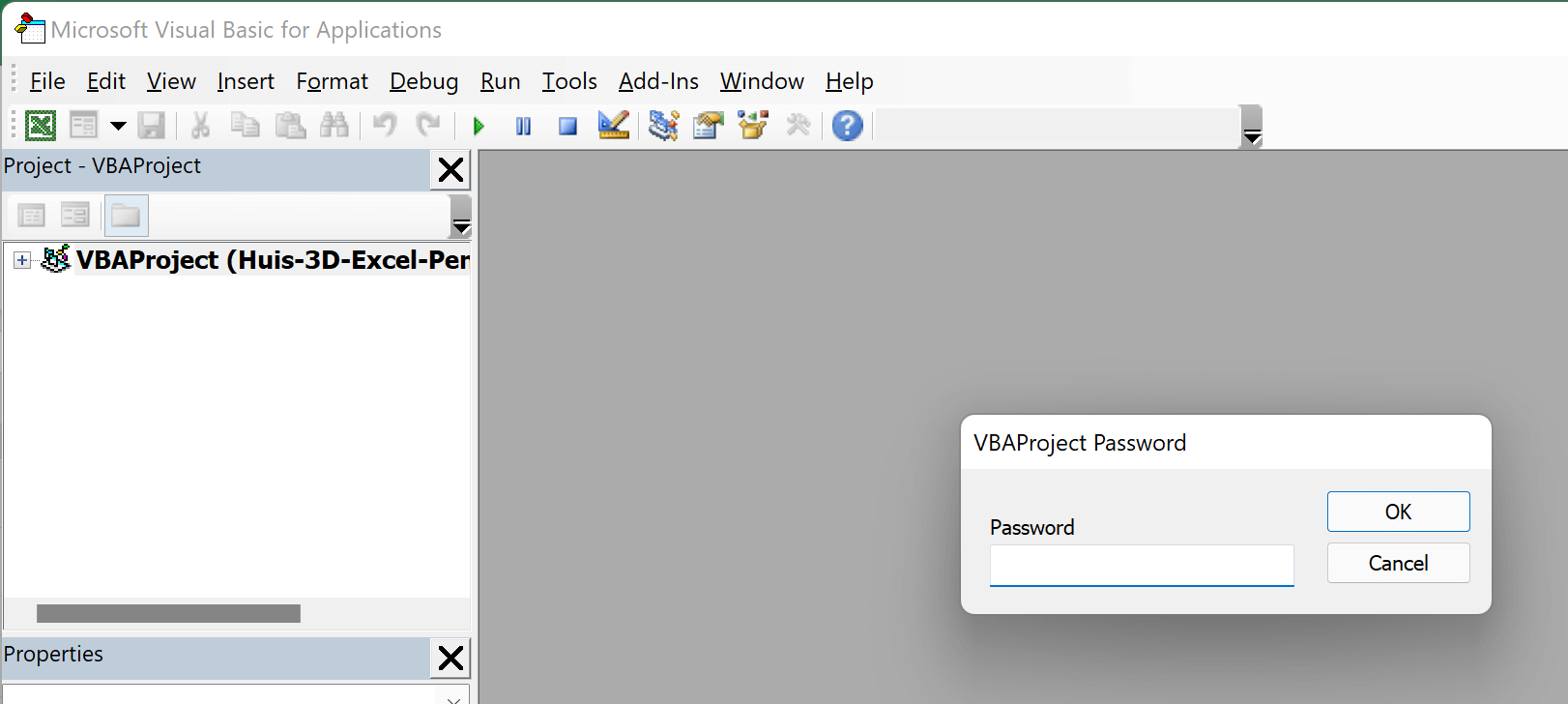
जर तुम्हाला तुमचा VBA प्रोजेक्ट अनलॉक करायचा असेल, तर पासवर्ड काढून टाका आणि बदल अपडेट करण्यासाठी पुन्हा “सेव्ह” बटण दाबा.
व्हीबीए पासवर्ड संरक्षण आणि त्याच्या मर्यादा
जरी तुमचा VBA कोड आता पासवर्डने सुरक्षित केला असला तरी, या पद्धतीचे काही तोटे आहेत—ज्यांना खरोखरच तुमच्या प्रोजेक्टमध्ये प्रवेश करायचा आहे, त्यांना ही पद्धत रोखू शकत नाही.
पासवर्ड माहीत नसतानाही कोणीतरी तुमच्या एक्सेल वर्कबुकमध्ये प्रवेश करू शकते. उदाहरणार्थ, व्हीबीए पासवर्ड रिमूव्हर्स तुमची फाईल डिक्रिप्ट करू शकते आणि तुमचा पासवर्ड रीसेट करू शकते. थोडा शोध घेतल्यास तुमच्या लक्षात येईल की, बाजारात व्यावसायिक आणि विनामूल्य अशी अनेक साधने उपलब्ध आहेत.
होय, ज्या लोकांना त्यांच्या कोडमध्ये अनधिकृत बदल नको असतात, त्यांच्यासाठी पासवर्ड संरक्षण खूप उपयुक्त आहे. तथापि, जर तुम्ही संवेदनशील डेटा किंवा बौद्धिक मालमत्तेचे संरक्षण करण्यासाठी त्याचा वापर करत असाल, तर तुम्हाला त्याच्या मर्यादांची जाणीव असली पाहिजे. म्हणून, एक्सेलमध्ये तुमचा VBA कोड अधिक प्रभावीपणे सुरक्षित करण्यासाठी, त्याला C/C++ फाईलमध्ये रूपांतरित करणे हा सर्वोत्तम उपाय आहे. तुम्हाला यासाठी आणखी बरेच पर्याय सापडू शकतात. तुमच्या VBA कोडचे संरक्षण करणे लिंकवरून.




