
पीडीएफ पासवर्ड हा एक सुरक्षा उपाय आहे, ज्याचा वापर पीडीएफ दस्तऐवजावरील प्रवेश प्रतिबंधित करण्यासाठी केला जाऊ शकतो.
जर तुम्हाला पासवर्ड माहित असेल, तर सुरक्षा सहजपणे काढता येते. मात्र, जर तुम्ही तुमचा पासवर्ड विसरलात, तर तुम्ही फाईलचे संरक्षण देखील काढून टाकू शकता. हा लेख तुम्हाला, पासवर्ड माहित असताना पीडीएफमधून तो कसा काढायचा आणि पासवर्ड माहित नसताना तो कसा काढायचा, हे शिकवेल.
अडोब अॅक्रोबॅट डीसी वापरून पीडीएफमधून पासवर्ड कसा काढायचा (जर तुम्हाला पासवर्ड माहित असेल तर)
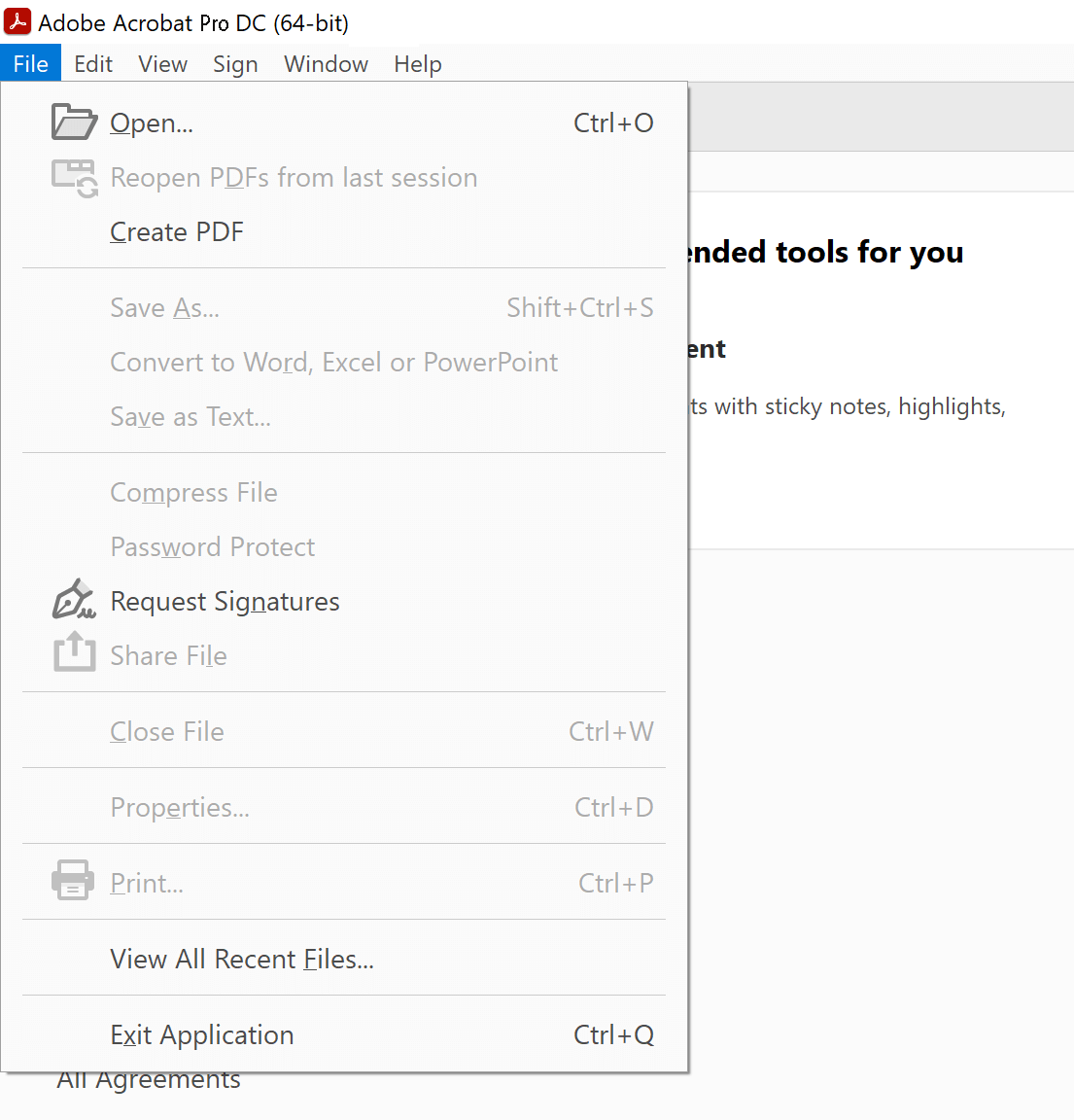
PDF डॉक्युमेंटचे पासवर्ड काढण्यासाठी Adobe Acrobat DC चा वापर केला जाऊ शकतो. Adobe Acrobat सुरू करा (तुम्ही Acrobat Pro DC किंवा Acrobat Standard DC वापरू शकता). फाईल उघडल्यानंतर, “Protect” वर जा आणि नंतर संरक्षण काढून टाका. पुढीलप्रमाणे कृती करा:
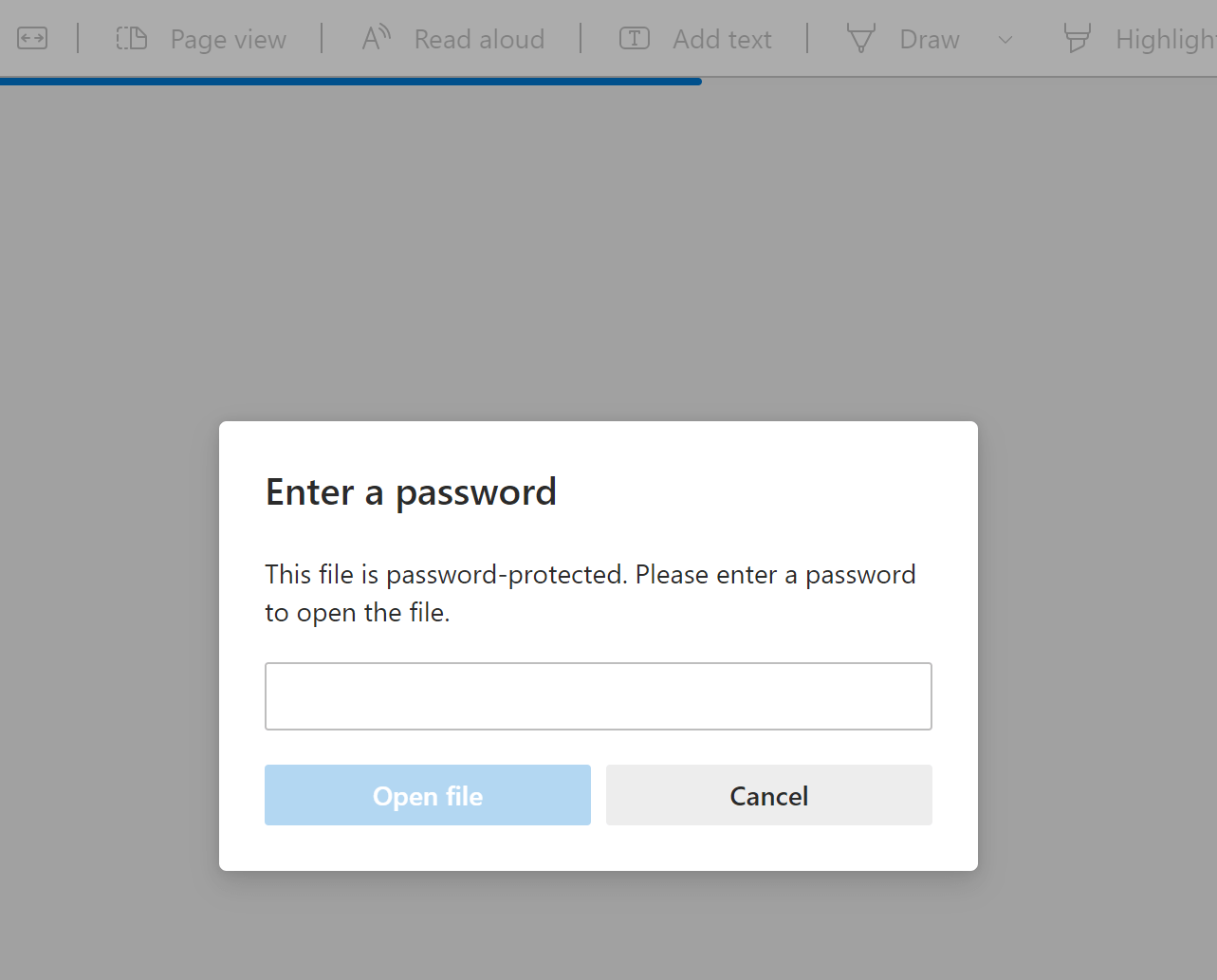
पायरी १. ज्या PDF फाईलमधून तुम्हाला पासवर्ड काढायचा आहे, ती उघडा. (“File” > “Open” निवडा आणि तुमची PDF फाईल निवडा.)
तुमची PDF फाईल ॲक्सेस करण्यासाठी तुम्हाला पासवर्ड टाकण्यास सांगितले जाईल.
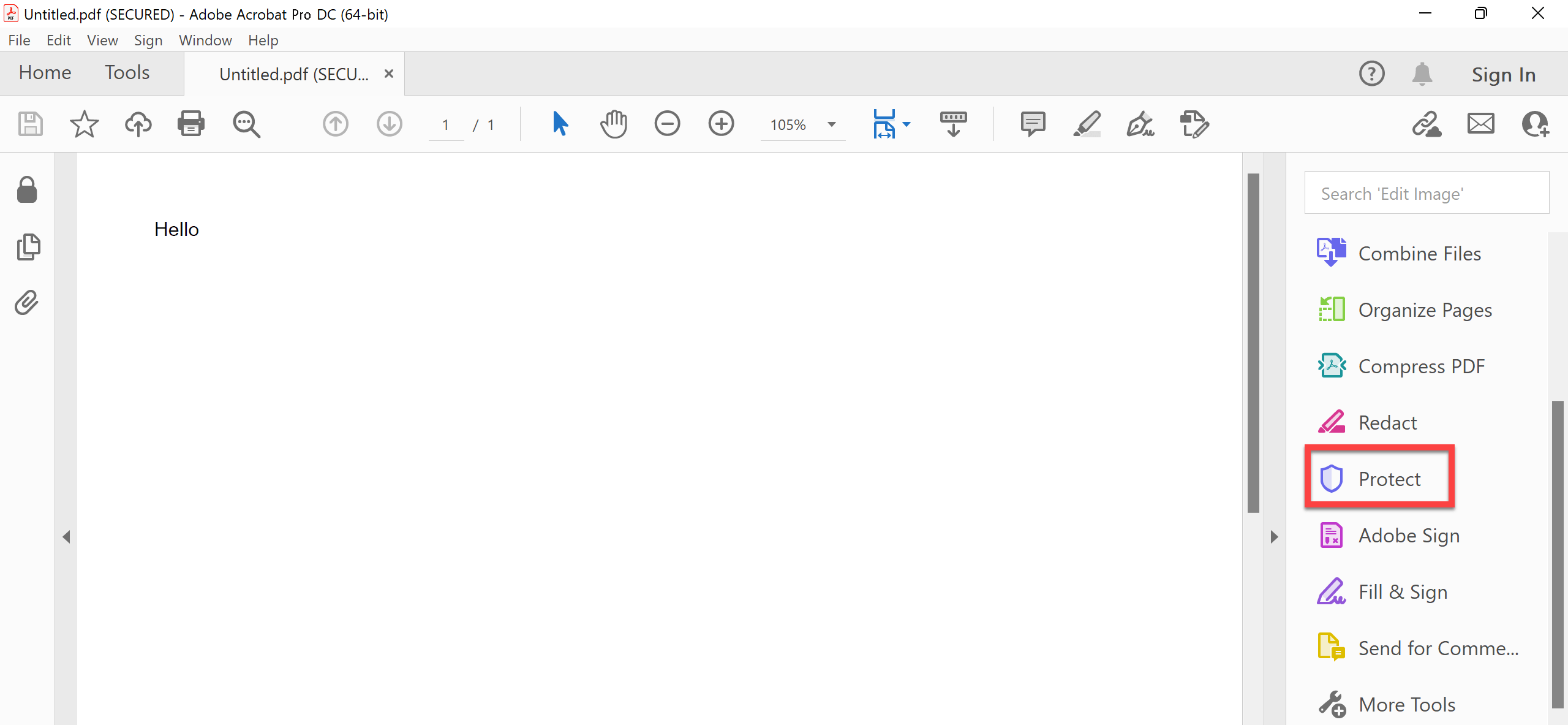
पायरी २. फाईल आता उघडलेली असावी. तुम्हाला Acrobat Pro DC च्या साईडबारमधून “Protect” या पर्यायावर क्लिक करावे लागेल.
पायरी ३. “एन्क्रिप्ट” पर्याय निवडा, आणि तुमचा पासवर्ड काढून टाकण्यासाठी किंवा बदलण्यासाठी पर्यायांसह एक ड्रॉप-डाउन मेनू दिसेल. तुमचे PDF डॉक्युमेंट असुरक्षित करण्यासाठी फक्त “रिमूव्ह सिक्युरिटी” निवडा.

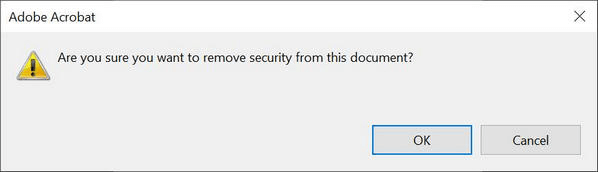
पायरी ४. 'तुम्हाला खात्री आहे का?' असा संदेश दिसल्यावर “ओके” वर क्लिक करा.
Acrobat Pro DC हा एक सशुल्क प्रोग्राम आहे, तथापि त्यात एक विनामूल्य चाचणी समाविष्ट आहे.
जर तुम्ही मोफत प्रोग्राम वापरून PDF पासवर्ड काढण्याचा मार्ग शोधत असाल, तर खाली दिलेले पर्याय पहा.
PDF-XChange एडिटर वापरून PDF पासवर्ड मोफत कसा काढायचा (जर तुम्हाला पासवर्ड माहित असेल तर)
जर तुमच्याकडे पासवर्ड असलेली PDF फाईल असेल आणि तुम्हाला तिचा पासवर्ड माहीत असेल, तर तो पासवर्ड विनामूल्य काढून टाकण्याचा एक मार्ग आहे. सर्वप्रथम PDF-XChange Editor ची विनामूल्य आवृत्ती इन्स्टॉल करा. त्यानंतर तुमचा पासवर्ड काढून टाकण्याची प्रक्रिया पुढे चालू ठेवण्यासाठी खालील पायऱ्यांचे अनुसरण करा.
हा प्रोग्राम पूर्णपणे मोफत नाही, तथापि प्रोग्रामच्या ७०% क्षमता अप्रतिबंधित आहेत आणि त्यात पीडीएफ पासवर्ड काढून टाकण्याची वैशिष्ट्ये समाविष्ट आहेत.
पायरी १. पासवर्ड असलेला PDF दस्तऐवज उघडण्यासाठी “File” आणि नंतर “Open” निवडा.
पायरी २. “Protect” -> “Security Properties” वर क्लिक करा.

पायरी ३. सेटिंग्ज “पासवर्ड सुरक्षा” वरून “सुरक्षा नाही” मध्ये बदला.

पायरी ४. “होय”, “ठीक आहे” वर क्लिक करा आणि नंतर ते जतन करा. यामुळे तुम्हाला किंवा इतरांना पासवर्डशिवाय प्रवेश करता येईल.
पासवर्ड माहित नसल्यास PDF मधून पासवर्ड कसा काढायचा
बऱ्याच वेळा लोक PDF फाईल लॉक करण्यासाठी ठेवलेला पासवर्ड विसरतात किंवा त्यांना तो माहीत नसतो. जर तुम्हीसुद्धा पासवर्ड विसरला असाल आणि तुमचा डेटा गमावण्याची भीती वाटत असेल, तर आशा सोडू नका.
पीडीएफसाठी पासपर
's रिकव्हर पासवर्ड टूलच्या मदतीने, तुम्ही हरवलेला पासवर्ड काढून तुमच्या PDF फाईलमध्ये प्रवेश करू शकता. या प्रोग्रामचा इंटरफेस वापरण्यास सोपा आणि सहज समजणारा आहे, त्यामुळे अगदी नवशिक्यासुद्धा सहजपणे पासवर्ड परत मिळवू शकतात.
मोफत डाउनलोड
डाउनलोड करा पीडीएफसाठी पासपर आणि ते तुमच्या विंडोज संगणकावर स्थापित करा. पूर्ण झाल्यावर प्रोग्राम सुरू करा, जेणेकरून तुम्हाला यापैकी कोणत्याही वैशिष्ट्यांचा वापर करता येईल:
- पीडीएफ पासवर्ड पुनर्प्राप्त करा – Passper for PDF हे संरक्षित Adobe Acrobat PDF फाईल्सचे हरवलेले किंवा विसरलेले पासवर्ड पुनर्प्राप्त करण्यासाठी एक शक्तिशाली साधन आहे. हे तुम्हाला तुमच्या पीडीएफ दस्तऐवजांमधून ब्रूट फोर्स अटॅक, डिक्शनरी अटॅक आणि कॉम्बिनेशन अटॅक यांसारख्या विविध पद्धतींमध्ये पासवर्ड काढून टाकण्यास मदत करू शकते. या सॉफ्टवेअरमध्ये मास्क अटॅकची सुविधा देखील उपलब्ध आहे.
- पीडीएफ संपादन निर्बंध काढून टाका – हे सॉफ्टवेअर तुम्हाला तुमच्या सध्याच्या पीडीएफ फाइल्सवरील संपादन निर्बंध काढून टाकण्याची आणि त्यांना पूर्णपणे संपादन करण्यायोग्य बनवण्याची सुविधा देते. तुम्ही या पूर्वी प्रतिबंधित असलेल्या पीडीएफमध्ये मजकूर कॉपी, पेस्ट, डिलीट आणि ॲड करू शकाल, जणू काही त्यावर कोणतेही संरक्षणच नाही.
PDF मधून गमावलेले पासवर्ड कसे पुनर्प्राप्त करावे/काढून टाकावे, हे येथे दिले आहे:
पायरी १. उघडा पीडीएफसाठी पासपर आणि मुख्य मेन्यूमधून “पासवर्ड पुनर्प्राप्त करा” निवडा.

पायरी २. लक्ष्य PDF निवडण्यासाठी “⨁” वर क्लिक करा.

पायरी ३. पीडीएफमधून पासवर्ड पुनर्प्राप्त करण्यासाठी ब्रूट फोर्स अटॅक सारखी पुनर्प्राप्ती पद्धत वापरा.

पायरी ४. Passper for PDF क्रॅकिंग प्रक्रिया पूर्ण करेपर्यंत थोडा वेळ थांबा. पासवर्डच्या जटिलतेनुसार या प्रक्रियेला बराच वेळ लागू शकतो. जर तुम्ही ब्रूट फोर्स अटॅक पद्धत वापरत असाल, तर त्याला प्रचंड संख्येने संभाव्य पासवर्ड वापरून पाहावे लागतील.


थोडक्यात, जर तुम्ही PDF मधून पासवर्ड काढण्याचा, तुमचे PDF डॉक्युमेंट अनप्रोटेक्ट किंवा अनलॉक करण्याचा मार्ग शोधत असाल, तर त्यासाठी अनेक प्रभावी मार्ग आहेत. या लेखात आम्ही सर्वात लोकप्रिय पद्धती आणि तुम्हाला पासवर्ड माहित आहे की नाही यावर अवलंबून त्या कशा लागू केल्या जाऊ शकतात, हे सांगितले आहे.




