एक्सेलमध्ये ॲरो की (arrow keys) वापरल्यावर संपूर्ण स्प्रेडशीट ओढली जाण्याऐवजी कर्सर पुढच्या सेलवर जायला हवा होता. मला स्वतःला पूर्वी या समस्येचा अनुभव आला आहे – मी डाऊन ॲरो की (down arrow key) दाबल्यावर ती मला खालच्या पुढच्या सेलवर घेऊन गेली नाही, उलट कर्सर त्याच सेलवर राहून संपूर्ण स्प्रेडशीट खाली सरकवली.
सुरुवातीला, मला वाटले की हे कोणत्यातरी अज्ञात त्रुटीमुळे झाले आहे, म्हणून मी एक्सेल फाईल पुन्हा उघडली, पण समस्या तशीच राहिली. नेटवर काही मिनिटे शोध घेतल्यानंतर आणि माझ्या लॅपटॉपवर काही प्रक्रिया केल्यावर, ही समस्या त्वरित सुटली! ही प्रोग्रामची त्रुटी नव्हती, तर माझ्याकडून चुकून स्क्रोल लॉक चालू झाला असावा. एक्सेलमध्ये ॲरो की काम करत नसल्यास, कीबोर्डवरून किंवा ऑन-स्क्रीन कीबोर्डवरून स्क्रोल लॉक बंद करा.
विंडोजवर एक्सेल ॲरो की स्क्रोल दुरुस्त करण्याचे सोपे उपाय
- जर तुम्ही डेस्कटॉप संगणक वापरत असाल
पायरी १. कीबोर्डवरील स्क्रोल लॉक बटण दाबा.
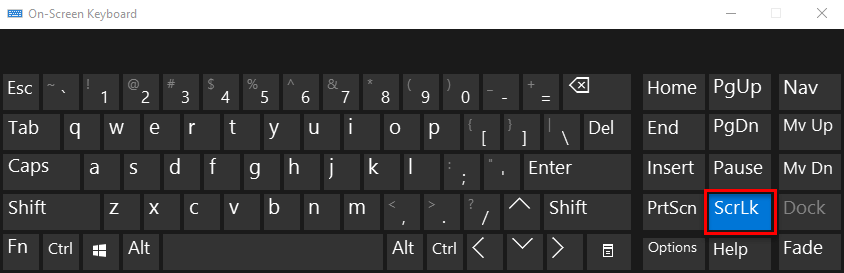
तुम्हाला फक्त तुमच्या कीबोर्डवरील “स्क्रोल लॉक” की शोधून दाबायची आहे. स्क्रोल लॉकला ScrLk असेही लिहिलेले असू शकते.

- जर तुम्ही विंडोज लॅपटॉप वापरत असाल
कीबोर्डवर स्क्रोल लॉक की नाही, पण तुम्ही ऑपरेट करण्यासाठी व्हर्च्युअल कीबोर्ड सक्रिय करू शकता.
पायरी १. विंडोज ऑन-स्क्रीन कीबोर्ड उघडा
ऑन-स्क्रीन कीबोर्ड उघडण्याचे येथे तीन मार्ग दिले आहेत, त्यापैकी कोणताही एक निवडा.
- शॉर्टकट की वापरा: विंडोज + Ctrl + O ...
- स्क्रीनच्या खालच्या डाव्या कोपऱ्यात, सर्च बॉक्सच्या वर यादीच्या स्वरूपात दिसणाऱ्या सर्च बॉक्समध्ये 'ऑन-स्क्रीन कीबोर्ड' टाइप करा आणि 'ऑन-स्क्रीन कीबोर्ड' सर्च रिझल्टवर क्लिक करा.
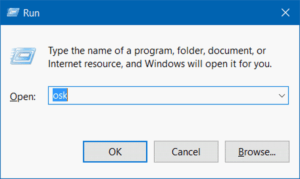
- वर क्लिक करा विंडोज चावी आणि आर एकत्र की दाबल्यावर डायलॉग बॉक्स दिसेल. त्यानंतर “osk” (म्हणजे ऑन स्क्रीन कीबोर्ड) टाईप करा आणि मग ओकेवर क्लिक करा किंवा एंटर दाबा.
पायरी २. स्क्रोल लॉक बंद करा
स्क्रोल लॉक बंद करण्यासाठी “ScrLk” वर क्लिक करा.
मॅकवर: एक्सेलमध्ये काम न करणाऱ्या ॲरो कीज दुरुस्त करा
मॅक स्क्रोल लॉक अक्षम/सक्षम करण्यासाठी F14 की वापरतो. जर तुमच्याकडे F14 की असलेला प्रत्यक्ष कीबोर्ड नसेल, तर तुम्ही मॅकवरील कीबोर्ड व्ह्यूअरमध्ये जाऊन व्हर्च्युअल कीबोर्डवरील F14 की द्वारे स्क्रोल लॉक बंद करू शकता.
एक्सेल 'स्क्रोल लॉक' झाले आहे हे कसे ओळखावे?
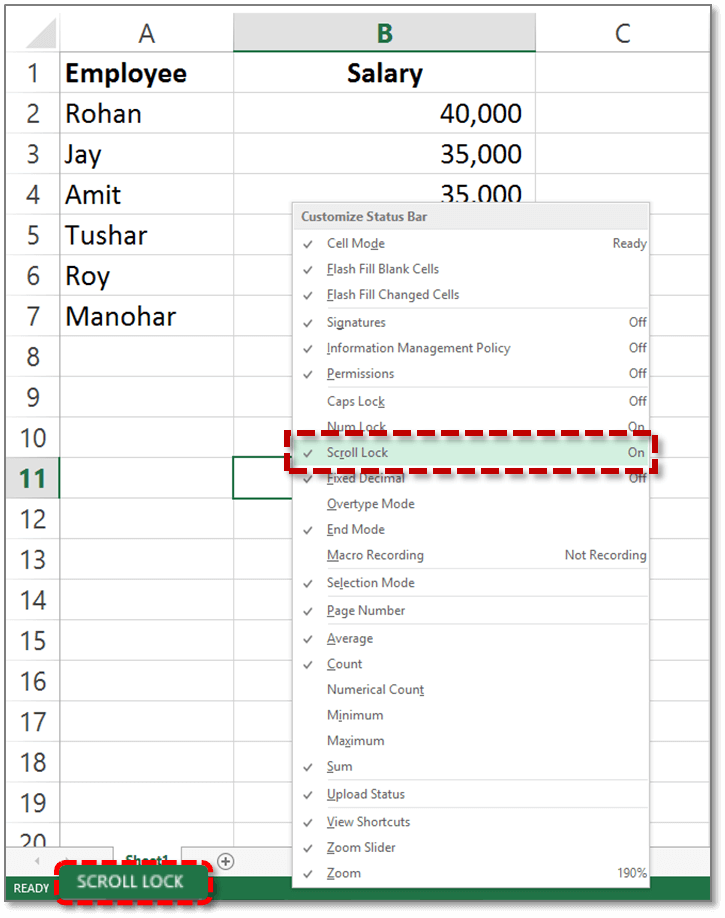
निवडलेला सेल हलवण्यासाठी वर, खाली, डावीकडे आणि उजवीकडे की वापरण्याव्यतिरिक्त, स्क्रोल लॉक चालू आहे की नाही हे जाणून घेण्याचा आणखी एक सोपा मार्ग आहे. डीफॉल्टनुसार, स्क्रोल लॉक चालू आहे की नाही हे एक्सेल दाखवते. जर ते चालू असेल, तर एक्सेलच्या स्टेटस बारमध्ये 'स्क्रोल लॉक' दिसेल. तसे नसल्यास, स्टेटस बार रिकामा असतो.
जर तुम्हाला एक्सेलने स्क्रोल लॉकची स्थिती दाखवू नये असे वाटत असेल, तर स्टेटस बारवर राईट-क्लिक करा आणि स्क्रोल लॉकच्या समोरील टिक मार्क काढून टाका.
पुढच्या वेळी जेव्हा तुम्हाला एक्सेलमध्ये ॲरो की काम न करण्याची समस्या येईल, तेव्हा तुम्ही स्क्रोल लॉक बंद करून ती सहजपणे सोडवू शकता. वाचल्याबद्दल धन्यवाद.





