
इमोजी म्हणजे प्रत्यक्ष लहान चित्र, जे मजकुराला अधिक मनोरंजक बनवते. 'इमोजी' हा शब्द जपानी 'e' (絵, 'चित्र') + 'moji' (文字, 'अक्षर') यांपासून बनला आहे. मूळ इमोजी (एकूण १७६ चिन्हे) १९९८ मध्ये जपानच्या एका फोन कंपनीतील अभियंता शिगेटाका कुरिता यांनी तयार केले होते. आजपर्यंत, इमोजींची संख्या काही शेकड्यांपेक्षा खूप जास्त आहे.
येथे ६ पद्धती आहेत वर्डमध्ये इमोजी टाका तुमच्या विंडोज, मॅक किंवा लिनक्सवर.
पद्धत १: विंडोजचा अंगभूत टच कीबोर्ड वापरा
विंडोज 10, 8.1/8 मध्ये टच कीबोर्ड नावाचे एक अंगभूत सुलभ वापराचे साधन (Ease of Access tool) दिलेले आहे. वर्ड डॉक्युमेंटमध्ये इमोजी टाकण्यासाठी तुम्ही ते उघडू शकता.
टीप: विंडोज 7 आणि त्याहून जुन्या आवृत्त्यांसाठी उपलब्ध नाही.
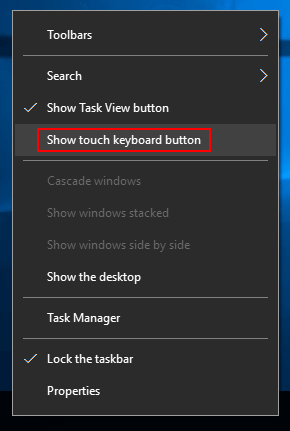
पायरी १. विंडोज टास्कबारवर राईट-क्लिक करा आणि “Show touch keyboard button” वर टिक करा.
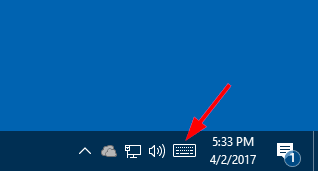
पायरी २. टास्कबारवर टच कीबोर्डचे आयकॉन दिसेल. त्यावर क्लिक करून तुम्ही तो सक्रिय करू शकता.
पायरी ३. तुमच्या वर्डमध्ये समाविष्ट करण्यासाठी इमोजीवर क्लिक करा.

पद्धत २: ऑफिस स्टोअरमधून इमोजी कीबोर्ड जोडा
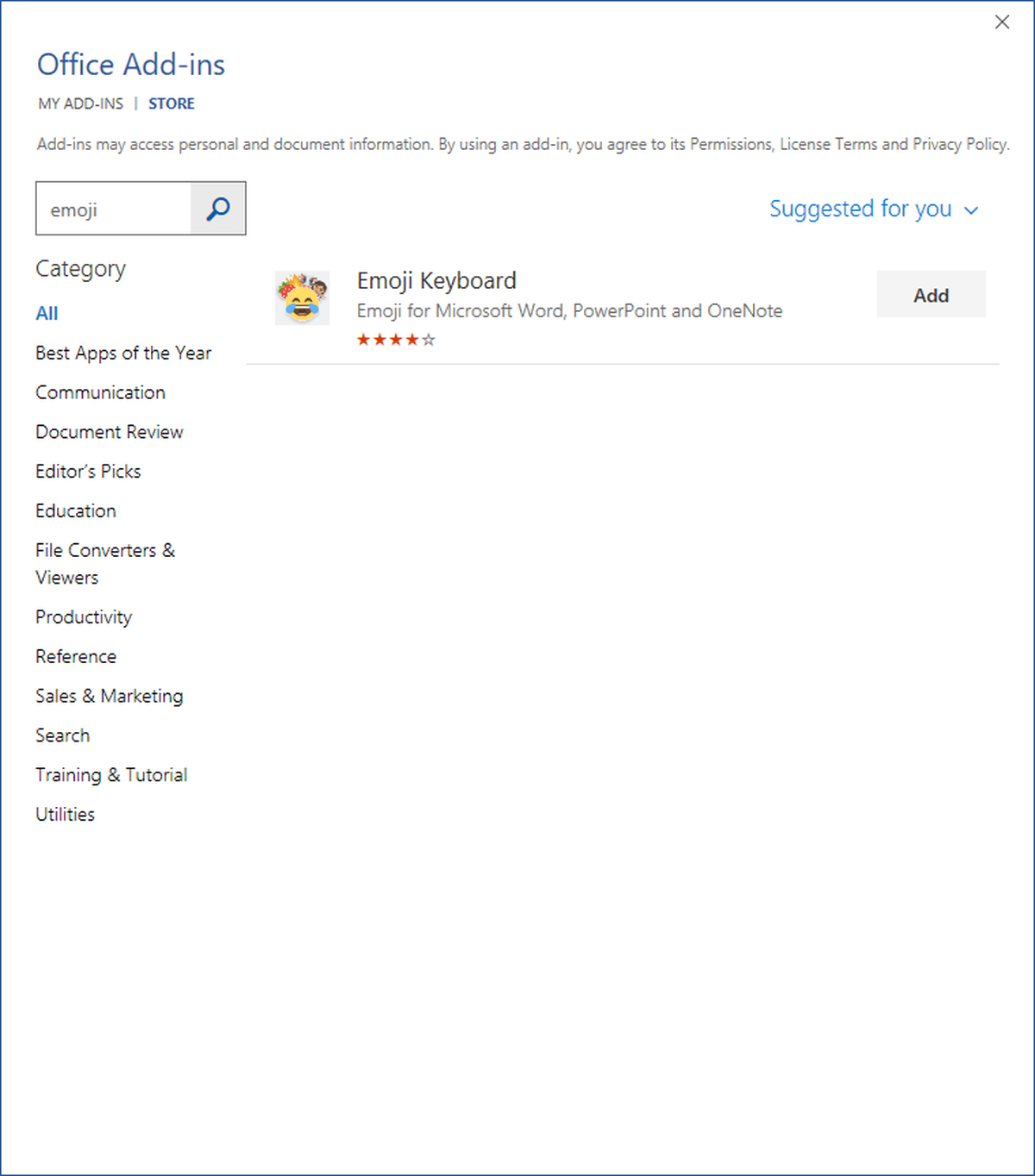
इमोजी कीबोर्ड हे मायक्रोसॉफ्ट वर्ड, पॉवरपॉइंट आणि वननोटसाठी एक ॲड-इन आहे. तुम्ही ते ऑफिस स्टोअरमधून इन्स्टॉल करू शकता. इन्स्टॉलेशननंतर, तुम्ही ते वर्डमधील “माय ॲड-इन्स” मधून उघडू शकता.
पायरी १. तुमचा वर्ड डॉक्युमेंट उघडा, यावर क्लिक करा घाला टॅब > स्टोअर आणि मग इमोजी कीबोर्ड जोडा.
पायरी २. वर्ड डॉक्युमेंटमध्ये कर्सर ठेवा आणि नंतर समाविष्ट करण्यासाठी एक इमोजी आयकॉन निवडा.
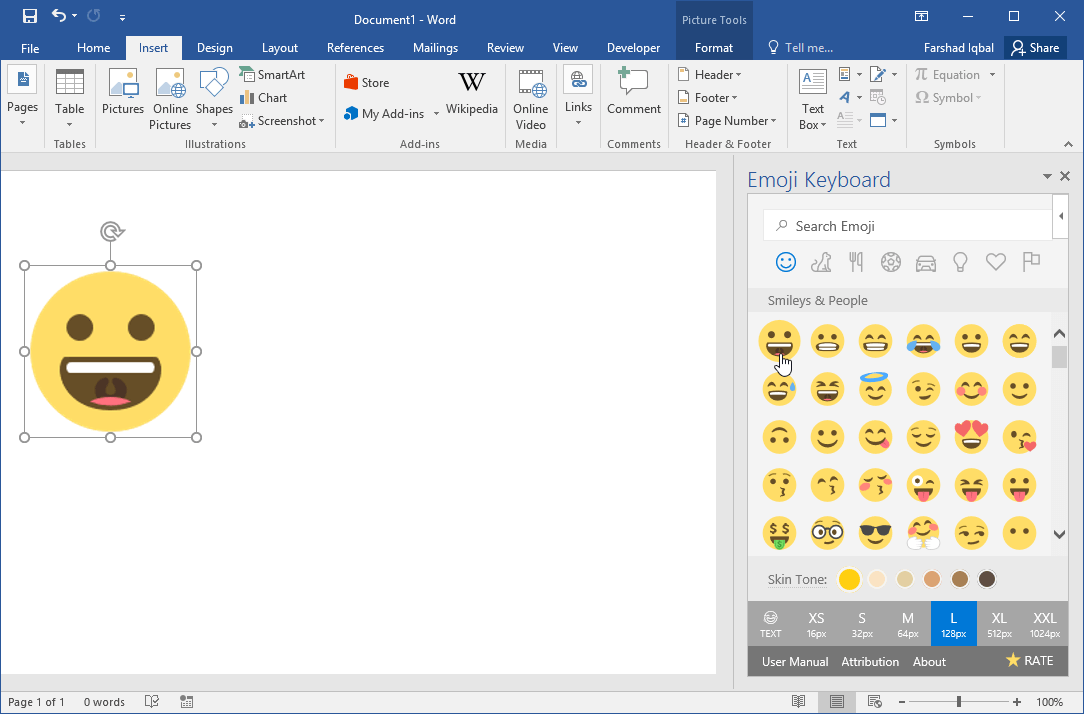
या ॲड-इनचा फायदा असा आहे की तुम्ही इमोजी केवळ 'मजकूर' म्हणून टाकू शकत नाही, तर थेट प्रतिमा म्हणूनही टाकू शकता. तुम्ही इमोजी प्रतिमेचा आकार आणि त्वचेचा रंग देखील बदलू शकता.
पद्धत ३: वेबसाईटवरून इमोजी कॉपी आणि पेस्ट करणे
इमोजीचा अर्थ, इतिहास, कॉपी आणि पेस्ट यांमध्ये विशेष प्राविण्य असलेल्या अनेक वेबसाइट्स उपलब्ध आहेत. येथे मी दोन वेबसाइट्सची थोडक्यात माहिती देत आहे.
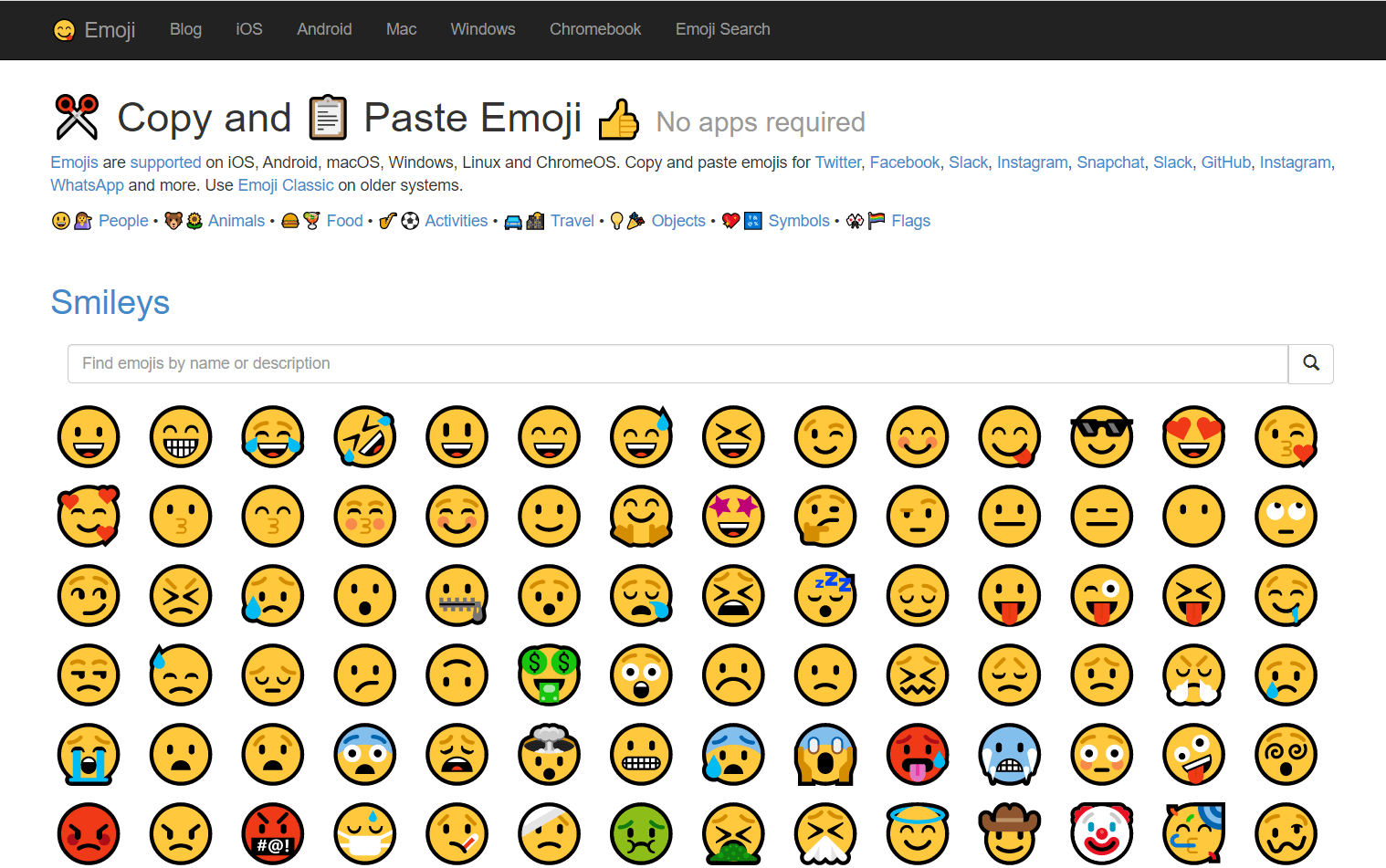
- 😋 इमोजी मिळवा सर्व इमोजी ✂️ कॉपी आणि 📋 पेस्ट करा 👌
गेट इमोजी जवळपास २५०० इमोजी पुरवते, ज्यामध्ये 😃💁 माणसे • 🐻🌻 प्राणी • 🍔🍹 खाद्यपदार्थ • 🎷⚽️ उपक्रम • 🚘🌇 प्रवास • 💡🎉 वस्तू • 💖🔣 चिन्हे • 🎌🏳️🌈 ध्वज यांसारख्या श्रेणींचा समावेश आहे. कोणत्याही ॲपची आवश्यकता नाही.
- 📙 इमोजीपीडिया – 😃 इमोजींच्या अर्थांचे घर 💁👌🎍😍
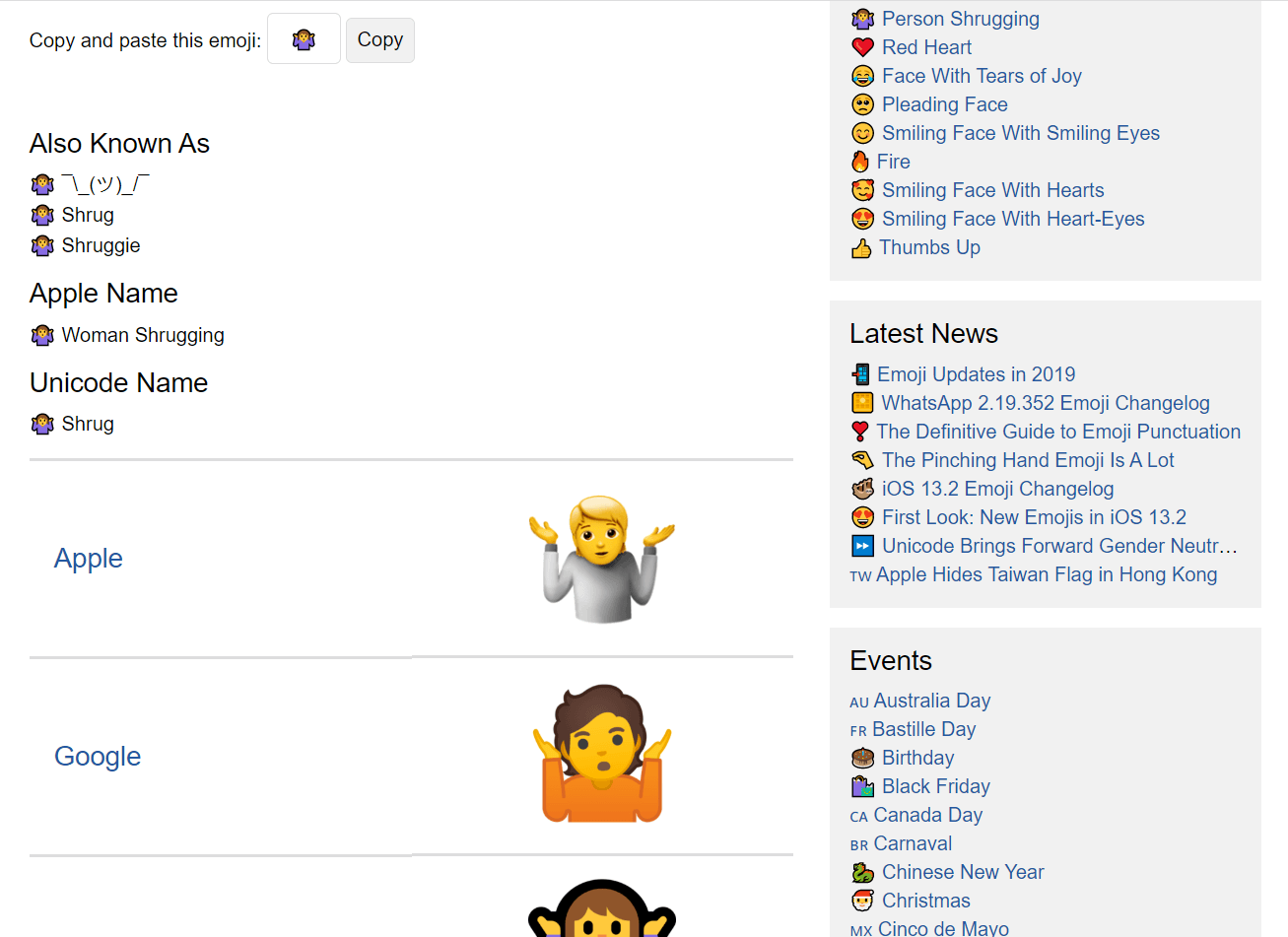
इमोजीपीडिया हे एक मोठे इमोजी शोध इंजिन आहे. तुम्ही प्रत्येक इमोजीचा अर्थ, इतिहास, नाव पाहू शकता आणि विविध प्लॅटफॉर्मवर तो कसा दिसतो हे देखील पाहू शकता. “कॉपी” बटणावर क्लिक केल्यावर तुम्ही तो इमोजी तुमच्या वर्ड डॉक्युमेंटमध्ये पेस्ट करू शकता.
पद्धत ४: विनमोजी ॲप्लिकेशन इन्स्टॉल करा
हे ॲप्लिकेशन विंडोज ७, ८, १० इत्यादींवर चालते. विंडोज टच कीबोर्ड वापरण्यासाठी किंवा विंडोज ७ मध्ये जिथे हा कीबोर्ड उपलब्ध नाही, तिथे हा एक पर्यायी उपाय आहे. विनमोजीमध्ये शोधण्याचे कार्य (सर्च फंक्शन) देखील उपलब्ध आहे.
पायरी १. winMoji डाउनलोड करा येथे ...
पायरी २. तुम्हाला हवा असलेल्या इमोजीवर क्लिक करा, आणि निवडलेला इमोजी सिस्टमच्या पेस्टबोर्डवर आपोआप पेस्ट होईल.
पायरी ३. तुमच्या मायक्रोसॉफ्ट वर्ड डॉक्युमेंटमध्ये इमोजी पेस्ट करा (Ctrl+V वापरा).
पद्धत ५: इमोजी अक्षरे टाईप करा
इमोजी टाकण्याचा हा एक अतिशय जलद आणि सोयीस्कर मार्ग आहे. काही इमोजींसाठी, वेबसाठी शब्द तुम्ही चिन्हे टाईप करून एंटर करताच, ती आपोआप रूपांतरित होतात.
- प्रकार
:-)किंवा:)मिळवण्यासाठी 😊 - प्रकार
:-|किंवा:|😐 मिळवणे - प्रकार
:-(किंवा:(🙁 मिळवण्यासाठी - प्रकार
:-Dकिंवा:Dमिळवण्यासाठी 😀 - प्रकार
;-)किंवा;)मिळवण्यासाठी 😉
सूचना: जर ते ऑफिस 2016 सारख्या वर्ड ऍप्लिकेशनमध्ये असेल, तर पहिले तीन इमोजी अक्षरे टाइप करून पटकन टाकता येतात, पण कृपया लक्षात ठेवा की तुम्हाला अक्षरे स्वतः टाइप करावी लागतील (तुम्ही थेट अक्षरे कॉपी आणि पेस्ट करू शकत नाही, त्यांचे इमोजीमध्ये रूपांतर होणार नाही).
पद्धत ६: वेबसाठीच्या वर्डमध्ये इमोजी समाविष्ट करा
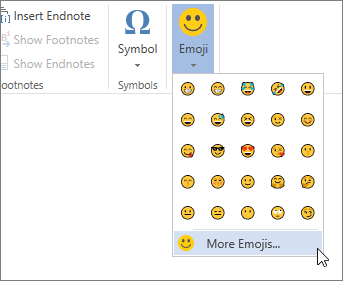
पद्धत ५ वगळता, वर्ड ऑनलाइन वापरताना इमोजी समाविष्ट करण्याचा आणखी एक सोपा मार्ग आहे. फक्त 'इन्सर्ट' टॅबवर जाऊन 'इमोजी' निवडा. अधिक इमोजी मिळवण्यासाठी, तुम्ही 'मोअर इमोजीज' वर क्लिक करू शकता.
कधीकधी एक चित्र हजार शब्दांच्या बरोबरीचे असते. आता तुम्ही वर्डमध्ये रंगीबेरंगी इमोजी टाकू शकता आणि इमोजीच्या माध्यमातून तुमची गोष्ट सांगू शकता.





