अडोबी डिजिटल एडिशन्स तुम्हाला वाचण्यासाठी आणि प्रिंट करण्यासाठी ई-बुक्स आणि डॉक्युमेंट्स इम्पोर्ट करण्याची सुविधा देते. अडोबी डिजिटल एडिशन्समधून फाईल कशी प्रिंट करायची ते येथे दिले आहे.
अडोब डिजिटल एडिशन्समधून प्रिंट करण्यासाठी Ctrl+P (किंवा Cmd+P) दाबा.
पायरी १. ॲडोबी डिजिटल एडिशन्समध्ये फाईल जोडा.
तुम्हाला प्रिंट करायचा असलेला डॉक्युमेंट/ई-बुक जोडा. अडोबी डिजिटल एडिशन्स .acsm (अडोबी कंटेंट सर्व्हर मेसेज), .pdf, आणि .epub फाईल एक्सटेन्शन असलेल्या फाईल्सना सपोर्ट करते. तुम्ही जोडलेली फाईल जर ACSM फाईल असेल, तर तुम्हाला अडोबी डिजिटल एडिशन्समध्ये संगणकाला अधिकृत करावे लागेल. अधिकृत केल्यानंतर, अडोबी डिजिटल एडिशन्स तुमच्या संगणकावर कंटेंट डाउनलोड करण्यास सुरुवात करेल.

पायरी २. फाईल वाचा
पुस्तकावर राईट-क्लिक करून 'रीड' बटणावर टॅप करा.
पायरी ३. अडोबी डिजिटल एडिशन्समधून प्रिंट करा.
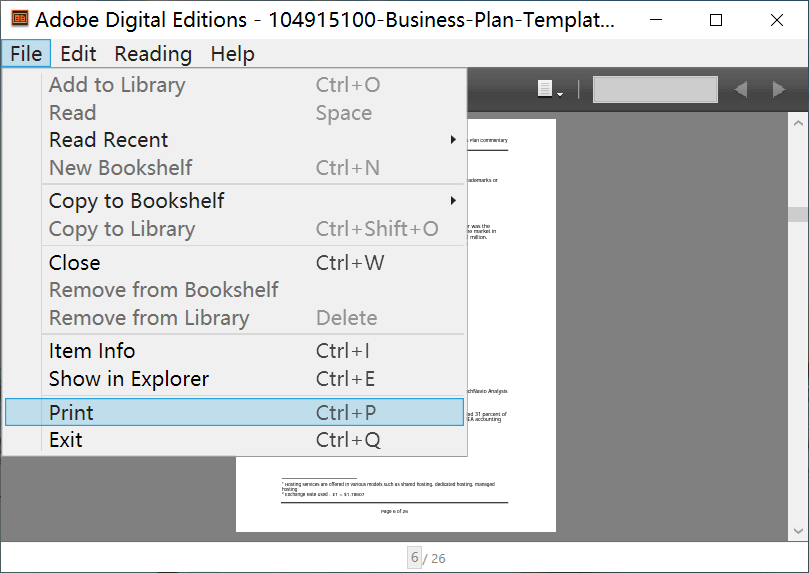
क्लिक करा फाईल > प्रिंट किंवा कीबोर्ड शॉर्टकट वापरा. तुम्ही वापरू शकता Ctrl+P अडोब डिजिटल एडिशन्समधून फाईल प्रिंट करण्यासाठी, मॅक कॉम्प्युटरवर दाबा. कमांड+पी छापण्यासाठी.
निराकरण झाले: अडोबी डिजिटल एडिशन्समध्ये प्रिंट करण्यास परवानगी नसलेली पुस्तके कशी प्रिंट करावीत
जर पुस्तक प्रकाशकाने पुस्तकाच्या छपाईवर निर्बंध घातले असतील, तर परवानग्यांमध्ये (पुस्तकावर राईट-क्लिक करून 'आयटम इन्फो'वर टॅप करून) छपाईला परवानगी नाही हे तुम्ही तपासू शकता. 'फाईल'मधील 'प्रिंट' बटण देखील फिकट झालेले असेल.

या प्रकारचा संरक्षित दस्तऐवज प्रिंट करण्यासाठी, आपण फक्त त्याचे सामान्य PDF/EPUB फाईलमध्ये रूपांतर करा आणि नंतर छपाईसाठी ते पुन्हा Adobe Digital Editions मध्ये जोडा. ...
हे कसे ते येथे दिले आहे.
पायरी १. अडोबी डिजिटल एडिशन्स कन्व्हर्टर डाउनलोड आणि इन्स्टॉल करा.
एपुबोर अल्टिमेट हे सॉफ्टवेअर ॲडोबी डिजिटल एडिशन्सची पुस्तके, किंडल पुस्तके, कोबो पुस्तके इत्यादींमधून DRM काढून त्यांना PDF, EPUB आणि इतर फॉरमॅटमध्ये रूपांतरित करू शकते. या सॉफ्टवेअरची सर्वात चांगली गोष्ट म्हणजे ते वापरण्यास खरोखरच खूप सोपे आहे – ॲडोबी डिजिटल एडिशन्सच्या फाईल्सना सामान्य PDF किंवा EPUB मध्ये रूपांतरित करण्यासाठी तुम्हाला फक्त दोन पायऱ्यांची आवश्यकता आहे, जे प्रिंटिंगसाठी ADE मध्ये इम्पोर्ट केले जाऊ शकते.
हा कन्व्हर्टर विंडोज आणि मॅकवर चालतो, आणि डाउनलोड करण्यासाठी येथे मोफत ट्रायल उपलब्ध आहे. मोफत ट्रायल प्रत्येक ॲडोबी डिजिटल एडिशन्सच्या पुस्तकांपैकी २०% पुस्तके रूपांतरित करू शकते, त्यामुळे ट्रायल आवृत्ती वापरताना तुम्हाला संपूर्ण पुस्तक मिळू शकत नाही, परंतु सर्व पुस्तके यशस्वीरित्या क्रॅक झाली आहेत की नाही हे पाहण्यासाठी तुम्ही अमर्याद संख्येने पुस्तकांची चाचणी घेऊ शकता.
मोफत डाउनलोड
मोफत डाउनलोड
पायरी २. प्रोग्राम सुरू करा आणि अडोबी टॅबवर जा.
क्लिक करा अडोबी आणि तुम्ही पाहू शकता की तुमची ॲडोबी डिजिटल एडिशन्सची पुस्तके सूचीबद्ध होत आहेत. तुम्हाला पुस्तके मॅन्युअली इम्पोर्ट करण्याची गरज नाही. तुम्हाला जाणून घ्यायचे असल्यास, विंडोजवर तो जो फाईल स्टोरेज पाथ शोधतो तो C:\Users\user name\Documents\My Digital Editions आहे आणि मॅकवर ~/Documents/Digital Editions आहे.

पायरी ३. 'कन्व्हर्ट टू EPUB' बटण दाबा.
तुम्हाला प्रिंट करायची असलेली पुस्तके डाव्या पॅनेलमधून उजव्या पॅनेलमध्ये ड्रॅग करा आणि त्यानंतर ती पुस्तके “डिक्रिप्ट” होतील. शेवटची पायरी म्हणजे मोठे बटण – कन्व्हर्ट टू EPUB वर क्लिक करणे (किंवा कन्व्हर्ट टू PDF निवडा).
पायरी ४. अडोबी डिजिटल एडिशन्समध्ये फाईल प्रिंट करा.
रूपांतरित PDF/EPUB ई-पुस्तके Adobe Digital Editions मध्ये ड्रॅग आणि ड्रॉप करा, पुस्तक वाचा आणि नंतर पुस्तक प्रिंट करण्यासाठी Ctrl+P किंवा Cmd+P वापरा.
सोबत एपुबोर अल्टिमेट आम्ही अडोबी डिजिटल एडिशन्समधून कोणतीही फाईल प्रिंट करू शकतो.