तुम्हाला माहीत आहे की ॲपलचे फोन आणि उपकरणे खूप विश्वासार्ह आहेत. याच कारणामुळे जगभरात ॲपलच्या आयफोनचा खूप मोठा वापरकर्ता वर्ग आहे, परंतु कधीकधी आपल्या आयफोनमधील डेटा गमावण्यापासून वाचण्यासाठी काही गंभीर उपाययोजना करण्याची गरज भासते.
जेव्हा तुम्ही तुमच्या आयफोनमधून चुकून कोणतेही फोटो डिलीट करता किंवा चुकून तुमच्या डिव्हाइसमधून एखादा महत्त्वाचा फोटो ट्रान्सफर करायला विसरता, तेव्हा हा लेख तुमच्यासाठी सर्वोत्तम आहे. तुम्ही तुमच्या आयफोनमधून तात्पुरते किंवा कायमचे डिलीट केलेले फोटो कसे परत मिळवायचे याचा विचार करत असाल, तर तुम्ही ते ४ मार्गांनी कसे परत मिळवायचे हे शिकू शकता.
भाग १: अलीकडेच हटवलेल्या फोटोंमधून हटवलेले फोटो कसे परत मिळवायचे
एकदा तुम्ही तुमच्या आयफोनमधून फोटो हटवल्यानंतर, त्या फाईल्स एका ठराविक कालावधीनंतर जतन केल्या जातात. दुसऱ्या शब्दांत सांगायचे झाल्यास, त्या “अलीकडे हटवलेले” (Recently Deleted) फोल्डरमधून परत मिळवता येतात.
अलीकडेच हटवलेल्या गोष्टी परत मिळवण्यासाठी, खालील मार्गदर्शनाचे अनुसरण करा:
पायरी १. फोटो ॲप उघडा आणि अल्बमवर टॅप करा.
पायरी २. खाली स्क्रोल करून Other Albums सेक्शनवर जा आणि Recently Deleted वर टॅप करा.
पायरी ३. येथे तुम्हाला गेल्या ३० दिवसांत तुम्ही हटवलेले सर्व फोटो आणि व्हिडिओ मिळतील.
पायरी ४. तुम्हाला जे फोटो परत मिळवायचे आहेत ते निवडा आणि “Recover” पर्यायावर टॅप करा. तुमचे फोटो तुमच्या फोटो लायब्ररीमध्ये सेव्ह केले जातील.

भाग २: आयट्यून्स बॅकअपमधून डिलीट केलेले आयफोन फोटो कसे परत मिळवायचे
तुमच्या आयफोनमधून हरवलेले फोटो स्वतःहून परत मिळवण्याची शक्यता वाढवण्यासाठी, तुम्ही आयफोन डेटा रिकव्हरीची मदत घेऊ शकता. आयमायफोन डी-बॅक या बाबतीत तुम्हाला मदत करू शकते. हे टूल गमावलेला डेटा परत मिळवण्यासाठी तीन पद्धती पुरवते, जसे की थेट iOS डिव्हाइसवरून पुनर्प्राप्त करणे, iTunes बॅकअपमधून पुनर्प्राप्त करणे आणि iCloud बॅकअपमधून पुनर्प्राप्त करणे.
iMyFone D-Back वापरून, तुम्ही कोणताही डेटा न गमावता iTunes बॅकअपमधून हटवलेले फोटो परत मिळवू शकता. परत मिळवलेले फोटो तुमच्या संगणकावर जतन केले जातील.
पायरी १. “Recover from iTunes Backup” मोड निवडा.
iMyFone D-Back सुरू करा आणि तुमचा आयफोन USB केबलने संगणकाशी जोडा. “Recover from iTunes Backup” मोड निवडा. यामुळे सर्व उपलब्ध iTunes बॅकअप फाइल्स लोड होतील. तुम्हाला जो iTunes बॅकअप रिकव्हर करायचा आहे तो निवडा आणि नंतर “Next” बटणावर क्लिक करा.

पायरी २. तुम्हाला पुनर्प्राप्त करायची असलेली फाईल निवडा.
तुम्हाला हवा असलेला फाईल प्रकार निवडा आणि स्कॅनिंग प्रक्रिया सुरू करण्यासाठी “स्कॅन” बटणावर क्लिक करा.
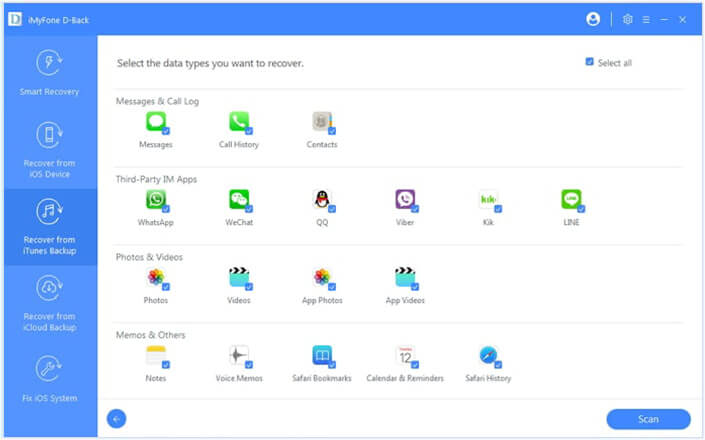
पायरी ३. हटवलेले फोटो तपासा आणि परत मिळवा
स्कॅन केल्यानंतर, तुम्ही पुनर्प्राप्त करण्यायोग्य फोटोंचे पूर्वावलोकन करू शकता आणि ते परत मिळवू शकता. त्यांचे पूर्वावलोकन करा आणि तुम्हाला हव्या असलेल्या फाईल्स निवडा, ते फोटो तुमच्या कॉम्प्युटरवर परत मिळवण्यासाठी “रिकव्हर” बटणावर क्लिक करा.

भाग ३: आयफोनमधून थेट हटवलेले फोटो कसे परत मिळवायचे
जर तुमच्याकडे iTunes किंवा iCloud वरून कोणताही बॅकअप नसेल, तर थेट आयफोनमधून हटवलेले फोटो परत मिळवणे हा देखील एक चांगला पर्याय आहे.
पायरी १. तुमचा आयफोन पीसीला जोडा.
तुमच्या संगणकावर iMyFone D-Back डाउनलोड करून इन्स्टॉल करा आणि ते सुरू करा. त्यानंतर तुमचा आयफोन USB केबलने संगणकाशी जोडा. हे टूल तुमचे iOS डिव्हाइस आपोआप ओळखेल.
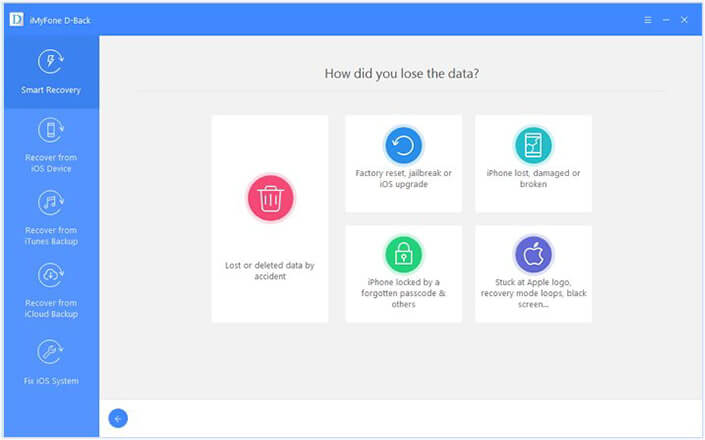

पायरी २. हटवलेले फोटो परत मिळवण्यासाठी तुमचा आयफोन स्कॅन करा.
तुमचे डिव्हाइस ओळखल्यानंतर, ते तुम्हाला पुनर्प्राप्त करण्यायोग्य सर्व फाइल्स दाखवेल. तुम्हाला फक्त “फोटो” या पर्यायावर क्लिक करायचे आहे आणि त्यानंतर तुमचे डिव्हाइस स्कॅन करणे सुरू करायचे आहे.

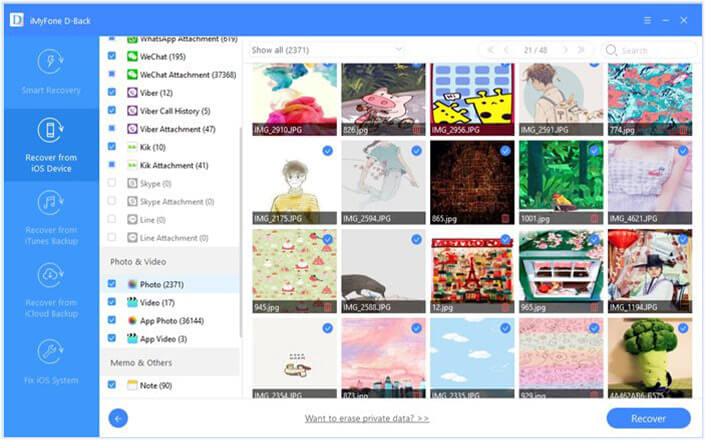
पायरी ३. आयफोनमधून हटवलेले फोटो तपासा आणि परत मिळवा
स्कॅनिंग प्रक्रियेनंतर, तुम्ही पुनर्प्राप्त करण्यायोग्य फोटो एक-एक करून पाहू शकता आणि ते तुमच्या डिव्हाइसमधून पुनर्प्राप्त करू शकता.
भाग ४: आयक्लॉड बॅकअपमधून हटवलेले फोटो कसे परत मिळवायचे
जर तुम्ही आयफोनवरून आयक्लाउडवर डेटाचा बॅकअप घेतला असेल, तर तुम्ही आयक्लाउडवरून हटवलेले फोटोदेखील परत मिळवू शकता. आयमायफोन डी-बॅक (iMyFone D-Back) वापरून, तुम्ही आयक्लाउड खात्यातून किंवा आयक्लाउड बॅकअपमधून गमावलेला डेटा परत मिळवू शकता.
पद्धत १. आयक्लॉड खात्यातून हटवलेले फोटो कसे परत मिळवायचे
पायरी १. iMyFone D-Back सुरू करा आणि नंतर “Recover from iCloud” मोड निवडा. iCloud खात्यातून डेटा पुनर्प्राप्त करण्यासाठी “iCloud” पर्याय निवडा.

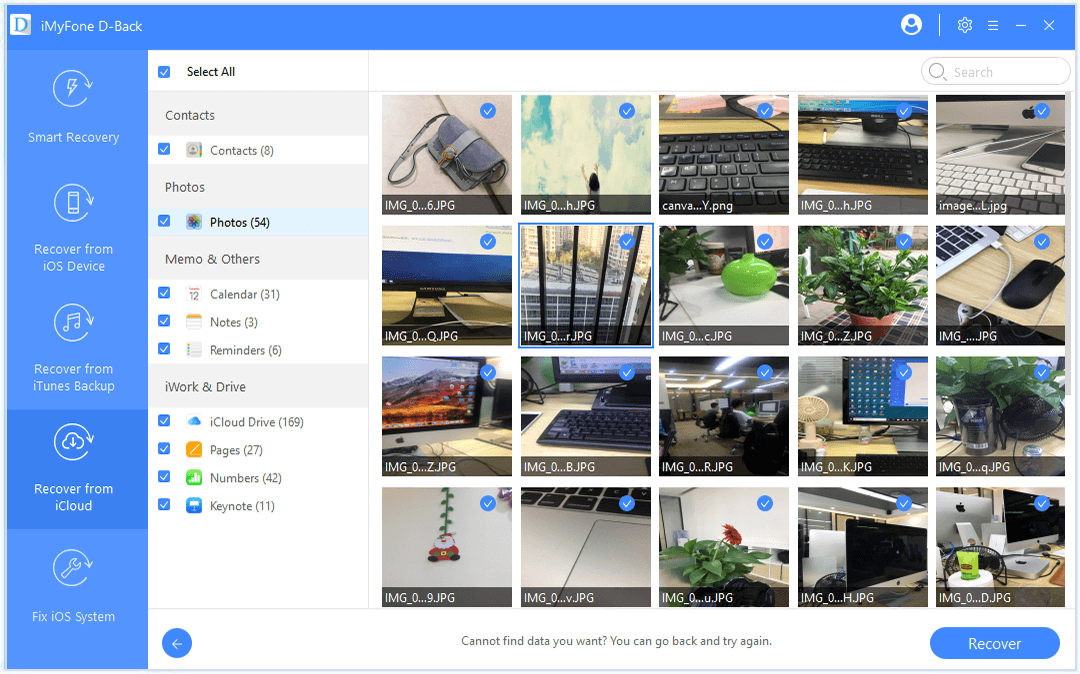
पायरी २. तुमच्या iCloud खात्यात साइन इन करा. त्यानंतर तुम्ही iCloud मधून रिस्टोअर करण्यासाठी कॉन्टॅक्ट्स, फोटोज, नोट्स, कॅलेंडर्स इत्यादी फाईल्स निवडू शकता. स्कॅनिंग प्रक्रिया सुरू करण्यासाठी “स्कॅन” बटणावर क्लिक करा.

पायरी ३. स्कॅनिंग पूर्ण झाल्यावर, तुम्ही फोटोंचे पूर्वावलोकन करू शकता. त्यानंतर तुम्हाला हवे असलेले फोटो निवडा आणि ते तुमच्या संगणकावर पुनर्प्राप्त करण्यासाठी “रिकव्हर” बटणावर क्लिक करा.
पद्धत २. आयक्लॉड बॅकअपमधून हटवलेले फोटो कसे परत मिळवायचे
तुम्ही तुमच्या आयफोनचा आयक्लाउडवर मॅन्युअली बॅकअप घेतला असल्यामुळे, तुम्ही आयक्लाउड बॅकअपमधून तुमच्या फाईल्स एक्सपोर्ट करू शकता. आयमायफोन डी-बॅक ...
पायरी १. “Recover from iCloud” मोडमधून “iCloud Backup” पर्याय निवडा आणि तुमचा आयफोन संगणकाशी जोडा.

पायरी २. तुमच्यासाठी निवडण्याकरिता दोन पर्याय आहेत. तुमच्या आयफोनची स्थिती काहीही असली तरी, तुम्ही तुमच्या आयफोनचा संपूर्ण बॅकअप घ्यावा आणि तुमचा आयफोन रीसेट करण्यासाठी दिलेल्या मार्गदर्शिकेचे पालन करावे.
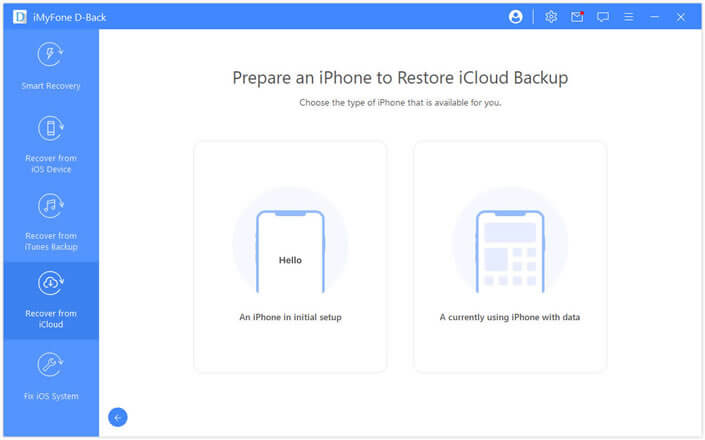
पायरी ३. तुम्हाला जी iCloud बॅकअप फाईल रिस्टोअर करायची आहे ती निवडा आणि रिस्टोअर होण्याची प्रक्रिया पूर्ण होण्याची वाट पहा.

पायरी ४. तुमचा आयफोन आयक्लॉड बॅकअपमधून रिस्टोअर झाल्यावर, तुम्हाला जी फाईल रिकव्हर करायची आहे ती निवडा आणि स्कॅनिंग प्रक्रिया सुरू करा. स्कॅन झाल्यावर, तुम्हाला जे फोटो रिकव्हर करायचे आहेत ते तुम्ही निवडून तुमच्या कॉम्प्युटरवर रिकव्हर करू शकता.
निष्कर्ष
आता तुम्हाला असे वाटेल की आयफोनमधून हटवलेले फोटो परत मिळवणे ही काही अवघड प्रक्रिया नाही. परंतु तुमच्या परत मिळवता येण्याजोग्या फाईल्स मिळवण्यासाठी, तुम्हाला विशिष्ट परिस्थितीनुसार योग्य पद्धत आणि साधन निवडणे आवश्यक आहे. येथे आम्ही शिफारस करतो. आयमायफोन डी-बॅक आयफोनमधून डिलीट केलेले फोटो परत मिळवण्यासाठी. यात एक सोपा इंटरफेस आणि प्रगत स्कॅनिंग इंजिन आहे, जे नवीनतम आयफोन 13 प्रो मॅक्स/13 प्रो/13 मिनी/13 आणि iOS 15 सह iOS डिव्हाइसेसवरील डिलीट केलेल्या फाइल्स परत मिळवू शकते. याव्यतिरिक्त, iMyFone D-Back आयट्यून्स बॅकअप आणि आयक्लाउड बॅकअपमधून डिलीट केलेल्या फाइल्स अचूकपणे परत मिळवते. आता, तुमचे डिलीट केलेले फोटो परत मिळवण्यासाठी हे डाउनलोड करा!




